Bu yazılım nedir?#
Komisyonsuz, kendi sunucunuzda çalışan tam donanımlı bir mağaza yazılımı. Katalog, sipariş, ödeme, kargo, fatura, bayilik ve çok şubeli stok tek panelde toplanır; vitrinin görünümü temalarla değişir.
Kutudan ne çıkar
- 61 yönetim ekranı: 12 grup hâlinde
- 51 ziyaretçi sayfası: ana sayfa, listeler, detay ve formlar
- Örnek içerik: kurulum sihirbazı demo kayıtları yükler, hepsini silebilirsiniz
- Kaynak kod: şifrelenmemiş, düz PHP
Nasıl çalışır
- Düz PHP + MySQL; Composer ve Node.js gerekmez
- Standart bir cPanel hesabında çalışır
- Lisans alan adına bağlanır
- Güncellemeler panelden tek tıkla gelir
Sunucu gereksinimleri#
Aşağıdakiler yazılımın çalışması için gereken asgari koşullardır. Neredeyse tüm paylaşımlı hosting paketleri bunları zaten karşılar.
- PHP 8.0 veya üzeri (8.1–8.3 önerilir)
- MySQL 5.7+ veya MariaDB 10.3+
- PHP eklentileri: pdo_mysql, mbstring, openssl, gd (veya imagick), curl
- Kök dizin ve storage/ klasörü için yazma izni
- Kök dizin ve
storage/klasörü için yazma izni - Geçerli bir missweb.com lisans anahtarı (müşteri panelinizden alınır)
PHP sürümünü cPanel'de “Select PHP Version” menüsünden değiştirebilirsiniz. Eklentilerden biri kapalıysa aynı ekrandan açabilir ya da hosting firmanızdan açmasını isteyebilirsiniz.
Adım adım kurulum#
Kurulum tarayıcıdan çalışan bir sihirbazla yapılır: veritabanı bilgilerini, yönetici hesabınızı ve lisans anahtarınızı girersiniz; şema, örnek içerik ve lisans etkinleştirmesi otomatik tamamlanır.
- DosyalarZIP'i alan adınızın köküne çıkarın.
- VeritabanıcPanel'den veritabanı + kullanıcı açın.
- Sihirbaz/install.php adresini açın.
- Güvenlikinstall.php dosyasını silin.
- Dosyaları yükleyin. ZIP içindeki dosyaları
public_html/klasörüne çıkarın. Pakette gelen.htaccessgerekli yönlendirmeyi yapar.
Daha güvenli yöntem: dosyalarıpublic_htmldışına yükleyip cPanel → Domains'ten alan adının kök dizinini.../publicklasörüne ayarlamak. - Veritabanı oluşturun. cPanel → MySQL® Databases: bir veritabanı, bir kullanıcı açın ve kullanıcıyı veritabanına tüm yetkilerle ekleyin. Üç bilgiyi not alın.
- Sihirbazı çalıştırın. Tarayıcıdan
https://alanadınız.com/install.phpadresine gidin; veritabanı bilgilerini, yönetici hesabınızı ve lisans anahtarınızı girin. Kurulumu Tamamla deyin. - install.php dosyasını silin. Sihirbaz ikinci kez çalışmaz ama dosyayı sunucudan
kaldırmak en güvenlisidir.
.envdosyasının iznini600yapın: içinde veritabanı şifreniz vardır. - Panele girin.
https://alanadınız.com/admin/loginadresinden kurulumda belirlediğiniz hesapla oturum açın.
Sunucuya SSH erişiminiz varsa şema ve örnek içeriği
komut satırından da kurabilirsiniz: php bin/console fresh. Sihirbaz bunu zaten
yaptığı için normal kurulumda gerekmez.
Lisans ve alan adı#
Lisans anahtarınızı müşteri panelinizden
alırsınız. Biçimi SH-XXXX-XXXX-XXXX-XXXX şeklindedir.
- Lisans alan adına bağlanır. Anahtar, ilk kurulumda hangi alan adında çalıştırılırsa o alan adına otomatik bağlanır.
- Alan adı değiştirebilirsiniz. Müşteri panelinizden ya da destek üzerinden alan adı değişikliği yapılabilir.
- Panelden durum görürsünüz.
Yönetim → Lisansekranı lisansın durumunu, bağlı alan adını ve destek bitiş tarihini gösterir; “yenile” ile sunucuya yeniden sorar. - Süresiz kullanım. Yazılımı kullanma hakkı süresizdir; yıllık yenilenen şey güncelleme ve destek hakkıdır.
İlk yarım saat#
Kurulumdan hemen sonra şu sırayı izlerseniz site yayına hazır hâle gelir. Sıra önemlidir: içerik girmeden önce kimlik ve iletişim bilgilerini tanımlayın.
- Ayarlar → Genel: mağaza adı, logo, para birimi, iletişim bilgileri
- Ayarlar → E-posta (SMTP): gönderim hesabı ve test gönderimi
- Ayarlar → Ödeme Yöntemleri ve Kargo Entegrasyonu
- Katalog → Kategoriler ve Ürünler
- Görünüm → Temalar: vitrin görünümü
- Örnek (demo) içeriği gözden geçirin: kullanacaklarınızı düzenleyin, gerisini silin.
Yönetim paneli haritası#
Yönetim paneli 12 grupta 61 ekrandan oluşur. Aşağıdaki liste panelin sol menüsünün birebir karşılığıdır: kurulumdan sonra göreceğiniz şey budur.
Satış5
- Siparişler
/admin/siparisler - İadeler
/admin/iadeler - Faturalar
/admin/faturalar - Kargo Ücretleri
/admin/kargo - Terk Edilen Sepetler
/admin/terk-sepet
Müşteri5
- Müşteriler
/admin/musteriler - Destek Talepleri
/admin/destek - İletişim Mesajları
/admin/mesajlar - Ürün Soruları
/admin/soru-cevap - Değerlendirmeler
/admin/degerlendirmeler
Katalog6
- Ürünler
/admin/urunler - Kategoriler
/admin/kategoriler - Markalar
/admin/markalar - Beden Tabloları
/admin/beden-tablolari - Şubeler / Depolar
/admin/subeler - Stok Bildirim Talepleri
/admin/alarmlar
Pazarlama6
- Kuponlar
/admin/kuponlar - Ana Sayfa & Slider
/admin/slider - Bülten Aboneleri
/admin/bulten - Bülten Kampanyaları
/admin/bulten/kampanyalar - SEO Yönetimi
/admin/seo - Hızlı İndeksleme
/admin/hizli-indeks
Görünüm2
- Temalar
/admin/temalar - Duyuru Şeridi
/admin/duyuru-seridi
İçerik9
- Sayfalar
/admin/sayfalar - Blog
/admin/blog - Blog Kategorileri
/admin/blog-kategorileri - SSS
/admin/sss - Galeri
/admin/galeri - Referanslar
/admin/referanslar - Ekip Üyeleri
/admin/ekip - Menüler
/admin/menuler - Medya Kütüphanesi
/admin/medya
Bayilik (B2B)4
- Bayiler
/admin/bayiler - Bayi Başvuruları
/admin/bayiler/basvurular - Bayi Kademeleri
/admin/bayiler/kademeler - Bayilik Sözleşmesi
/admin/bayiler/sozlesme
Pazaryeri3
- Pazaryeri Kanalları
/admin/pazaryeri - Pazaryeri Ürünleri
/admin/pazaryeri/urunler - Pazaryeri Günlüğü
/admin/pazaryeri/gunluk
Analiz2
- Raporlar
/admin/raporlar - Denetim Kaydı
/admin/aktivite
Yetki & Personel3
- Personel Hesapları
/admin/kullanicilar - Roller
/admin/roller - Yetki Departmanları
/admin/yetkiler
Ayarlar11
- Ayarlar
/admin/ayarlar - Ödeme Yöntemleri
/admin/odeme - Taksit Seçenekleri
/admin/taksitler - Kargo Entegrasyonu
/admin/kargo-entegrasyon - e-Fatura / e-Arşiv
/admin/e-fatura - İade Ayarları
/admin/iade-ayarlari - Ürün Videosu Ayarları
/admin/video-ayarlari - Görünüm & Özel Kod
/admin/gorunum - E-posta (SMTP)
/admin/eposta - E-posta Şablonları
/admin/eposta-sablonlari - AI Asistan
/admin/ai-asistan
Bakım & Sistem5
- İçe / Dışa Aktarım
/admin/aktarim - Önbellek & Bakım
/admin/onbellek - Yedekleme
/admin/yedekleme - Güncellemeler
/admin/guncelleme - Lisans
/admin/lisans
Menü yetkiye duyarlıdır: bir role kapalı olan ekran o kullanıcının menüsünde hiç görünmez. Yukarıdaki liste tam yetkili yöneticinin gördüğüdür.
Günlük kullanım#
Yazılımın günlük akışı aşağıdaki gibidir. Adımlar sırayla ilerler; ilk kurulumda da bu sırayı izlemek en hızlısıdır.
- 1Kataloğu kurun
Kategorileri ağaç olarak açın, sonra ürünleri girin. Ürün formu iki kolondur: solda içerik, sağda yapışkan yayın kutusu. Varyant, beden tablosu, video ve SEO alanları aynı formdadır.
- 2Ödeme ve kargoyu bağlayın
Ayarlar → Ödeme Yöntemleri’nden PayTR, Shopier veya iyzico anahtarlarınızı girin; Kargo Entegrasyonu’ndan MNG, Aras, Sürat ya da manuel kargoyu açın. İkisi de tanımlı değilse sipariş alınamaz.
- 3Siparişleri işleyin
Siparişler ekranı hızlı görünümlerle açılır (bekleyen, hazırlanıyor, kargoda). Satırdan durum değiştirebilir, kargo takip numarası girebilir, iç not düşebilir, kısmi iade yapabilirsiniz. Her işlem Denetim Kaydı’na yazılır.
- 4Faturayı kesin
Faturalar ekranı faturasız siparişleri ayrı listeler. e-Fatura entegrasyonu tanımlıysa kesim otomatik yapılabilir; değilse PDF fatura üretilir.
- 5Ölçün
Raporlar ekranı 28 panelde ciro, sipariş, ürün, müşteri ve kanal kırılımını gösterir; pano ise günlük “bekleyen işler” listesini verir.
Sektörel bir tema yayındaysa ürün ve kategori listeleri öntanımlı olarak o temanın kataloğunu gösterir. Tüm kataloğa dönmek için süzgeçten “tümü” seçin.
Panel araması “ı/i” farkını gözetmez; “Iphone” yazsanız da “iPhone” bulunur.
Panelde ⌘K (Windows’ta Ctrl+K) ürün, sipariş, müşteri ve ekran araması açar.
Ziyaretçinin gördüğü sayfalar#
Ziyaretçinin göreceği sayfalar ve adresleri. Bu adresler sabittir; menüyü değiştirmek adresleri değiştirmez.
| Adres | Ne gösterir |
|---|---|
/ | Ana sayfa: slider, kategoriler, öne çıkan ürünler, fırsatlar |
/urunler | Ürün listesi: marka, fiyat, stok süzgeçleri ve sıralama |
/urun/{slug} | Ürün detayı: galeri, video, varyant, taksit tablosu, soru-cevap |
/sepet | Sepet ve ödeme: ödeme bu sayfada tamamlanır, ayrı bir /odeme sayfası yoktur |
/hesabim | Müşteri paneli: siparişler, adresler, favoriler, iadeler, destek |
Bu sayfaların tamamını canlı demoda gezebilirsiniz; demo, satın aldığınızda kurulacak yazılımın kendisidir.
Temalar#
Mağazanın görünümü temalarla değişir. Tema yalnızca renk, köşe yarıçapı, gölge ve tipografi değerlerini yeniden tanımlar; sepet, ödeme, sipariş ve ayarlar aynı kalır. Kurulumla VELORA gelir, diğerleri mağaza başına süresiz hak olarak satılır ve tek tıkla yayına alınır: dosya indirmek gerekmez.
Tema değişince değişenler
- Renk paleti ve kontrast dengesi
- Başlık, menü ve vitrin (slider) kurgusu
- Ana sayfa bölümlerinin sırası
- Yazı tipi, harf aralığı, köşe yarıçapı, gölge
Tema değişince değişmeyenler
- Ürünler, kategoriler, fiyatlar, stok
- Siparişler, faturalar, iadeler, müşteri hesapları
- Sepet, ödeme ve kargo akışı
- SEO adresleri ve yönetim paneli
Temaları karşılaştırın
Şeritten bir tema seçin: kartın içeriği: kimlik, palet, ölçülmüş kontrast değerleri, tipografi, biçim katmanı, başlık ve vitrin yapısı, ana sayfa bölüm sırası: seçtiğiniz temaya göre değişir.
VELORA Krem
Scriptle birlikte kurulu gelen görünüm. Krem zemin, turuncu vurgu ve Cormorant Garamond başlıklar; sıcak ve zamansız. Ayrı bir tema dosyası yüklemez: vitrinin taban arayüzü olan app.css’in kendisidir; bu yüzden en az bayt indiren temadır.
Hangi mağazalar için
- Her sektör için nötr başlangıç
- Kendi markasına göre ince ayar yapmak isteyenler
Ücretsiz gelir; lisans gerektirmez.
Renk paleti
| Yazı / zemin | 16,07:1 AA |
|---|---|
| Vurgu / zemin | 3,04:1 AA büyük yazı |
| Vurgu üstü yazı | 3,04:1 AA büyük yazı |
| Üst bar yazısı | 16,11:1 AA |
Tipografi ve biçim
Yeni Sezon
- Başlık ailesi
- Cormorant Garamond
- Gövde ailesi
- Poppins
- Başlık ağırlığı
- 700
- Harf aralığı
- .005em
- Kart köşesi
- 12px
- Düğme köşesi
- 8px
- Görsel köşesi
- 12px
- Bölüm boşluğu
- 56px
- Kart gölgesi
- Yok
- Menü yazımı
- Yazıldığı gibi
Başlık ve vitrin yapısı
Duyuru şeridi, ardından logo · arama · hesap · sepet satırı, altında kök kategori menüsü. Menüye sığmayan kategoriler otomatik olarak “Diğer” açılırına taşınır, yer açılınca geri döner.
Tam genişlik slayt rayı; oklar, noktalar ve otomatik geçiş. Kupon kartı slaydın üzerinde durur.
Ana sayfa bölümleri
- 1Vitrin (slider)
- 2Avantaj şeridi
- 3Kategoriler
- 4Öne çıkan ürünler
- 5Son gezilen ürünler
- 6Kampanya bandı
- 7Fırsatlar
- 8Nasıl çalışır (3 adım)
- 9Müşteri yorumları
Sıra ve görünürlük Görünüm → Temalar → VELORA Krem → Yönet ekranından değiştirilir.
Minimal Beyaz
Beyaz zemin, Inter tipografi, 4 piksel köşe; kart kenarlığı ve gölge yok. Arayüz geri çekilir, ürün fotoğrafı ile fiyat öne çıkar. Bölüm boşluğu 72 piksele çıkarılarak sayfaya nefes aldırılmıştır.
Hangi mağazalar için
- Moda ve tekstil
- Tasarım ürünleri, mobilya
- Fotoğrafı güçlü tek marka mağazaları
Kataloğun en sessiz teması: renk vurgusu neredeyse yok, hiyerarşiyi yalnız tipografi kurar.
Renk paleti
| Yazı / zemin | 18,47:1 AA |
|---|---|
| Vurgu / zemin | 17,63:1 AA |
| Vurgu üstü yazı | 17,63:1 AA |
| Üst bar yazısı | 16,92:1 AA |
Tipografi ve biçim
Yeni Sezon
- Başlık ailesi
- Inter
- Gövde ailesi
- Inter
- Başlık ağırlığı
- 700
- Harf aralığı
- -.028em
- Kart köşesi
- 4px
- Düğme köşesi
- 3px
- Görsel köşesi
- 4px
- Bölüm boşluğu
- 72px
- Kart gölgesi
- Yok
- Menü yazımı
- Yazıldığı gibi
Başlık ve vitrin yapısı
“Editoryal merkez”: üst bar yoktur. Tek satırda solda kök kategoriler, ortada logo, sağda ikon grubu. Arama, ikona basınca başlığın altında açılan ince bir kutudur; Esc ve dışa tıkla kapanır.
“Bölünmüş editoryal”: solun %55’i görsel (üzerinde perde yok), sağda beyaz alanda büyük başlık ve düğmeler. Altta “01 / 03” rakam sayacı ve oklar.
Ana sayfa bölümleri
- 1Vitrin (slider)
- 2Avantaj şeridi
- 3Kategoriler
- 4Öne çıkan ürünler
- 5Son gezilen ürünler
- 6Kampanya bandı
- 7Fırsatlar
- 8Nasıl çalışır (3 adım)
- 9Müşteri yorumları
Sıra ve görünürlük Görünüm → Temalar → Minimal Beyaz → Yönet ekranından değiştirilir.
Koyu & Şık
Gece zemini üzerinde altın vurgu. Cormorant Garamond başlık ile Jost menü birlikte çalışır, köşeler 16 piksel yumuşaktır. Koyu zemin ürün fotoğrafını sahne ışığı altındaymış gibi öne çıkarır.
Hangi mağazalar için
- Premium elektronik
- Saat, gözlük, aksesuar
- Gece kimliğine yakışan butik markalar
Koyu tema: tarayıcının kendi bileşenleri (kaydırma çubuğu, tarih seçici) de koyu çizilir.
Renk paleti
| Yazı / zemin | 16,31:1 AA |
|---|---|
| Vurgu / zemin | 9,50:1 AA |
| Vurgu üstü yazı | 9,57:1 AA |
| Üst bar yazısı | 17,68:1 AA |
Tipografi ve biçim
Yeni Sezon
- Başlık ailesi
- Cormorant Garamond
- Gövde ailesi
- Jost
- Başlık ağırlığı
- 600
- Harf aralığı
- .015em
- Kart köşesi
- 16px
- Düğme köşesi
- 12px
- Görsel köşesi
- 14px
- Bölüm boşluğu
- 72px
- Kart gölgesi
- Var
- Menü yazımı
- Büyük harf
Başlık ve vitrin yapısı
“Koyu tek parça”: duyuru şeridi, logo, kategori menüsü ve kompakt arama tek bir gece bloğunun içindedir; katmanları ince altın çizgiler ayırır.
“Sinematik geniş”: tam genişlik slayt, yazı alt solda, sağ altta diğer slaytların kapak küçük resimleri. Slaydın açık/koyu tercihi bu temada bilinçli olarak yok sayılır: sahne her zaman gecedir.
Ana sayfa bölümleri
- 1Vitrin (slider)
- 2Avantaj şeridi
- 3Kategoriler
- 4Öne çıkan ürünler
- 5Son gezilen ürünler
- 6Kampanya bandı
- 7Fırsatlar
- 8Nasıl çalışır (3 adım)
- 9Müşteri yorumları
Sıra ve görünürlük Görünüm → Temalar → Koyu & Şık → Yönet ekranından değiştirilir.
Canlı & Modern
Beyaz zemin üzerinde nane yeşili. Hap düğmeler (99 piksel), 20 piksel kart köşeleri ve baştan sona Poppins. Hareketli, genç ve davetkâr bir vitrin.
Hangi mağazalar için
- Spor ve outdoor
- Genç giyim
- Hediyelik ve trend ürünler
Kategori hapları --chip-1…6 belirteçlerinden renk alır; kategori sırası değişince renkler de kayar.
Renk paleti
| Yazı / zemin | 17,85:1 AA |
|---|---|
| Vurgu / zemin | 2,55:1 |
| Vurgu üstü yazı | 6,33:1 AA |
| Üst bar yazısı | 16,68:1 AA |
Tipografi ve biçim
Yeni Sezon
- Başlık ailesi
- Poppins
- Gövde ailesi
- Poppins
- Başlık ağırlığı
- 700
- Harf aralığı
- -.025em
- Kart köşesi
- 20px
- Düğme köşesi
- 99px (hap)
- Görsel köşesi
- 18px
- Bölüm boşluğu
- 64px
- Kart gölgesi
- Var
- Menü yazımı
- Büyük harf
Başlık ve vitrin yapısı
“Renkli şerit”: yeşil üst bar, yüksek beyaz başlık (ortada büyük arama), altında kök kategoriler renkli hap düğmeler hâlinde yatay kaydırılabilir rayda. Alt kategoriler rayın solundaki “Kategoriler” mega menüsünden açılır.
“Kart destesi”: solda büyük slayt, sağda ikinci ve üçüncü slaydın dikey kartları. Karta tıklamak büyük slaydı değiştirir; tek slaytta kart görünmez.
Ana sayfa bölümleri
- 1Vitrin (slider)
- 2Avantaj şeridi
- 3Kategoriler
- 4Öne çıkan ürünler
- 5Son gezilen ürünler
- 6Kampanya bandı
- 7Fırsatlar
- 8Nasıl çalışır (3 adım)
- 9Müşteri yorumları
Sıra ve görünürlük Görünüm → Temalar → Canlı & Modern → Yönet ekranından değiştirilir.
Mavi Kurumsal
Lacivert–mavi kurumsal düzen, Inter tipografi, 8 piksel köşe ve dar bölüm boşluğu (54 piksel). Ekrana çok bilgi sığdırmak üzerine kurulmuştur.
Hangi mağazalar için
- Yapı market, hırdavat
- Endüstriyel ve B2B satış
- Geniş kataloglu çok kategorili mağazalar
Bayilik ve açık hesap kullanan mağazalar için tasarlanmış tek temadır.
Renk paleti
| Yazı / zemin | 17,37:1 AA |
|---|---|
| Vurgu / zemin | 6,70:1 AA |
| Vurgu üstü yazı | 6,70:1 AA |
| Üst bar yazısı | 15,37:1 AA |
Tipografi ve biçim
Yeni Sezon
- Başlık ailesi
- Inter
- Gövde ailesi
- Inter
- Başlık ağırlığı
- 700
- Harf aralığı
- -.018em
- Kart köşesi
- 8px
- Düğme köşesi
- 6px
- Görsel köşesi
- 6px
- Bölüm boşluğu
- 54px
- Kart gölgesi
- Var
- Menü yazımı
- Büyük harf
Başlık ve vitrin yapısı
“Kurumsal pazar yeri”: üstte beyaz satır (logo / arama / hesap / sepet), altında lacivert menü barı: solda “Tüm Kategoriler” mega menü düğmesi, ortada kategori bağlantıları, sağda hızlı erişim.
“Klasik pazaryeri”: solda dikey kategori listesi (ürün sayılarıyla), sağda slider, altında üç kurumsal hizmet rozeti. Mobilde kategori listesi gizlenir, slider tam genişliğe geçer.
Ana sayfa bölümleri
- 1Vitrin (slider)
- 2Avantaj şeridi
- 3Kategoriler
- 4Öne çıkan ürünler
- 5Son gezilen ürünler
- 6Kampanya bandı
- 7Fırsatlar
- 8Nasıl çalışır (3 adım)
- 9Müşteri yorumları
Sıra ve görünürlük Görünüm → Temalar → Mavi Kurumsal → Yönet ekranından değiştirilir.
Pastel Soft
Pudra zemin, gül vurgusu, 24 piksel kart köşeleri, hap düğme ve Cormorant Garamond başlık. 84 piksellik bölüm boşluğu kataloğun en ferah ikinci düzenini verir.
Hangi mağazalar için
- Kozmetik ve kişisel bakım
- Takı ve butik aksesuar
- El yapımı ürünler, çiçek
Açık üst bar kullanan iki temadan biridir; rozet ve vurgu renkleri buna göre ayrı belirteçlerden okunur.
Renk paleti
| Yazı / zemin | 12,66:1 AA |
|---|---|
| Vurgu / zemin | 4,62:1 AA |
| Vurgu üstü yazı | 4,78:1 AA |
| Üst bar yazısı | 11,28:1 AA |
Tipografi ve biçim
Yeni Sezon
- Başlık ailesi
- Cormorant Garamond
- Gövde ailesi
- Jost
- Başlık ağırlığı
- 600
- Harf aralığı
- .012em
- Kart köşesi
- 24px
- Düğme köşesi
- 99px (hap)
- Görsel köşesi
- 22px
- Bölüm boşluğu
- 84px
- Kart gölgesi
- Var
- Menü yazımı
- Büyük harf
Başlık ve vitrin yapısı
“Butik”: en üstte ince yarar şeridi, ortada logo, altında küçük kapitallerle menü. Arama formu her zaman sayfadadır, yalnız görünürlüğü ikona basınca açılır.
“Yumuşak bölünmüş”: solda pudra zeminli metin kartı (üst etiket, başlık, açıklama, düğmeler), sağda çok yuvarlak köşeli görsel. Kupon kartı metin kartının altına oturur.
Ana sayfa bölümleri
- 1Vitrin (slider)
- 2Avantaj şeridi
- 3Kategoriler
- 4Öne çıkan ürünler
- 5Son gezilen ürünler
- 6Kampanya bandı
- 7Fırsatlar
- 8Nasıl çalışır (3 adım)
- 9Müşteri yorumları
Sıra ve görünürlük Görünüm → Temalar → Pastel Soft → Yönet ekranından değiştirilir.
Lüks Gold
Saf siyah zemin ve altın çizgi. Köşe yarıçapı sıfır, gölge yok; katmanları ayıran tek şey ince altın çizgilerdir. Başlıklar Cormorant Garamond ile büyük harf ve 0.10em harf aralığında dizilir. 88 piksellik bölüm boşluğuyla kataloğun en ferah teması.
Hangi mağazalar için
- Mücevher ve pırlanta
- Lüks butik, deri ürünler
- Koleksiyon ve sanat eseri satışı
Vurgu rengi altın olduğu için üzerine gelen yazı siyahtır (--on-accent); bu, açık vurgulu temalarda okunurluğun anahtarıdır.
Renk paleti
| Yazı / zemin | 18,08:1 AA |
|---|---|
| Vurgu / zemin | 8,43:1 AA |
| Vurgu üstü yazı | 7,97:1 AA |
| Üst bar yazısı | 18,63:1 AA |
Tipografi ve biçim
Yeni Sezon
- Başlık ailesi
- Cormorant Garamond
- Gövde ailesi
- Jost
- Başlık ağırlığı
- 600
- Harf aralığı
- .10em
- Kart köşesi
- 0px
- Düğme köşesi
- 0px
- Görsel köşesi
- 0px
- Bölüm boşluğu
- 88px
- Kart gölgesi
- Yok
- Menü yazımı
- Büyük harf
Başlık ve vitrin yapısı
“Lüks vitrin”: en üstte ince altın çizgi ve çok ince duyuru barı, ortada büyük serif logo, altında ortalanmış kategori menüsü: öğeler arasında ince altın dikey ayraçlar.
“Altın çerçeve”: yüksek slayt, içeride ince altın iç çerçeve, ortalanmış serif başlık ve iki düğme. Slayt göstergesi Romen rakamlarıdır (I · II · III).
Ana sayfa bölümleri
- 1Vitrin (slider)
- 2Avantaj şeridi
- 3Kategoriler
- 4Öne çıkan ürünler
- 5Son gezilen ürünler
- 6Kampanya bandı
- 7Fırsatlar
- 8Nasıl çalışır (3 adım)
- 9Müşteri yorumları
Sıra ve görünürlük Görünüm → Temalar → Lüks Gold → Yönet ekranından değiştirilir.
Doğa Yeşili
Yaprak yeşili ve toprak tonları, 14 piksel köşe, Cormorant Garamond başlık ve Jost metin. Sakin, güven veren, doğal bir duruş.
Hangi mağazalar için
- Organik gıda ve takviye
- Doğal kozmetik
- Bitki, tohum, bahçe ürünleri
Kataloğun en düşük doygunluklu paletidir; ürün fotoğrafındaki yeşille kavga etmemek için vurgu koyu tutulmuştur.
Renk paleti
| Yazı / zemin | 14,62:1 AA |
|---|---|
| Vurgu / zemin | 6,25:1 AA |
| Vurgu üstü yazı | 6,39:1 AA |
| Üst bar yazısı | 11,63:1 AA |
Tipografi ve biçim
Yeni Sezon
- Başlık ailesi
- Cormorant Garamond
- Gövde ailesi
- Jost
- Başlık ağırlığı
- 600
- Harf aralığı
- .018em
- Kart köşesi
- 14px
- Düğme köşesi
- 10px
- Görsel köşesi
- 10px
- Bölüm boşluğu
- 76px
- Kart gölgesi
- Yok
- Menü yazımı
- Büyük harf
Başlık ve vitrin yapısı
“Organik”: açık yeşil üst bar, yaprak rozetli logo, düz kategori menüsü; arama ikona basınca genişleyerek açılır. Tek satır, 72 piksel yükseklik.
“Organik maske”: metin solda, görsel sağda asimetrik yumuşak bir maskenin içinde. Slaytlar kaydırma ile geçer, noktalar yaprak yeşilidir.
Ana sayfa bölümleri
- 1Vitrin (slider)
- 2Avantaj şeridi
- 3Kategoriler
- 4Öne çıkan ürünler
- 5Son gezilen ürünler
- 6Kampanya bandı
- 7Fırsatlar
- 8Nasıl çalışır (3 adım)
- 9Müşteri yorumları
Sıra ve görünürlük Görünüm → Temalar → Doğa Yeşili → Yönet ekranından değiştirilir.
Teknoloji Mor
Derin gece moru üzerinde neon mor. 18 piksel köşe, Inter tipografi ve neon çerçeveler. Teknoloji ürününü ekran ışığıyla aynı dilde gösterir.
Hangi mağazalar için
- Bilgisayar ve donanım
- Oyun ekipmanı
- Dijital ürün ve yazılım satışı
Ana sayfada slider yerine ızgara kullanan tek temadır; slaytlarınızı buna göre ilk üç sırayla planlayın.
Renk paleti
| Yazı / zemin | 17,21:1 AA |
|---|---|
| Vurgu / zemin | 3,97:1 AA büyük yazı |
| Vurgu üstü yazı | 4,96:1 AA |
| Üst bar yazısı | 17,63:1 AA |
Tipografi ve biçim
Yeni Sezon
- Başlık ailesi
- Inter
- Gövde ailesi
- Inter
- Başlık ağırlığı
- 700
- Harf aralığı
- -.025em
- Kart köşesi
- 18px
- Düğme köşesi
- 14px
- Görsel köşesi
- 16px
- Bölüm boşluğu
- 64px
- Kart gölgesi
- Var
- Menü yazımı
- Büyük harf
Başlık ve vitrin yapısı
“Teknoloji”: tek satır kompakt koyu bar (logo · geniş neon kenarlı arama · hesap/sepet), altında sekme menüsü: solda “Tüm Kategoriler” mega açılırı, sağda kök kategori sekmeleri (aktifte neon alt çizgi).
“Izgara 3 karo”: bu temada klasik slider yoktur. Bir büyük karo (birinci slayt ve h1) ile sağda alt alta iki küçük karo; hepsi neon çerçeveli, üzerine gelince parlar. Video slaytı büyük karoda etkileşimden sonra yüklenir.
Ana sayfa bölümleri
- 1Vitrin (slider)
- 2Avantaj şeridi
- 3Kategoriler
- 4Öne çıkan ürünler
- 5Son gezilen ürünler
- 6Kampanya bandı
- 7Fırsatlar
- 8Nasıl çalışır (3 adım)
- 9Müşteri yorumları
Sıra ve görünürlük Görünüm → Temalar → Teknoloji Mor → Yönet ekranından değiştirilir.
Turuncu Enerjik
Turuncu–amber enerjisi, Poppins tipografi, 14 piksel köşe ve 52 piksellik dar bölüm boşluğu. Sayfa hep “bir sonraki fırsata” doğru akar.
Hangi mağazalar için
- İndirim ve outlet mağazaları
- Hızlı tüketim, market
- Kampanya temposu yüksek satıcılar
Kupon şeridi ve geri sayım bu temada en görünür yerdedir; kupon tanımlı değilse şerit hiç basılmaz.
Renk paleti
| Yazı / zemin | 15,93:1 AA |
|---|---|
| Vurgu / zemin | 2,80:1 |
| Vurgu üstü yazı | 6,29:1 AA |
| Üst bar yazısı | 16,12:1 AA |
Tipografi ve biçim
Yeni Sezon
- Başlık ailesi
- Poppins
- Gövde ailesi
- Poppins
- Başlık ağırlığı
- 700
- Harf aralığı
- -.012em
- Kart köşesi
- 14px
- Düğme köşesi
- 10px
- Görsel köşesi
- 12px
- Bölüm boşluğu
- 52px
- Kart gölgesi
- Var
- Menü yazımı
- Yazıldığı gibi
Başlık ve vitrin yapısı
“Kampanya odaklı”: turuncu duyuru şeridi, kompakt beyaz başlık (geniş arama), menü satırının en solunda turuncu dolgulu “Fırsatlar %” düğmesi, en sağda “Kampanyalar”.
“Slider + fırsat karoları”: solda slider (oklar, noktalar, duraklat ve ilerleme çubuğu), sağda ikinci ve üçüncü slaydın kare karoları, altında tam genişlik kupon şeridi.
Ana sayfa bölümleri
- 1Vitrin (slider)
- 2Avantaj şeridi
- 3Kategoriler
- 4Öne çıkan ürünler
- 5Son gezilen ürünler
- 6Kampanya bandı
- 7Fırsatlar
- 8Nasıl çalışır (3 adım)
- 9Müşteri yorumları
Sıra ve görünürlük Görünüm → Temalar → Turuncu Enerjik → Yönet ekranından değiştirilir.
Klasik Siyah Beyaz
Yalnız siyah, beyaz ve gri; renk vurgusu yok. Kart kenarlığı 2 piksel düz siyah, köşe yarıçapı sıfır. Cormorant Garamond başlık ile büyük harf, harf aralıklı Jost menü.
Hangi mağazalar için
- Editoryal moda
- Kitap, plak, baskı
- Mimari ve tasarım ürünleri
Ürün fotoğraflarınız renkliyse tema onları bastırmaz; kontrastı yalnız arayüz taşır.
Renk paleti
| Yazı / zemin | 21,00:1 AA |
|---|---|
| Vurgu / zemin | 21,00:1 AA |
| Vurgu üstü yazı | 21,00:1 AA |
| Üst bar yazısı | 21,00:1 AA |
Tipografi ve biçim
Yeni Sezon
- Başlık ailesi
- Cormorant Garamond
- Gövde ailesi
- Jost
- Başlık ağırlığı
- 600
- Harf aralığı
- -.012em
- Kart köşesi
- 0px
- Düğme köşesi
- 0px
- Görsel köşesi
- 0px
- Bölüm boşluğu
- 64px
- Kart gölgesi
- Yok
- Menü yazımı
- Büyük harf
Başlık ve vitrin yapısı
“Gazete manşeti”: üst satırda solda künye, ortada çok büyük logo, sağda alt çizgili ince arama. Altında çift çizgi arasında harf aralıklı büyük harf menü. Sayfa kaydıkça manşet küçülür.
“Dergi kapağı”: solda siyah-beyaz tipografi bloğu (üst etiket, dev başlık, düğme), sağda kare çerçeveli görsel. Slayt göstergesi sağ kenarda dikey ince çizgilerdir.
Ana sayfa bölümleri
- 1Vitrin (slider)
- 2Avantaj şeridi
- 3Kategoriler
- 4Öne çıkan ürünler
- 5Son gezilen ürünler
- 6Kampanya bandı
- 7Fırsatlar
- 8Nasıl çalışır (3 adım)
- 9Müşteri yorumları
Sıra ve görünürlük Görünüm → Temalar → Klasik Siyah Beyaz → Yönet ekranından değiştirilir.
Deniz Mavisi
Açık gökyüzü mavisi, hap düğme, 22 piksel kart köşesi; başlıklarda Jost, metinde Poppins. Ferah, davetkâr ve hafif.
Hangi mağazalar için
- Yüzme, deniz ve outdoor
- Seyahat ürünleri
- Ev tekstili ve dekorasyon
Slaytlarınız 21:9 kırpılır; ürünü ortada konumlandıran görseller bu temada en iyi sonucu verir.
Renk paleti
| Yazı / zemin | 15,66:1 AA |
|---|---|
| Vurgu / zemin | 4,74:1 AA |
| Vurgu üstü yazı | 4,74:1 AA |
| Üst bar yazısı | 13,44:1 AA |
Tipografi ve biçim
Yeni Sezon
- Başlık ailesi
- Jost
- Gövde ailesi
- Poppins
- Başlık ağırlığı
- 600
- Harf aralığı
- .012em
- Kart köşesi
- 22px
- Düğme köşesi
- 99px (hap)
- Görsel köşesi
- 20px
- Bölüm boşluğu
- 68px
- Kart gölgesi
- Var
- Menü yazımı
- Yazıldığı gibi
Başlık ve vitrin yapısı
“Ferah”: tek satır beyaz başlık: logo solda, hap biçimli arama ortada, menü ile sepet sağda. Başlığın alt kenarında yumuşak bir dalga çizilir.
“Geniş ufuk”: 21:9 oranında geniş slider, ortalanmış yazı, çok yuvarlak alt köşeler. Altında açık mavi şeritte ilk altı kök kategori bağlantısı.
Ana sayfa bölümleri
- 1Vitrin (slider)
- 2Avantaj şeridi
- 3Kategoriler
- 4Öne çıkan ürünler
- 5Son gezilen ürünler
- 6Kampanya bandı
- 7Fırsatlar
- 8Nasıl çalışır (3 adım)
- 9Müşteri yorumları
Sıra ve görünürlük Görünüm → Temalar → Deniz Mavisi → Yönet ekranından değiştirilir.
Kırmızı Dinamik
Güçlü kırmızı vurgu, 800 ağırlıkta Inter başlık, 4 piksel köşe ve kataloğun en dar bölüm boşluğu (46 piksel). Her şey hızlı ve acil hissettirir.
Hangi mağazalar için
- Flaş indirim ve stok eritme
- Elektronik outlet
- Gıda ve hızlı teslimat
Bölüm boşluğu en dar temadır: aynı ekranda daha çok ürün, daha az beyaz alan görürsünüz.
Renk paleti
| Yazı / zemin | 18,13:1 AA |
|---|---|
| Vurgu / zemin | 4,83:1 AA |
| Vurgu üstü yazı | 4,83:1 AA |
| Üst bar yazısı | 16,77:1 AA |
Tipografi ve biçim
Yeni Sezon
- Başlık ailesi
- Inter
- Gövde ailesi
- Inter
- Başlık ağırlığı
- 800
- Harf aralığı
- -.025em
- Kart köşesi
- 4px
- Düğme köşesi
- 3px
- Görsel köşesi
- 4px
- Bölüm boşluğu
- 46px
- Kart gölgesi
- Var
- Menü yazımı
- Büyük harf
Başlık ve vitrin yapısı
“Dinamik”: kırmızı üst bar, beyaz başlık (kırmızı düğmeli arama), menü satırının en solunda çapraz kesimli “FIRSATLAR” rozeti. Menü satırı başlığın içindedir ve sayfa boyunca yapışkan kalır.
“Diyagonal”: sol sahnenin sağ kenarı çapraz kesilir, sağda kırmızı “FLAŞ” paneli durur: kupon varsa kupon, yoksa ikinci slayt, o da yoksa fırsat çağrısı. Altında kalın kırmızı ilerleme çubuğu.
Ana sayfa bölümleri
- 1Vitrin (slider)
- 2Avantaj şeridi
- 3Kategoriler
- 4Öne çıkan ürünler
- 5Son gezilen ürünler
- 6Kampanya bandı
- 7Fırsatlar
- 8Nasıl çalışır (3 adım)
- 9Müşteri yorumları
Sıra ve görünürlük Görünüm → Temalar → Kırmızı Dinamik → Yönet ekranından değiştirilir.
Bebek & Çocuk
Beyaz zemin, şeker pembesi ve taze yeşil; 24 piksel kart köşesi, hap düğme ve 800 ağırlıkta Poppins. Kataloğun sektörel kurgusu en derin temasıdır: kendi menüsü, kendi ana sayfa bölümleri ve kendi içerik paketi vardır.
Hangi mağazalar için
- Bebek ve çocuk giyim
- Oyuncak ve hediye
- Anne–bebek bakım ürünleri
Kendi ana sayfa bölümlerini (yaş grupları, güven şeridi, hediye rehberi, kulüp, beden rehberi) ve kendi slayt setini kullanır.
Renk paleti
| Yazı / zemin | 14,82:1 AA |
|---|---|
| Vurgu / zemin | 4,72:1 AA |
| Vurgu üstü yazı | 4,72:1 AA |
| Üst bar yazısı | 12,42:1 AA |
Tipografi ve biçim
Yeni Sezon
- Başlık ailesi
- Poppins
- Gövde ailesi
- Poppins
- Başlık ağırlığı
- 800
- Harf aralığı
- -.012em
- Kart köşesi
- 24px
- Düğme köşesi
- 99px (hap)
- Görsel köşesi
- 20px
- Bölüm boşluğu
- 64px
- Kart gölgesi
- Var
- Menü yazımı
- Yazıldığı gibi
Başlık ve vitrin yapısı
“Oyuncu”: yuvarlak hatlı beyaz başlık: marka kilidi, hap arama (yaş seçicili), hesap ve sepet. Klasik menü yerine renkli ikonlu kategori balonları satırı vardır; balona gelince dar bir mega menü açılır: alt kırılım ve adetler, yaş çipleri, o daldan gerçek bir ürün kartı ve bilet görünümlü kupon şeridi. Mega menünün arkasında kategori adından türetilen bir canvas dokusu çizilir.
“Şeker vitrini”: beyaz halkalı, çok yuvarlak bir çerçeve içinde slider. Kupon tanımlıysa slaydın köşesinde döndürülmüş bir çıkartma rozeti belirir; çerçevenin altında ilk üç kategori balonu durur.
Ana sayfa bölümleri
- 1Vitrin (slider)
- 2Yaş gruplarıtemaya özel
- 3Güven şeriditemaya özel
- 4Kategoriler
- 5Öne çıkan ürünler
- 6Hediye rehberitemaya özel
- 7Kampanya bandı
- 8Fırsatlar
- 9Kulüp / üyelik bandıtemaya özel
- 10Beden rehberitemaya özel
- 11Müşteri yorumlarıtemaya özel
Sıra ve görünürlük Görünüm → Temalar → Bebek & Çocuk → Yönet ekranından değiştirilir.
Temayı yayına alma
- Önizleyin.
Görünüm → Temalarekranında Önizle düğmesi vitrini?tema=<anahtar>ile açar. Bu görünümü yalnız oturumu açık yöneticiler görür; ziyaretçiler eski temayı görmeye devam eder ve önizleme sayfalarınoindex'tir. - Uygulayın. Aynı ekranda “Bu temayı uygula” deyin. Vitrin anında değişir; varlık sürümü kendiliğinden yükselir, ek önbellek temizliği gerekmez.
- Kurgulayın. Yönet düğmesi temanın kendi ekranını açar: odak kategori, ana sayfa bölümlerinin sırası ve görünürlüğü, temaya özel slayt seti ve içerik metinleri.
- Geri dönün. İstediğinizde başka bir temaya ya da VELORA'ya dönebilirsiniz; hakkınız düşmez, o temanın kurgusu saklı kalır.
Özel CSS ile ince ayar
Görünüm → Özel Kod → Özel CSS alanından belirteçleri yeniden tanımlayarak temayı
markanıza çekebilirsiniz. Tek tek kuralları ezmek yerine belirteci değiştirmek doğru yoldur.
Kuralı tema kapsamına almak için gövde seçicisini kullanın: böylece başka bir temaya
geçtiğinizde kural kendiliğinden devre dışı kalır.
body[data-tema="gold"] {
  --accent: #0f766e;      /* markanızın ana rengi */
  --on-accent: #ffffff;   /* vurgu zemininin ÜSTÜNDEKİ yazı: birlikte değişmeli */
  --card-r: 18px;         /* kart köşe yarıçapı */
  --section-pad: 56px;    /* bölümler arası boşluk */
}
Kapsam v5.83.1 ile geldi. Daha eski bir
sürümdeyseniz gövdede data-tema henüz yoktur; kuralları :root { … }
içinde kapsamsız yazın ve tema değiştirdiğinizde gözden geçirin. Vurgu rengini değiştirirken
--on-accent değerini de gözden geçirin: hedef en az 4,5:1 kontrasttır.
İçerik ve SEO#
Kurumsal içerik ekranları bütün missweb.com yazılımlarında aynıdır: Sayfalar, Blog, Menüler, SSS, Referanslar, Ekip, Galeri ve Medya.
- Sayfalar: Hakkımızda, politikalar gibi statik içerikler. Her sayfanın kendi başlık/açıklama (SEO) alanı vardır.
- Menüler: üst menünün sırası buradan yönetilir. Yeni bir sayfa eklemek menüyü kendiliğinden değiştirmez; menüye siz eklersiniz.
- Medya: yüklediğiniz tüm görsellerin ortak kütüphanesi; her yükleme alanından buraya erişebilirsiniz.
- Hızlı İndeksleme: yeni ve güncellenen adresleri arama motorlarına IndexNow protokolüyle bildirir. Kurulum sınamasını bir kez çalıştırıp anahtarınızı doğrulayın.
- Site haritası:
/sitemap.xmlotomatik üretilir; Google Search Console'a bu adresi tanıtın.
E-posta bildirimleri#
Bildirim e-postaları (form bildirimi, durum değişikliği) sunucunun kendi posta
işleviyle gönderilir; ayrı bir SMTP ekranı yoktur. Metinleri
Yönetim → E-posta Şablonları ekranından düzenlersiniz.
- Gönderen adresi
Ayarlarekranındaki firma e-postasıdır; alan adınıza ait bir adres kullanın (gmail gibi bir adres gönderen olarak kullanılırsa postalar engellenir). - Alan adınızın SPF kaydı yoksa postalar spam'e düşebilir: hosting firmanızdan kayıtları eklemesini isteyin.
- Kurulumdan sonra bir deneme formu doldurup postanın ulaştığını doğrulayın.
Kullanıcılar ve roller#
Panele birden çok kişi erişecekse her birine kendi hesabını açın; hesap paylaşmayın. Kim ne yaptı sorusunun cevabı buna bağlıdır.
- Kullanıcılar: hesap açma, şifre sıfırlama, hesabı devre dışı bırakma.
- Roller: her rol hangi ekranlara erişeceğini belirler; yetkisi olmayan ekran menüde hiç görünmez.
- Aktivite Kayıtları: hangi kullanıcının neyi ne zaman değiştirdiğini gösterir. Bir kaydın kaybolduğunu düşündüğünüzde ilk bakılacak yer burasıdır.
Görünüm ve özel kod#
Yönetim → Görünüm ekranı Özel CSS, Özel JavaScript ve
Head/Footer kodu alanlarını içerir. Etiketleri (<style>,
<script>) yazmanıza gerek yoktur; alanlar bunları kendisi ekler.
- Head kodu: Google Analytics, Search Console doğrulaması, piksel kodları.
- Özel CSS: renk, boşluk ve köşe ayarları. Tema dosyasını elle düzenlemeyin; güncellemede değişir ve değişiklikleriniz kaybolur. Özel CSS bir ayardır, güncellemelerden etkilenmez.
- Dikkat:
display:noneile bölüm gizlemek içeriği sayfada bırakır (arama motorları ve ekran okuyucular okumaya devam eder). Bir bölümü kapatmak istiyorsanız ilgili ekrandan pasife alın.
Yedekleme#
Yönetim → Yedekleme ekranı veritabanınızın tam bir kopyasını
.sql dosyası olarak indirir. Ekran ayrıca tablo ve kayıt sayılarını gösterir.
- İki parça vardır: veritabanı ve
public/uploads/klasörü (görseller). Yalnız veritabanını yedeklemek yetmez. - Büyük değişiklikten önce yedek alın: toplu silme, içe aktarma ve güncelleme öncesi.
- Yedeği sunucu dışında saklayın. Sunucu kaybedilirse üzerindeki yedek de kaybolur.
Zamanlanmış görevler#
Bazı işler arka planda, belirli aralıklarla çalışır. cPanel → Cron Jobs ekranından aşağıdaki komutları ekleyin. Kurmazsanız yazılım çalışır; yalnız bu otomatik işler gerçekleşmez.
| Görev | Ne yapar |
|---|
0 3 * * * /usr/local/bin/php /home/KULLANICI/public_html/bin/backup-run.php >/dev/null 2>&1PHP yolunu ve site dizinini kendi hosting hesabınıza göre değiştirin. cPanel'de doğru PHP yolunu Cron Jobs sayfasının kendisi ya da hosting desteğiniz söyler.
Güncelleme#
Yönetim → Güncellemeler ekranı yeni sürüm olup olmadığını lisans
sunucusuna sorar. Varsa tek tıkla indirilir, dosyalar değiştirilir ve veritabanı göçleri çalışır.
- Önce yedek alın. Güncelleme dosyaları değiştirir; geri dönüş yolunuz yedektir.
- Güncelle deyin. Paket indirilir, sağlaması (SHA-256) doğrulanır, site kısa süre bakıma alınır ve dosyalar değiştirilir.
- Kontrol edin. Vitrini ve paneli açıp birkaç ekranı gezin.
- Ayarlarınız korunur: özel CSS, e-posta şablonları, içerik ve ayarlar veritabanındadır.
- Dosyada yaptığınız elle değişiklikler kaybolur. Özelleştirmeyi panel alanlarından yapın.
- Güncelleme hakkınızın süresi
Lisansekranında yazar; süre dolduğunda yazılım çalışmaya devam eder, yalnız yeni sürümleri alamazsınız.
Sorun giderme#
| Belirti | Olası neden | Çözüm |
|---|---|---|
| Kurulumda “veritabanına bağlanılamadı” | Kullanıcı veritabanına eklenmemiş ya da yetkisi eksik | cPanel → MySQL Databases'te kullanıcıyı veritabanına tüm yetkilerle ekleyin. |
| Ana sayfa açılıyor, iç sayfalar 404 | mod_rewrite kapalı ya da .htaccess yüklenmemiş | ZIP'teki gizli .htaccess dosyasının yüklendiğinden emin olun; FTP istemcinizde “gizli dosyaları göster” açık olsun. |
| Beyaz ekran / 500 hatası | PHP sürümü eski ya da bir eklenti kapalı | cPanel → Select PHP Version'dan 8.0+ seçin; pdo_mysql, mbstring, openssl, gd, curl açık olsun. |
| Görsel yüklenmiyor | public/uploads klasörü yazılabilir değil | Klasör iznini 755 yapın (bazı sunucularda 775). |
| “Lisans doğrulanamadı” | Anahtar başka bir alan adına bağlı ya da sunucu dışarı çıkamıyor | Yönetim → Lisans ekranından yenileyin; sorun sürerse hosting firmanızdan dış bağlantıya izin vermesini isteyin. |
| E-postalar ulaşmıyor | Gönderen adresi alan adınıza ait değil ya da SPF kaydı yok | Ayarlar'daki e-postayı alan adınıza ait bir adresle değiştirin, SPF kaydını ekletin. |
| Değişiklik sitede görünmüyor | Tarayıcı ya da sunucu önbelleği | Sayfayı sert yenileyin (Ctrl+F5); sunucuda önbellek katmanı varsa onu da temizleyin. |
| Panele giremiyorum | Şifre unutuldu | Sunucuya erişiminiz varsa php bin/console create-admin ile yeni bir yönetici oluşturabilirsiniz; yoksa destek talebi açın. |
Sık sorulan sorular#
Kurulumu sizin yapmanız mümkün mü?
Evet. Kurulum desteği için destek talebi açmanız yeterli; hosting bilgilerinizi paylaştığınızda kurulumu biz tamamlarız.
Kaynak kod açık mı, değiştirebilir miyim?
Kod şifrelenmemiş düz PHP'dir ve okuyabilirsiniz. Ancak dosyada yaptığınız değişiklikler bir sonraki güncellemede kaybolur; kalıcı özelleştirme için panel alanlarını kullanın veya özel geliştirme için bizimle görüşün.
Aynı lisansı iki alan adında kullanabilir miyim?
Hayır. Lisans alan adına bağlıdır. İkinci bir kurulum için ikinci lisans gerekir; alan adı değişikliği ise müşteri panelinizden yapılabilir.
Örnek içeriği silmek zorunda mıyım?
Hayır ama önerilir. Demo kayıtları yayına çıkmadan önce silin ya da kendi içeriğinizle değiştirin; arama motorlarının örnek metinleri indekslemesini istemezsiniz.
Güncelleme ücretli mi?
Lisansınıza dâhil olan süre boyunca ücretsizdir. Süre bittiğinde yazılım çalışmaya devam eder; yalnız yeni sürümleri alabilmek için güncelleme hakkını yenilemeniz gerekir.
Sunucumu kaybedersem ne olur?
Yedeğiniz varsa yeni sunucuda kurulum yapıp veritabanı yedeğini ve uploads
klasörünü geri yüklersiniz. Yedeği sunucu dışında saklamanız bu yüzden önemlidir.
Destek#
Katalog ve ürünler#
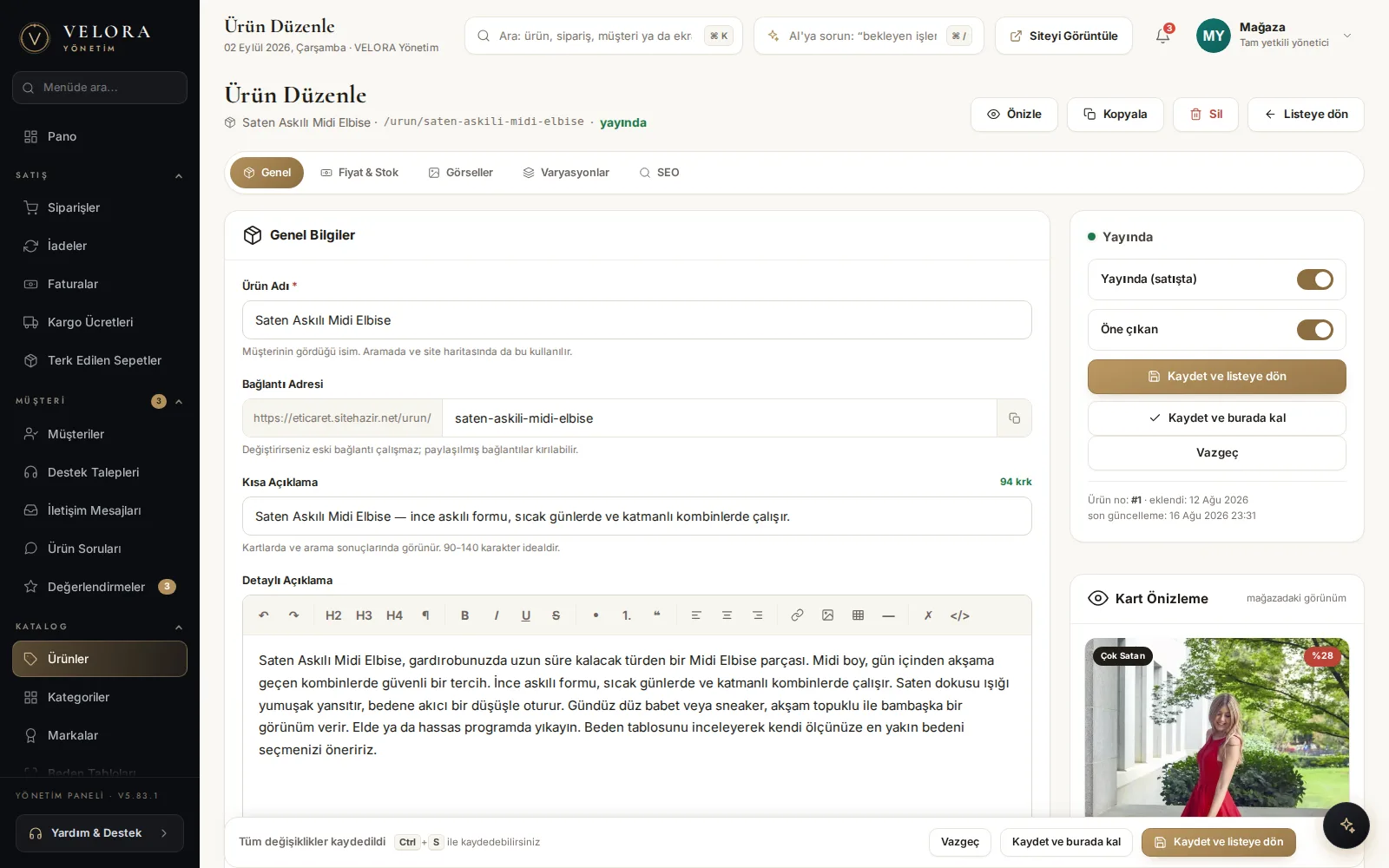
Mağazanın omurgası katalogdur. Önce kategori ağacını kurar, sonra ürünleri girersiniz. Ürün formu beş sekmeye ayrılmıştır ve tek kayıtla biter: içerik, fiyat, görsel, varyant ve SEO aynı kaydın parçalarıdır.
Ne işe yarar
Müşterinin göreceği her şeyin kaynağı burasıdır: ürün adı, açıklaması, görseli, bedeni, markası ve hangi kategoride durduğu. Katalog doğru kurulduğunda menü, süzgeçler, arama ve site haritası kendiliğinden doğru çalışır.
Panelde nerede
- Katalog → Kategoriler
/admin/kategoriler - Katalog → Markalar
/admin/markalar - Katalog → Beden Tabloları
/admin/beden-tablolari - Katalog → Ürünler
/admin/urunler
Adım adım
- 1Kategori ağacını kurun
Sonsuz derinlikte alt kategori açabilirsiniz. Sıralama sürükle bırak ile yapılır ve mega menüdeki sıra budur. Kategoriyi sonradan taşımak, altındaki ürünleri de taşır.
- 2Marka ve beden tablolarını girin
Markalar ürün listesindeki marka süzgecini besler. Beden tablosu bir kategoriye bağlanır; alt kategoriler onu miras alır, tek tek bağlamanız gerekmez.
- 3İlk ürünü elle girin
Beş sekmeyi sırayla doldurun. Görseller sekmesinde ana görsel ilk sıradaki görseldir; sürükleyerek değiştirebilirsiniz. Ana görsel alanına video da yükleyebilirsiniz.
- 4Gerisini toplu aktarın
Bakım & Sistem → İçe / Dışa Aktarım ekranı ürünleri CSV olarak indirir ve CSV'den toplu ekler. Stok kodu (SKU) eşleşen satır güncellenir, eşleşmeyen yeni ürün olur.
Katalog nasıl katmanlanır
Kategori, ürün ve varyant birbirinin üstüne biner. Her katman bir alttakinin ne olduğunu değiştirmez, ona bir şey ekler: kategori yeri, ürün kimliği, varyant seçeneği verir.
- KategoriÜrünün menüdeki ve site haritasındaki yeri
- ÜrünAd, açıklama, görsel, marka, stok kodu
- VaryantBeden ve renk; her birinin kendi stoğu
- VitrinKart, detay sayfası, süzgeç ve arama
sku,name,category,price,old_price,stock,badge,is_active,short_description
KDN-ELB-01,Saten Askılı Midi Elbise,Midi Elbise,1299,1799,24,Çok Satan,1,İnce askılı formu, katmanlı kombinlerde çalışır.
Dışa aktarım aynı sütunları üretir; en güvenli yol kataloğu bir kez dışa aktarıp o dosya üzerinde çalışmaktır.
Ürün kaydedildiği hâlde vitrinde görünmüyorsa iki sebepten biridir: yayın anahtarı kapalıdır, ya da ürün o an yayında olan sektörel temanın odak kategorisi dışındadır. İkincisinde ürün silinmemiştir; ürün listesindeki “Tema kataloğu” süzgecini kaldırdığınızda görürsünüz.
Kategori adlarını müşterinin arayacağı kelimelerle yazın, iç jargonla değil. “Kadın Triko & Kazak”, “KDN-TRK” kodundan hem müşteri hem arama motoru için daha iyidir; stok kodunu ürünün SKU alanında tutarsınız zaten.
Fiyat, stok ve kampanya#
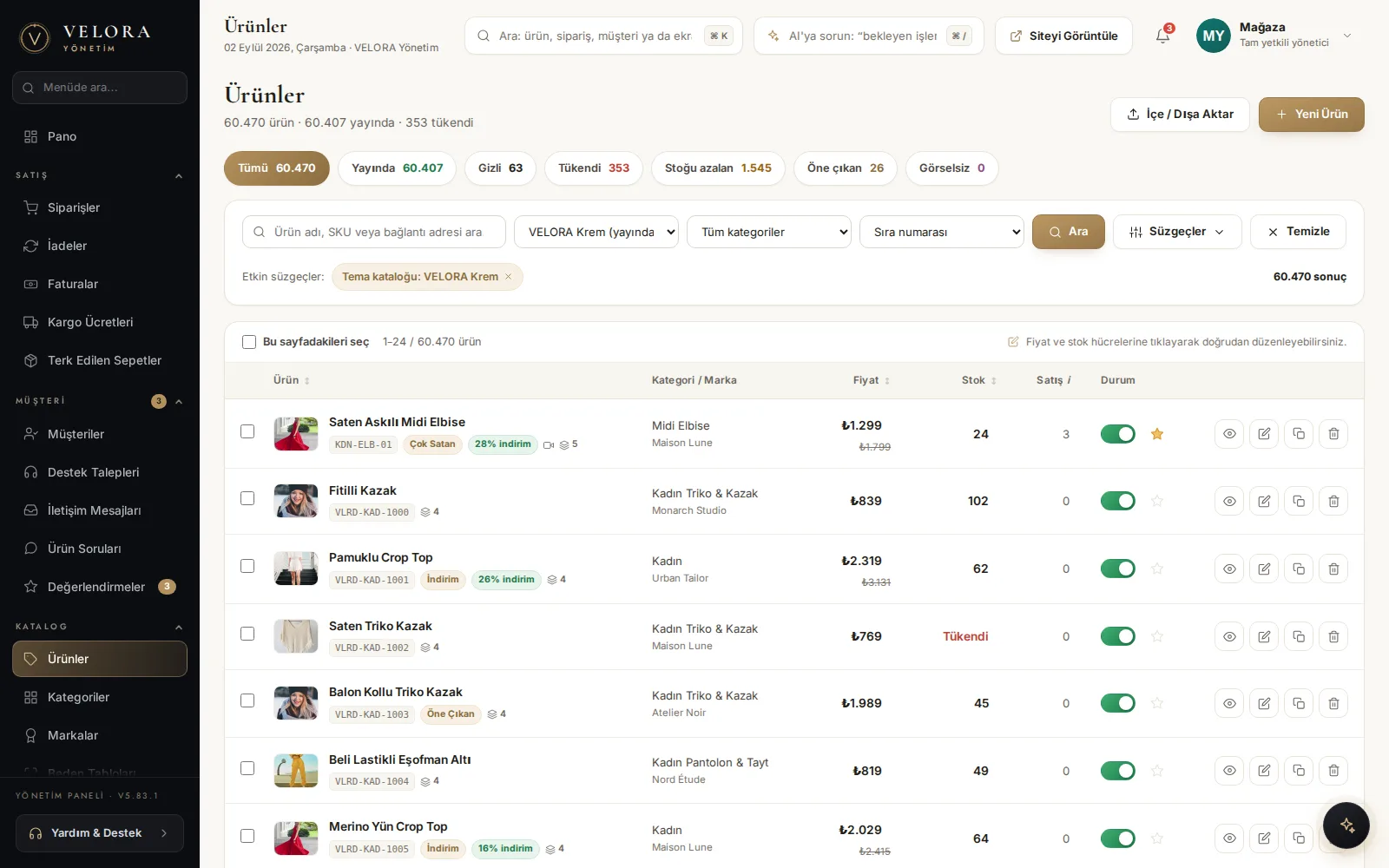
Fiyat, stok ve kampanya aynı ekrandan yönetilir. Ürün listesi bir tablo değil bir çalışma tezgâhıdır: fiyat ve stok hücrelerine tıklayıp yerinde düzenler, süzgece uyan ürünlerin tümünü seçip toplu işlem yaparsınız.
Ne işe yarar
Günlük işin çoğu burada geçer: fiyat güncellemek, stok düzeltmek, tükenen ürünü gizlemek, kampanya için indirim yüzdesi vermek ve kupon çıkarmak. Ürünü tek tek açmadan yapabilmeniz için liste bu şekilde kuruldu.
Panelde nerede
- Katalog → Ürünler
/admin/urunler - Katalog → Stok Bildirim Talepleri
/admin/alarmlar - Pazarlama → Kuponlar
/admin/kuponlar - Ayarlar → Taksit Seçenekleri
/admin/taksitler
Adım adım
- 1İndirimi eski fiyatla kurun
İndirimli satış için fiyatı düşürüp eski fiyat alanına önceki tutarı yazarsınız. Yüzde ve kazanç satırı hesaplanır; ayrı bir kampanya kaydı açmanız gerekmez.
- 2Stoğu tek yerden yönetin
Şubesiz çalışıyorsanız stok ürünün kendi alanındadır. Şubeli çalışıyorsanız ürün stoğu şubelerin toplamıdır ve şube kırılımını Şubeler ekranından girersiniz.
- 3Tükenince ne olacağına karar verin
Stok sıfırlandığında ürün vitrinde “Tükendi” olarak kalır ve müşteri gelince haber ver diyebilir. Bu talepler Stok Bildirim Talepleri ekranında birikir.
- 4Kupon ve taksitle destekleyin
Kupon yüzde ya da sabit tutar olabilir; kullanım sayısı, alt sepet tutarı ve geçerlilik tarihi verilir. Taksit tablosunu banka bazında ayrı kurarsınız: taksit sayısı, vade farkı ve alt sınır.
Kupon
- Yüzde ya da sabit tutar indirimi
- Alt sepet tutarı ve son kullanma tarihi
- Toplam ve kişi başı kullanım sınırı
- Herkese açık ya da yalnız bağlantıyı bilene
Taksit
- Banka bazında taksit sayısı
- Taksit başına vade farkı oranı
- Taksitin açılacağı alt tutar
- Ürün sayfasında tablo olarak görünür
Stok alarmı
- Tükenen üründe “haber ver” talebi
- Stok girilince otomatik e-posta
- Düşük stok eşiği panoda uyarır
- Zamanlanmış görevle çalışır
Toplu fiyat işlemi geri alınamaz. Altmış bin satırlık bir CSV'yi yüklemeden önce yedek alın (Bakım & Sistem → Yedekleme) ve dosyayı önce on satırla deneyin. İçe aktarım SKU ile eşleştirir: SKU sütunu boş bırakılan her satır yeni ürün açar.
Kampanyayı bitirirken eski fiyatı silmeyi unutmayın. Fiyatı normale çekip eski fiyatı bırakırsanız ürün sonsuza kadar indirimli görünür ve indirim rozeti anlamını yitirir. “Stoğu azalan” görünümü haftada bir açmak, tükenmeden önce sipariş vermenizi sağlar.
Ödeme, kargo ve fatura#
Mağaza para almadan satamaz. Kurulumdan sonraki ilk teknik iş bir ödeme yöntemi ile bir kargo yöntemi açmaktır; ikisi de tanımlı değilse sepet ödeme adımında durur. Fatura üçüncü halkadır ve siparişin arkasından kendiliğinden gelir.
Ne işe yarar
Ödeme yöntemleri müşterinin nasıl ödeyeceğini, kargo ayarları ürünün nasıl gideceğini ve ne kadara gideceğini, e-Fatura ayarları da belgenin nasıl kesileceğini belirler. Üçü birlikte siparişin para tarafını oluşturur.
Panelde nerede
- Ayarlar → Ödeme Yöntemleri
/admin/odeme - Ayarlar → Kargo Entegrasyonu
/admin/kargo-entegrasyon - Satış → Kargo Ücretleri
/admin/kargo - Ayarlar → e-Fatura / e-Arşiv
/admin/e-fatura
Adım adım
- 1Havale ile başlayın
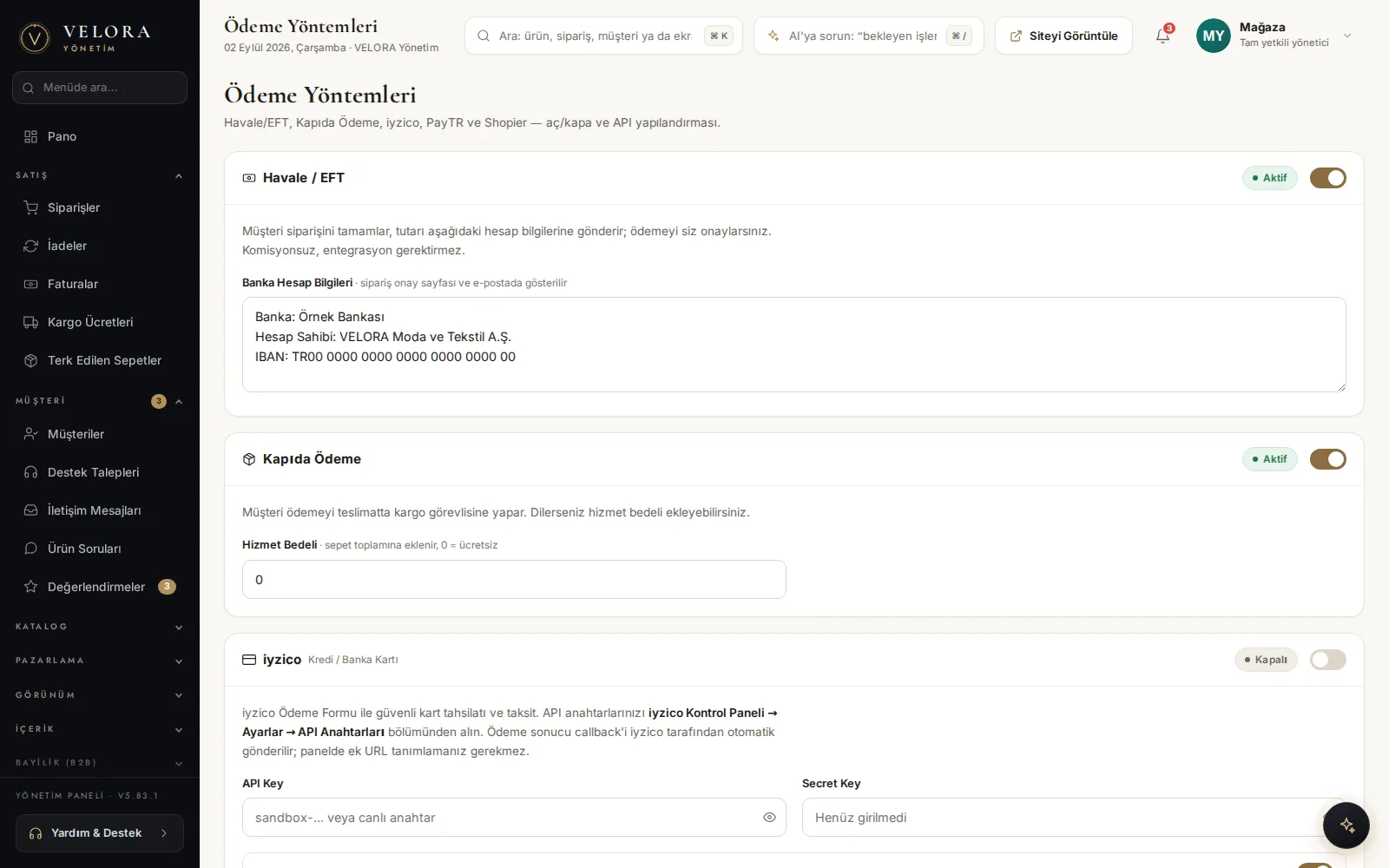
Havale/EFT hiçbir entegrasyon istemez ve komisyon almaz. Banka bilgilerini girip açarsanız daha ilk gün sipariş alabilirsiniz; ödemeyi siz onaylarsınız.
- 2Sanal POS anahtarlarını girin
PayTR, Shopier ya da iyzico anahtarlarını ilgili kartın alanlarına yazın. Canlıya almadan önce sağlayıcının test ortamında bir sipariş geçirin.
- 3Kargoyu bağlayın
MNG, Aras ve Sürat entegre çalışır; gönderiyi panelden oluşturup takip numarasını müşteriye iletir. Entegrasyon istemiyorsanız manuel kargoyu açıp numarayı elle girersiniz.
- 4Ücreti ve eşiği belirleyin
Kargo Ücretleri ekranında sepet tutarına göre kademe kurar, ücretsiz kargo eşiğini verirsiniz. Kural deneyicisi bir sepet tutarı yazınca hangi ücretin çıkacağını gösterir.
Paranın izlediği yol
Sepetten faturaya kadar beş durak vardır. Her durak bir öncekinin çıktısını alır; bir durağı atlamak mümkün değildir, ama bir durağı elle de geçebilirsiniz.
- SepetKupon ve kargo ücreti burada hesaplanır.
- ÖdemeYöntem seçilir, tahsilat başlar.
- SiparişKayıt açılır, stok düşer.
- KargoGönderi oluşur, takip numarası gider.
- FaturaBelge kesilir ve arşivlenir.
Ödeme
- PayTR, Shopier, iyzico sanal POS
- Havale / EFT, dekont onaylı
- Kapıda ödeme, hizmet bedelli
Kargo
- MNG, Aras, Sürat entegrasyonu
- Manuel kargo, takip numarasını siz girersiniz
- Mağazadan teslim, müşteri şube seçer
Fatura
- Paraşüt ve Logo e-Fatura / e-Arşiv
- Otomatik ya da elle kesim
- Kuruşu kuruşuna mutabakat ekranı
Sanal POS anahtarlarını canlıya almadan önce sağlayıcının test ortamında bir sipariş geçirin. Ödeme sağlayıcısı geri dönüş adresini alan adınıza göre doğrular: alan adınız değişirse anahtarları ve sağlayıcı panelindeki tanımı güncellemeniz gerekir.
e-Fatura entegrasyonu tanımlı olmasa da hiçbir sipariş faturasız kalmaz: sistem PDF fatura üretir. Entegrasyonu sonradan açtığınızda geçmiş siparişler Faturalar ekranında “faturasız” listesinde durmaya devam eder, oradan toplu kesebilirsiniz.
Vitrin ve satın alma deneyimi#
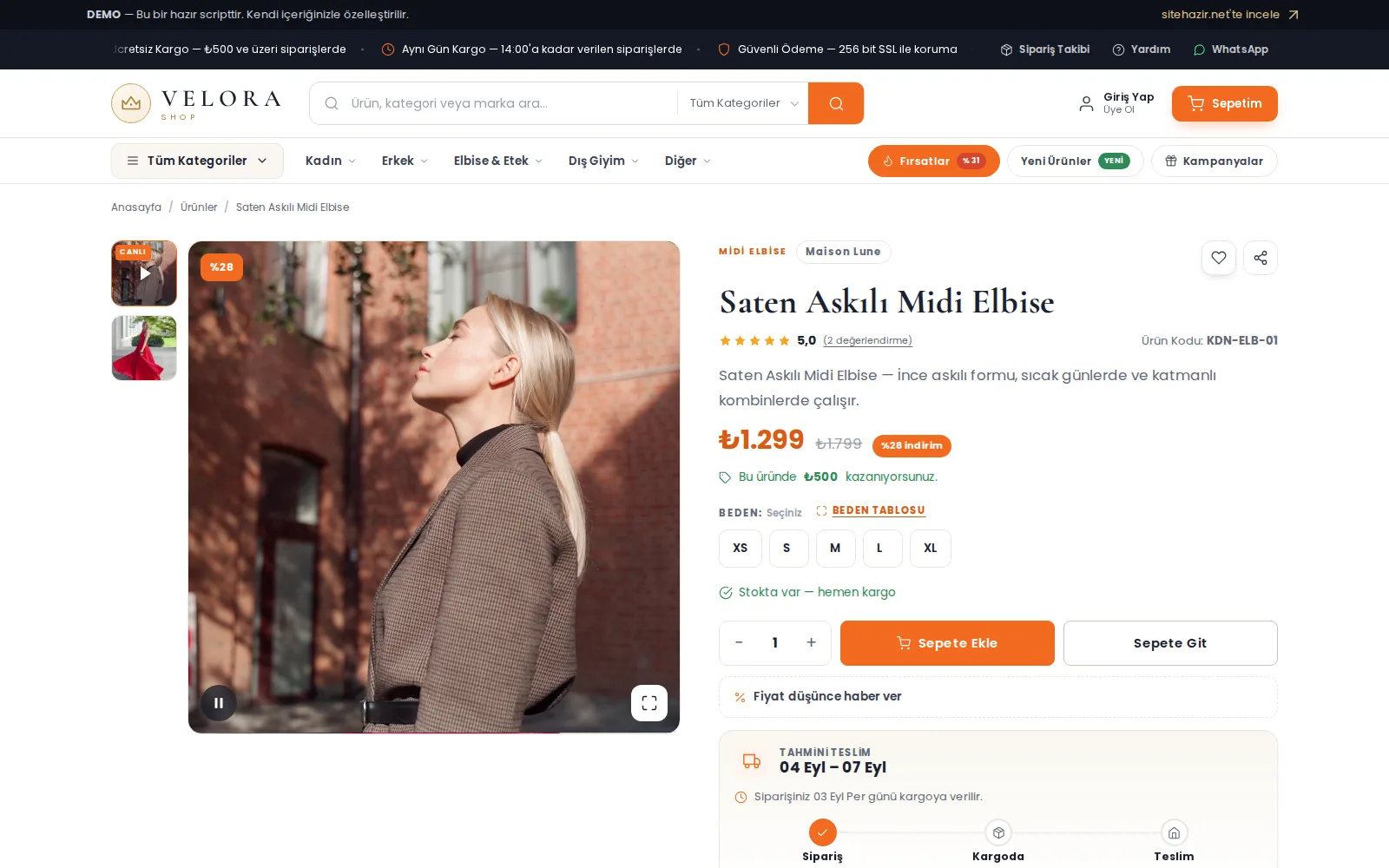
Panelde girdiğiniz her alanın vitrinde bir karşılığı vardır. Ürün sayfası bunun en yoğun örneğidir: tek bir ekranda katalog, fiyat, stok, kargo ve değerlendirme verisi buluşur. Aşağıdaki görüntüler demo mağazadan alınmıştır ve kutudan bu şekilde çıkar.
Ne işe yarar
Müşterinin gördüğü mağazayı tanımlar: ana sayfa kurgusu, ürün listesi ve süzgeçleri, ürün detayı, sepet ve hesap ekranları. Yerleşim temayla değişmez; renk, tipografi ve bölüm sırası değişir.
Panelde nerede
- Pazarlama → Ana Sayfa & Slider
/admin/slider - Görünüm → Temalar
/admin/temalar - Görünüm → Duyuru Şeridi
/admin/duyuru-seridi - Ayarlar → Ürün Videosu Ayarları
/admin/video-ayarlari
Adım adım
- 1Ana sayfayı kurgulayın
Ana Sayfa & Slider ekranı slaytları, kategori vitrinini ve öne çıkan rafları yönetir. Bölümlerin sırası ve görünürlüğü buradan değişir.
- 2Duyuru şeridini yazın
Logonun üstündeki şeride ücretsiz kargo eşiği, kampanya ve teslim saati gibi kısa cümleler koyarsınız. Panelden açılıp kapanır.
- 3Temayı seçin
Görünüm → Temalar ekranında önce Önizle ile deneyin: bu görünümü yalnız oturumu açık yöneticiler görür. Beğendiğinizde “Bu temayı uygula” deyin.
- 4Telefonda kontrol edin
Siparişlerin çoğu telefondan gelir. Vitrin telefonda yapışkan sepet çubuğuyla çalışır ve kurulabilir uygulama (PWA) olarak ana ekrana eklenebilir.
Ziyaretçinin gezdiği ekranlar
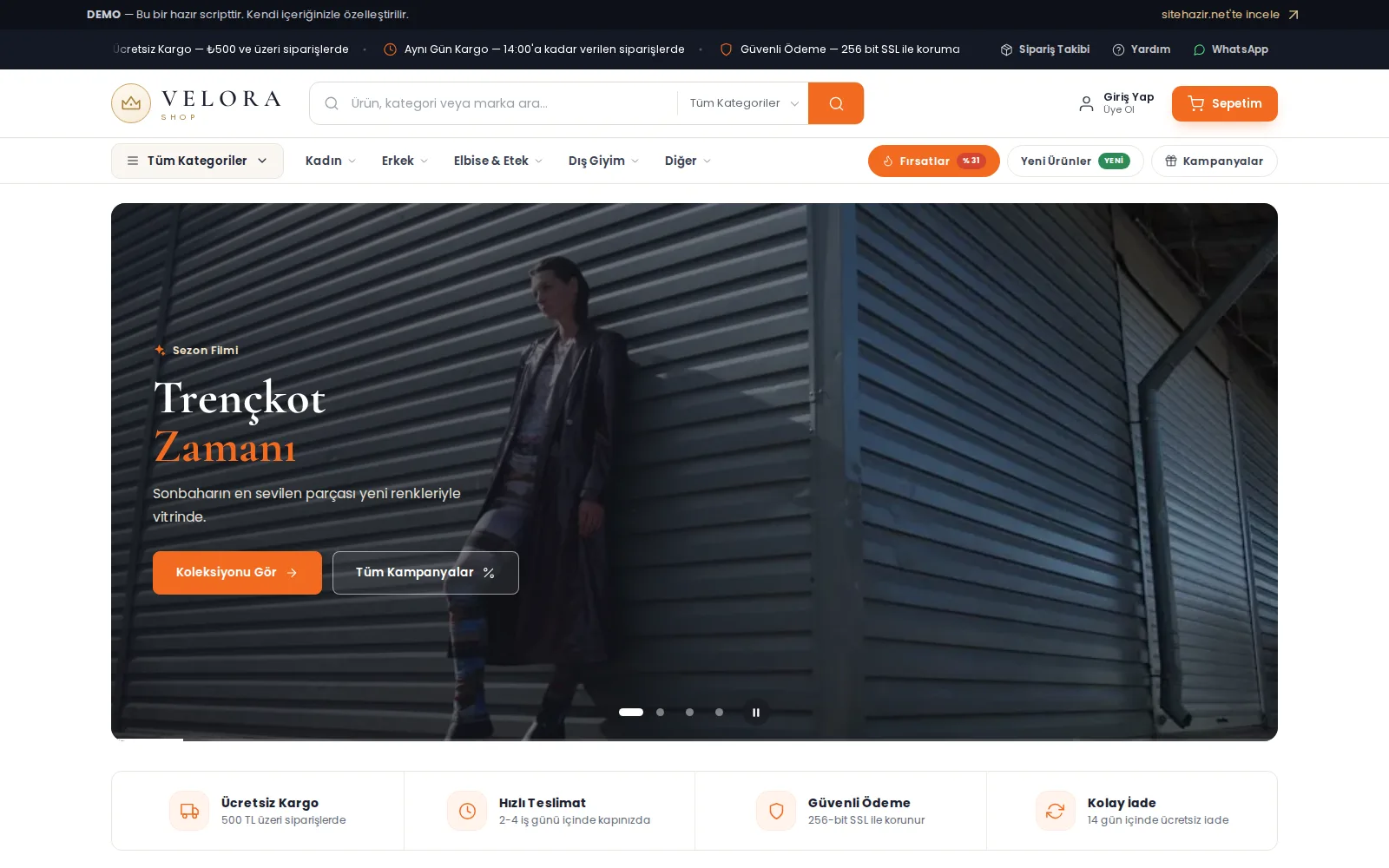
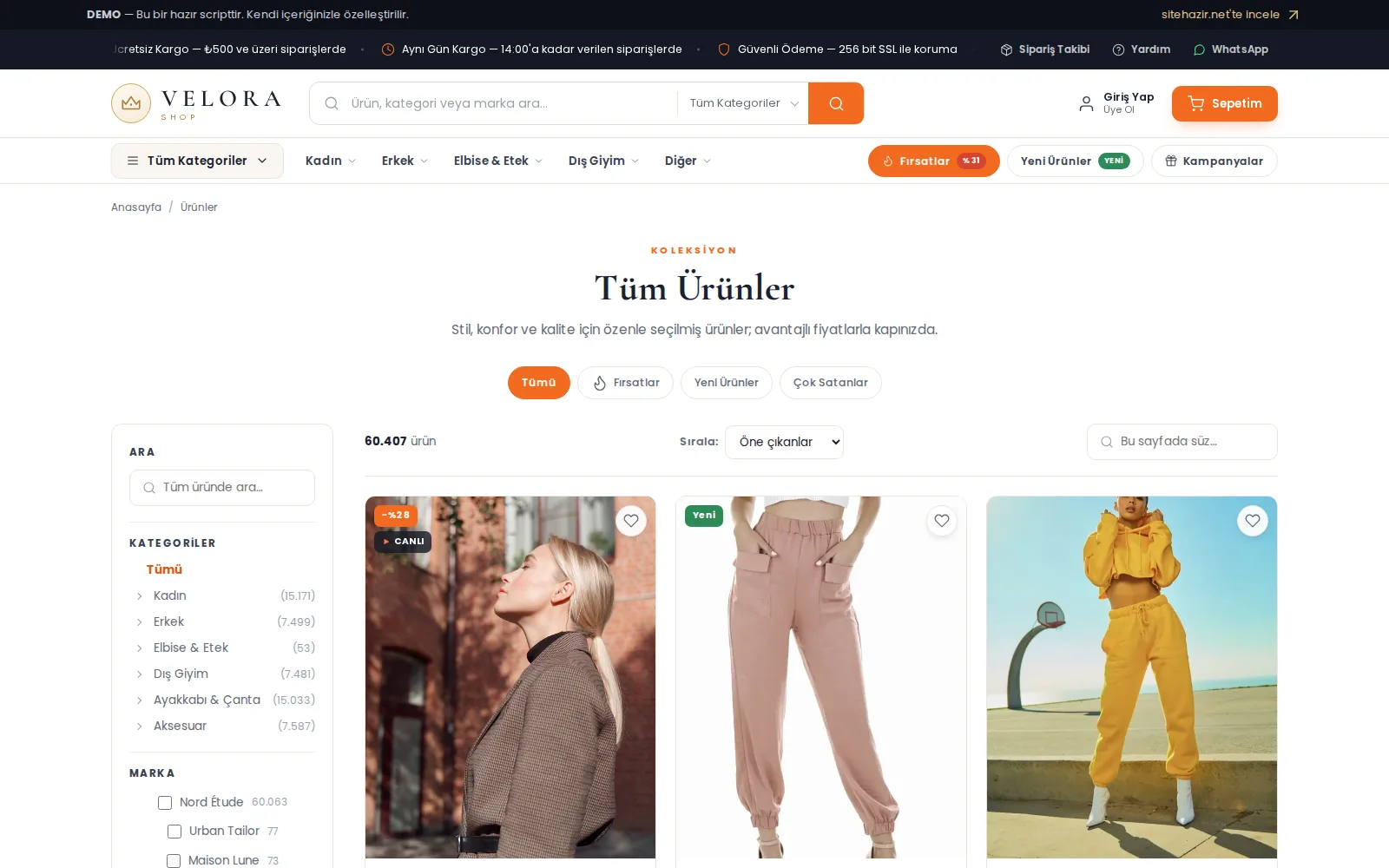
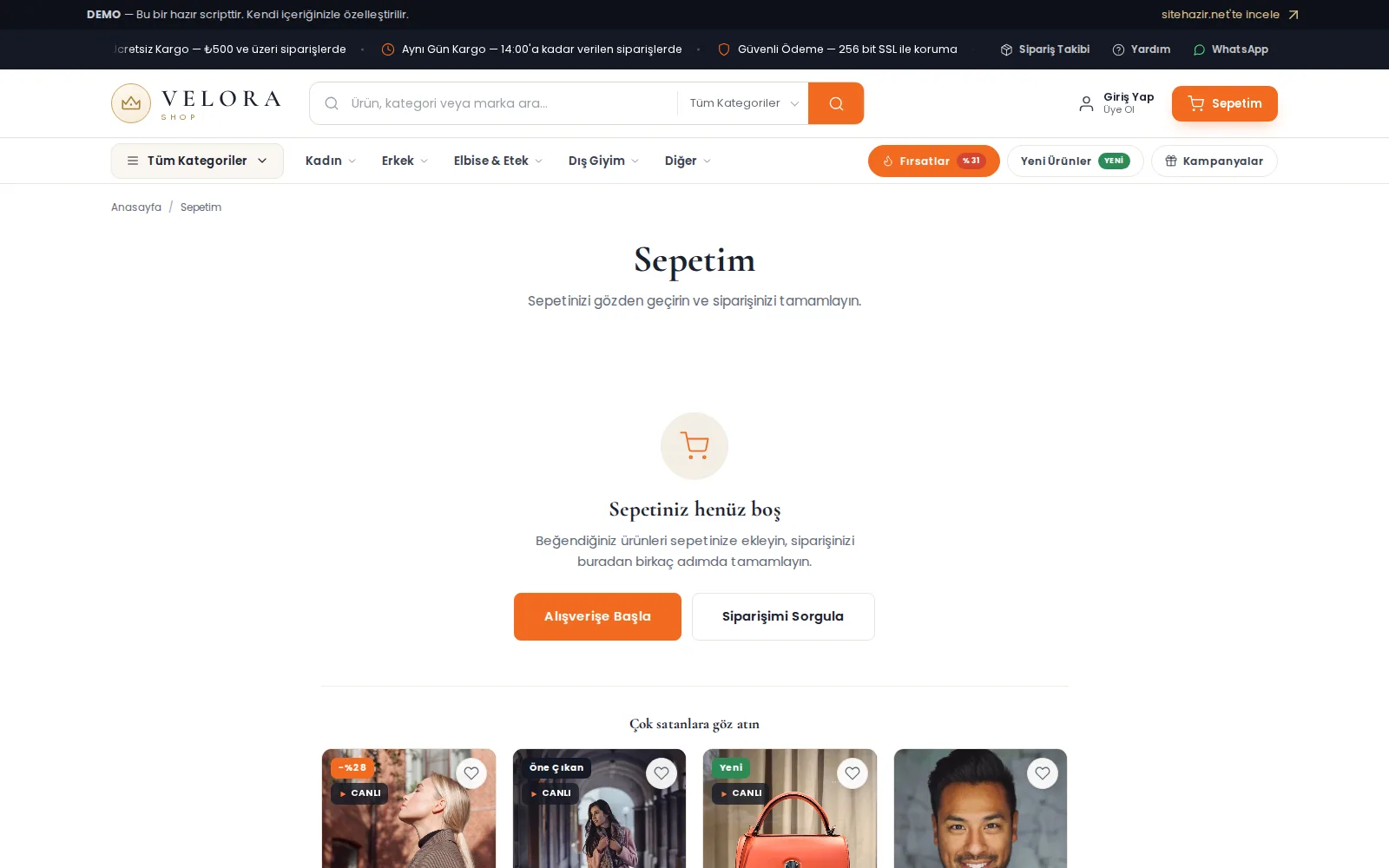
Vitrin sayfalarının HTML'ini dosyadan düzenlemeyin: bir sonraki güncellemede değişiklikleriniz kaybolur. Renk ve boşluk ayarı için Görünüm → Özel Kod → Özel CSS, bölüm sırası için ilgili panel ekranı kullanılır.
Sepet ve ödeme aynı sayfadadır; ayrı bir ödeme adresi yoktur. Adım sayısını
azaltmak dönüşümü artırır, bu yüzden böyle kuruldu. Reklam takibi kurarken dönüşüm olayını
/sepet üzerinden tanımlayın.
Pazarlama ve görünürlük#
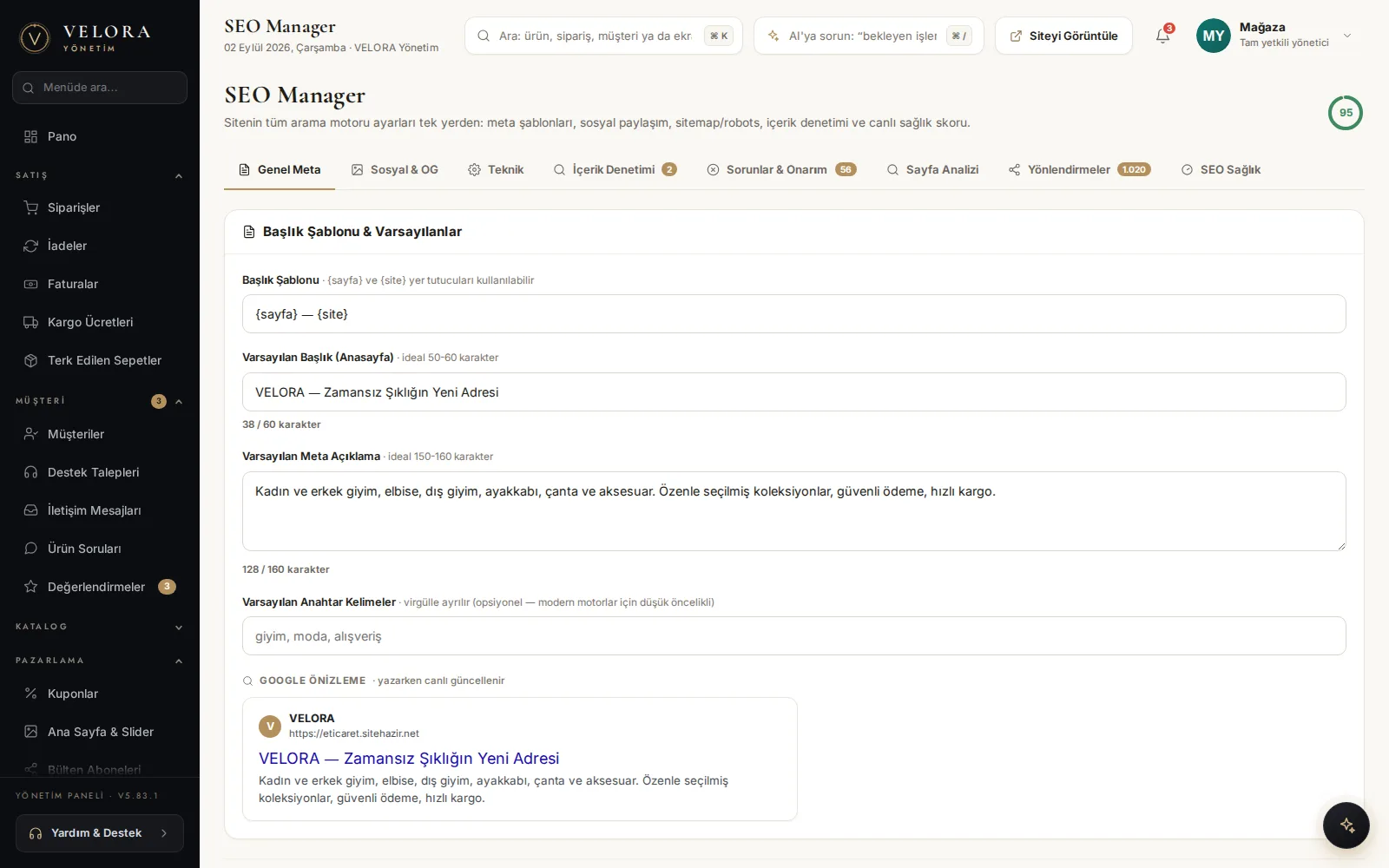
Ürün girmek yetmez; bulunması gerekir. SEO Manager sitenin arama motoru tarafını tek ekranda toplar: meta şablonları, sosyal paylaşım kartları, teknik ayarlar, içerik denetimi, bulunan sorunlar ve tek tıkla onarım.
Ne işe yarar
Görünürlüğü yönetir: arama sonuçlarında nasıl göründüğünüz, hangi sayfalarda eksik başlık kaldığı, hangi adreslerin 404 verdiği, yeni içeriğin arama motorlarına ne zaman bildirileceği ve bültenle kime ne gönderildiği.
Panelde nerede
- Pazarlama → SEO Yönetimi
/admin/seo - Pazarlama → Hızlı İndeksleme
/admin/hizli-indeks - Pazarlama → Bülten Kampanyaları
/admin/bulten/kampanyalar - Satış → Terk Edilen Sepetler
/admin/terk-sepet
Adım adım
- 1Şablonu ve varsayılanları girin
Genel Meta sekmesinde başlık şablonunu, ana sayfa başlığını ve açıklamasını yazın. Bunlar kendi metni girilmemiş her sayfa için yedek olarak kullanılır.
- 2Sorunları kapatın
Sorunlar & Onarım sekmesindeki listeyi yukarıdan aşağı temizleyin. Toplu doldurma, eksik başlığı ve açıklamayı ürün verisinden üretir.
- 3Site haritasını tanıtın
Site haritası
/sitemap.xmladresinde otomatik üretilir. Google Search Console'a bu adresi tanıtın; büyük kataloglarda alt haritalara bölünür. - 4Hızlı indekslemeyi açın
IndexNow kurulumunu bir kez sınayın. Sonrasında yeni ve güncellenen adresler kuyruğa girer, zamanlanmış görev bunları arama motorlarına bildirir.
Bülten
Aboneler vitrindeki formdan toplanır. Kampanya ekranından konu ve içerik yazıp gönderirsiniz; gönderim kuyruğa alınır ve zamanlanmış görevle parça parça çıkar, böylece sunucu posta sınırına takılmaz. Her postada abonelikten çıkma bağlantısı vardır.
Terk edilen sepet
Kimliği bilinen bir müşteri sepetini doldurup ödemeden çıkarsa sepet sunucuda saklanır. Zamanlanmış görev belirlediğiniz süre sonra hatırlatma e-postası yollar; müşteri bağlantıya tıkladığında sepeti aynen geri gelir.
Ürün adresi (bağlantı) değiştirdiğinizde eski adres 404 verir. SEO Manager bunu Yönlendirmeler sekmesinde yakalar ama otomatik kurmaz; 404 kaydının yanındaki düğmeyle 301 yönlendirmesini siz kurarsınız. Yayındaki bir ürünün adresini gerekmedikçe değiştirmeyin.
Kurulumdan sonra demo içeriği silin ya da değiştirin. Örnek metinler indekslenirse mağazanız kendi ürün adlarıyla değil demo metinleriyle bulunur. Sorunlar sekmesindeki “çift içerik” uyarısı bunu ilk yakalayan yerdir.
Siparişin yolculuğu#
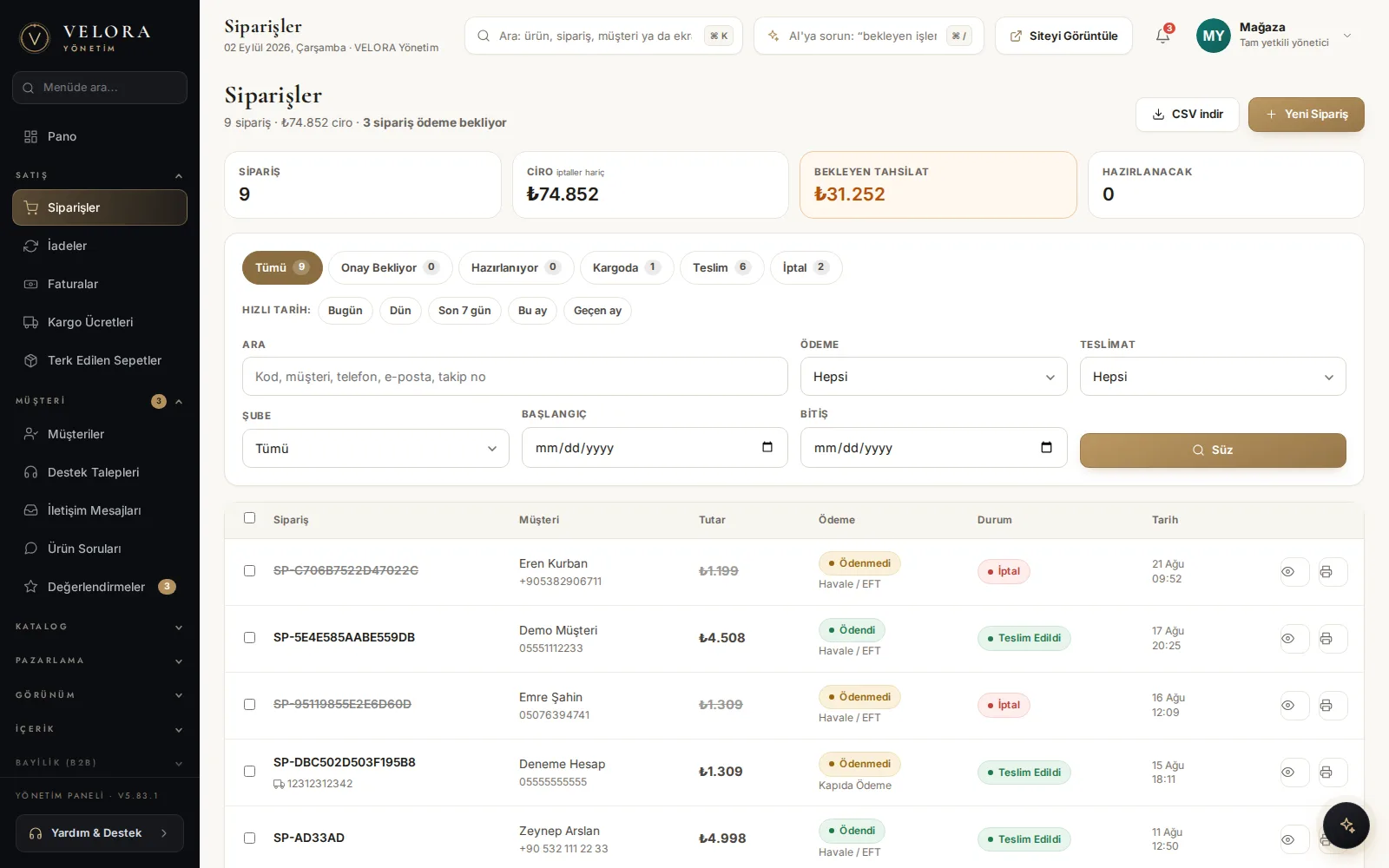
Bir sipariş beş durumdan geçer. Durumu siz ilerletirsiniz; her ilerleme müşteriye e-posta olarak gider ve Denetim Kaydı'na kimin ne zaman yaptığı yazılır. Sipariş listesi günü açtığınız ekrandır, sipariş detayı ise işi bitirdiğiniz yer.
Ne işe yarar
Gelen siparişi görmenizi, ödemesini onaylamanızı, hazırlanıp kargoya verildiğini işaretlemenizi ve teslim edildiğinde kapatmanızı sağlar. Kalem düzenleme, iç not, paket fişi ve e-posta gönderimi de buradadır.
Panelde nerede
- Satış → Siparişler
/admin/siparisler - Satış → Faturalar
/admin/faturalar - Analiz → Denetim Kaydı
/admin/aktivite
Adım adım
- 1Ödemeyi doğrulayın
Kartla ödemede sağlayıcı onayı otomatik düşer. Havalede dekontu kontrol edip siparişi Ödendi işaretlersiniz; yanlışlıkla işaretlediyseniz geri alabilirsiniz.
- 2Hazırlayın
Durumu Hazırlanıyor yapın. Paket fişini yazdırıp kutuya koyabilirsiniz. Kalem eklemek, çıkarmak veya adet değiştirmek bu aşamada mümkündür.
- 3Kargoya verin
Entegrasyon açıksa gönderi panelden oluşur ve takip numarası müşteriye gider. Manuel çalışıyorsanız firma ve takip numarasını siz girersiniz.
- 4Teslimi kapatın
Durum Teslim Edildi olduğunda müşteriye değerlendirme daveti gider ve e-Fatura entegrasyonu açıksa fatura bu adımda kesilebilir.
Beş durum, iki çıkış
Dört durum ana omurgadadır ve sırayla ilerler. İptal omurganın dışındadır: yalnız ilk iki adımdan çıkılır, teslimden sonra iptal edilmez. Teslim sonrası geri dönüş yolu iade akışıdır.
- Onay BekliyorSipariş düştü, ödeme yöntemine göre onay bekliyor. Havalede dekont kontrolünden sonra siz onaylarsınız; kartla ödemede sağlayıcı onayı otomatik gelir.
- HazırlanıyorStok düşülmüştür, paket hazırlanır. Bu aşamada kalem düzenlemesi ve tutar düzeltmesi yapılabilir.
- KargodaGönderi oluşturulur, takip numarası müşteriye iletilir. Mağazadan teslim seçilmişse bu adım “şubede hazır” anlamına gelir.
- Teslim EdildiMüşteriye değerlendirme daveti gider; fatura kesimi bu adımda otomatikleştirilebilir. Sipariş artık düzenlemeye kapalıdır.
- İptalYalnız ilk iki adımdan çıkılır. Tahsilat yapıldıysa iade süreci başlar, düşülen stok geri eklenir.
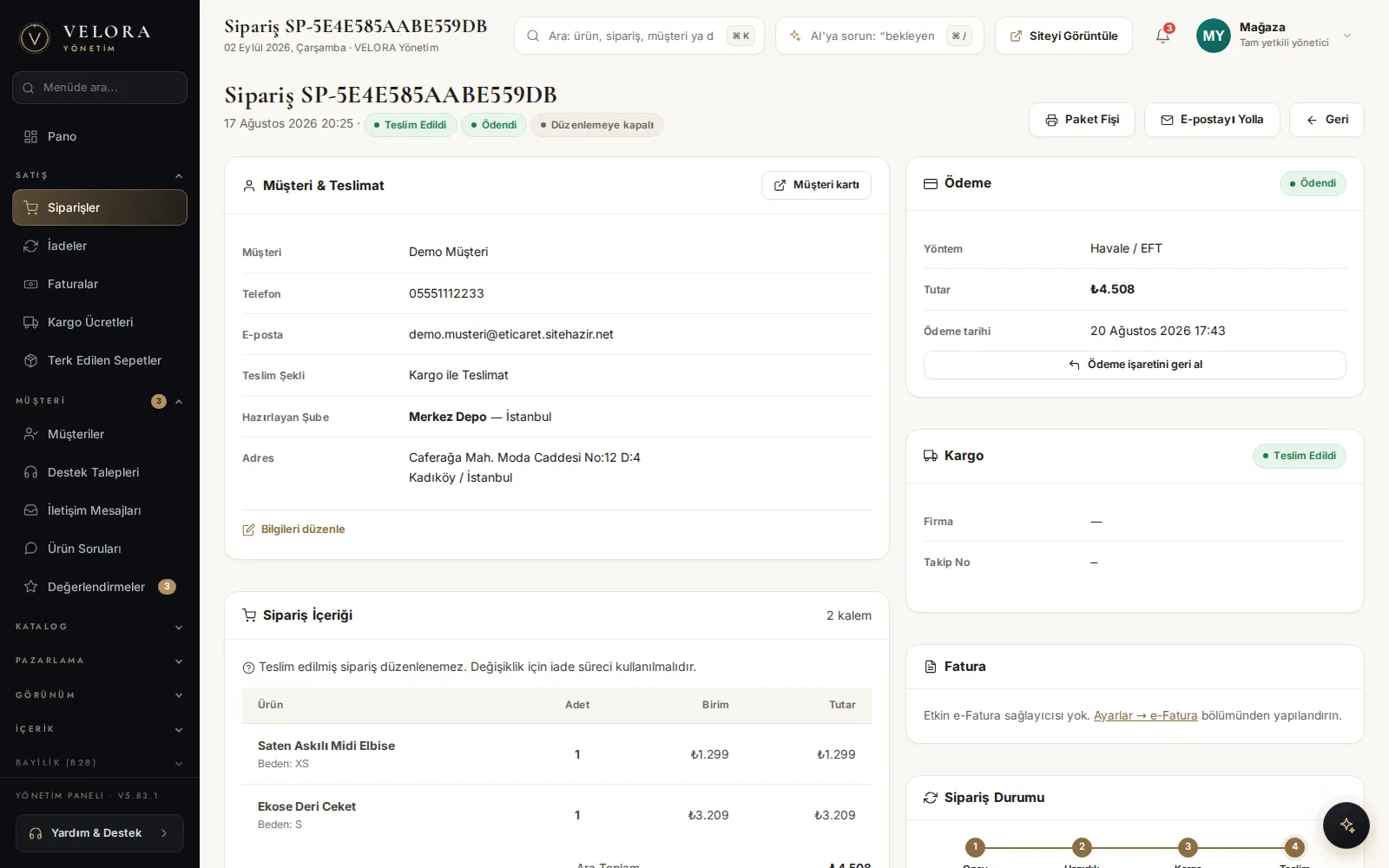
Ödeme durumu ile sipariş durumu ayrı şeylerdir. Kapıda ödeme siparişi teslim edilmiş ama hâlâ “ödenmedi” olabilir; parayı kuryeden aldıktan sonra ödemeyi siz işaretlersiniz. Bu ikisini karıştırmak, bekleyen tahsilat rakamını yanlış okumanıza yol açar.
Günü “Onay Bekliyor” sekmesiyle açmak en pratik alışkanlıktır. Panelin sol menüsündeki sayaçlar da bekleyen sipariş, iade ve destek talebi adedini gösterir: panele girer girmez ne olduğunu görürsünüz.
İade, iptal ve geri ödeme#
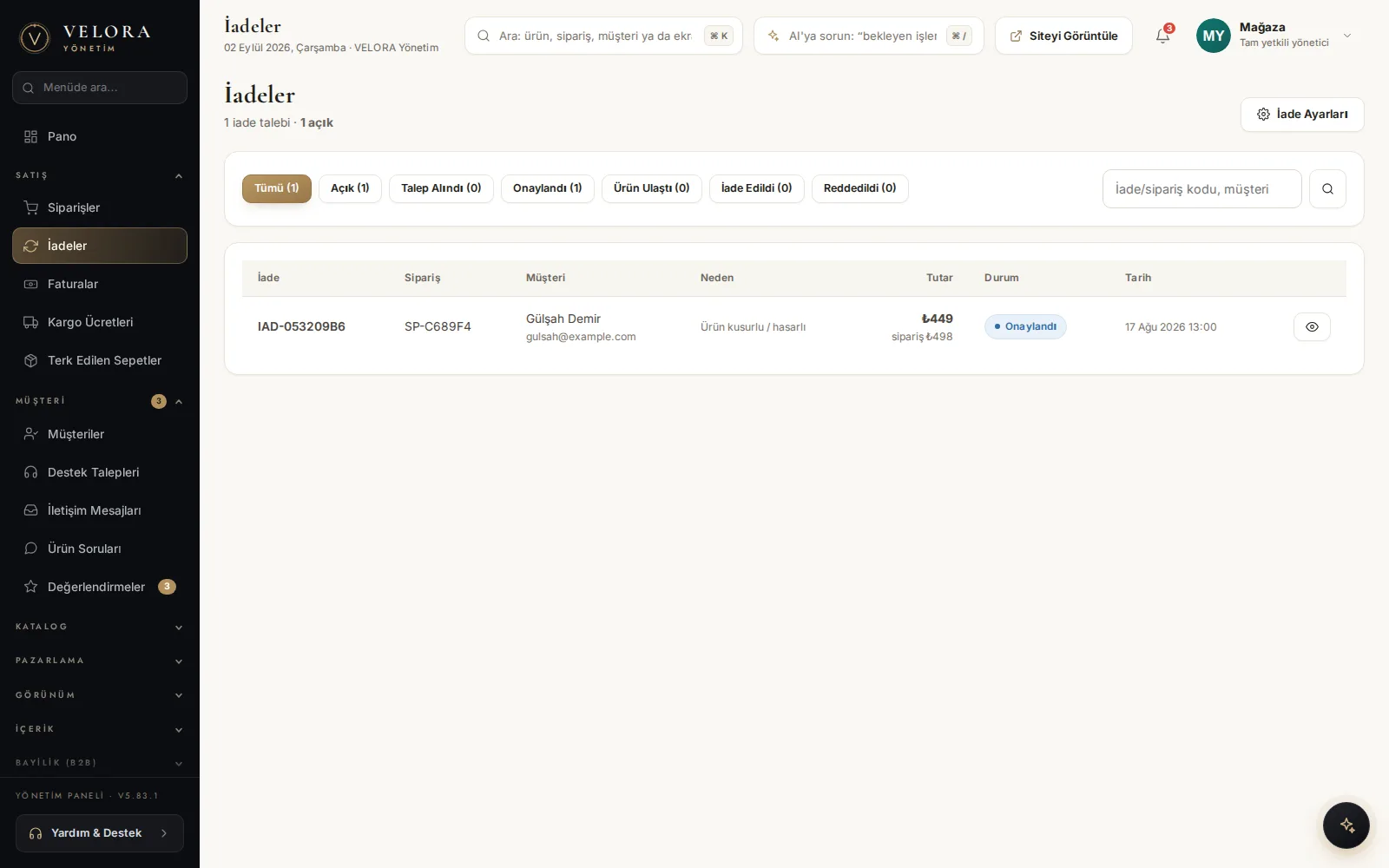
İade siparişin tersi değil, kendi kuralları olan ayrı bir süreçtir. Müşteri hesabından talep açar, siz durumu ilerletirsiniz. Yedi durum vardır ve her durumdan yalnız belirli durumlara geçilebilir; bu kural tek yerde tanımlıdır, panel ve müşteri paneli aynı kuralı kullanır.
Ne işe yarar
Cayma hakkı süresi içindeki iade taleplerini karşılar, onaylanan iadede stoğu geri alır ve para iadesini kayda geçirir. Kısmi iade de yapılabilir: yalnız iade edilen kalemin tutarı düşülür.
Panelde nerede
- Satış → İadeler
/admin/iadeler - Ayarlar → İade Ayarları
/admin/iade-ayarlari - Satış → Siparişler
/admin/siparisler
Adım adım
- 1Talebi inceleyin
Müşteri hesabından talep açar; iade Talep Alındı durumunda listeye düşer. Sebebi ve varsa fotoğrafı görüp karar verirsiniz.
- 2Onaylayın ya da reddedin
Onayladığınızda iade kodu üretilir ve müşteriye ürünü nasıl göndereceği bildirilir. Reddederseniz gerekçeyi yazın: müşteri bunu hesabında görür.
- 3Ürünü teslim alın
Kargo geldiğinde durumu Ürün Ulaştı yapın. Bu adımda ürünü kontrol edersiniz; sorun varsa hâlâ reddedebilirsiniz.
- 4Parayı iade edin
Durumu İade Edildi yaptığınızda süreç kapanır: stok geri eklenir, tutar sipariş kaydından düşülür ve raporlarda iade olarak görünür.
İadenin yolu
Beş durum ana omurgadadır. Reddedildi ve İptal Edildi omurganın dışındaki sonuçlardır; talep ve onay adımlarından çıkılır.
- Talep AlındıMüşteri hesabından açtı. Cayma hakkı süresi dışındaysa sistem talebi hiç açtırmaz.
- OnaylandıKabul ettiniz; iade kodu üretildi ve müşteriye gönderim bilgisi gitti.
- Kargoya VerildiMüşteri ürünü yola çıkardı. Bu adımı müşteri de işaretleyebilir.
- Ürün UlaştıKargo elinize geçti ve kontrol ettiniz. Buradan hâlâ reddedilebilir.
- İade EdildiPara iadesi yapıldı, stok geri girdi, süreç kapandı.
- Reddedildi / İptal EdildiTalep karşılanmadı ya da müşteri vazgeçti; stok ve tutar değişmez.
Müşterinin seçtiği yedi sebep
Sebep dağılımı raporlarda birikir. “Beden uymadı” yığılıyorsa beden tablonuz, “görseldeki gibi değil” yığılıyorsa ürün fotoğraflarınız sorunludur.
İade kabulünü kapatmak yasal yükümlülüğünüzü kaldırmaz. Mesafeli satışta tüketicinin cayma hakkı vardır; İade Ayarları ekranındaki süre alanı bu hakkın gün sayısını tanımlar, hakkın kendisini değil. Süreyi mevzuata uygun tutun.
İade edilen bir kalem stoğa otomatik geri girer. Ürün satılamayacak durumdaysa (kullanılmış, hasarlı) iadeyi kapattıktan sonra stoktan elle düşün; yoksa satılamayacak bir ürünü vitrinde stokta gösterirsiniz.
Müşteri ilişkileri#
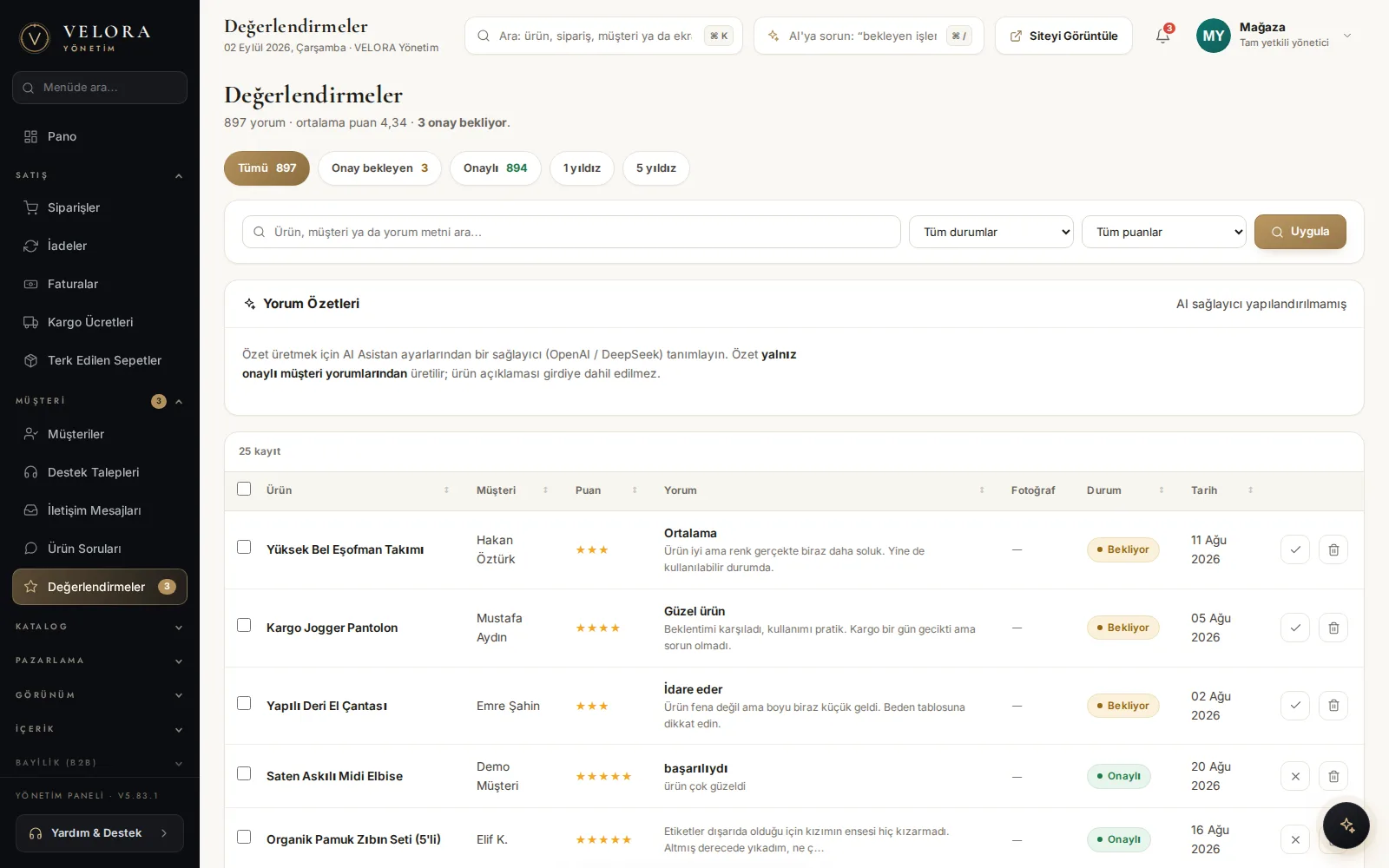
Mağazanın müşteriyle konuştuğu dört kanal vardır: destek talepleri, ürün soruları, değerlendirmeler ve iletişim mesajları. Dördü de aynı yerde birikir ve panelin sol menüsünde bekleyen adediyle sayaç olarak durur.
Ne işe yarar
Satış öncesi ve sonrası her teması tek yerde toplar. Sorulara yanıt verir, yorumları onaylar ya da reddeder, destek talebini kapatırsınız. Yanıtlanan ürün sorusu vitrinde herkese görünür ve bir sonraki müşterinin sorusunu peşinen yanıtlar.
Panelde nerede
- Müşteri → Destek Talepleri
/admin/destek - Müşteri → Ürün Soruları
/admin/soru-cevap - Müşteri → Değerlendirmeler
/admin/degerlendirmeler - Müşteri → Müşteriler
/admin/musteriler
Adım adım
- 1Destek talebini karşılayın
Her talep bir referans kodu alır ve dört durumdan birinde olur: Açık, Yanıtlandı, Müşteri Yanıtı, Kapalı. Öncelik düşük, normal ya da yüksek olabilir.
- 2Ürün sorularını yanıtlayın
Yanıtladığınız soru ürün sayfasında herkese görünür ve arama motorlarına SSS yapısal verisi olarak bildirilir. Aynı soruyu bir daha yanıtlamazsınız.
- 3Yorumları denetleyin
Değerlendirmeler onayla yayına girer. Doğrulanmış alışveriş rozeti, yorumu gerçekten sipariş vermiş müşterinin bıraktığını gösterir.
- 4Müşteri kartına bakın
Müşteriler ekranında her müşterinin sipariş geçmişi, iadeleri, adresleri ve giriş kayıtları tek sayfada durur. Şikâyeti buradan bağlama oturtursunuz.
Destek talebi durumları
- Açık: müşteri yazdı, siz henüz yanıtlamadınız
- Yanıtlandı: top müşteride
- Müşteri Yanıtı: yeniden yazdı, sizi bekliyor
- Kapalı: iş bitti; müşteri yeniden yazarsa açılır
Sol menüdeki sayaç yalnız Açık ve Müşteri Yanıtı olanları sayar: yani gerçekten sizi bekleyenleri.
Kanal hangisi olmalı
- Ürün sorusu: ürünle ilgili, herkesi ilgilendiren
- Destek talebi: siparişe özel, kişisel bilgi içeren
- İletişim mesajı: üye olmayan ziyaretçiden gelen
- Değerlendirme: satın alma sonrası deneyim
Siparişe özel konuları ürün sorusu olarak yanıtlamayın: o yanıt ürün sayfasında herkese görünür.
Ürün sorusuna verdiğiniz yanıt herkese açıktır ve arama motorlarına bildirilir. Yanıtın içine sipariş numarası, telefon ya da adres yazmayın. Kişisel bilgi gerektiren konuyu destek talebine taşıyın.
Olumsuz bir değerlendirmeyi silmek yerine yanıtlayın. Sorunu kabul eden ve çözümü anlatan bir yanıt, yıldız ortalamasından daha çok güven verir. Tamamen temiz bir yorum listesi zaten gerçekçi görünmez.
Bayilik, şube ve pazaryeri#
Aynı katalog birden çok kanaldan satılır: vitrin, bayi, şube ve pazaryeri. Ürünü bir kez girer, fiyat ve stoğu tek yerden yönetirsiniz; kanal kendi kuralına göre farklı fiyat ve farklı stok gösterir.
Ne işe yarar
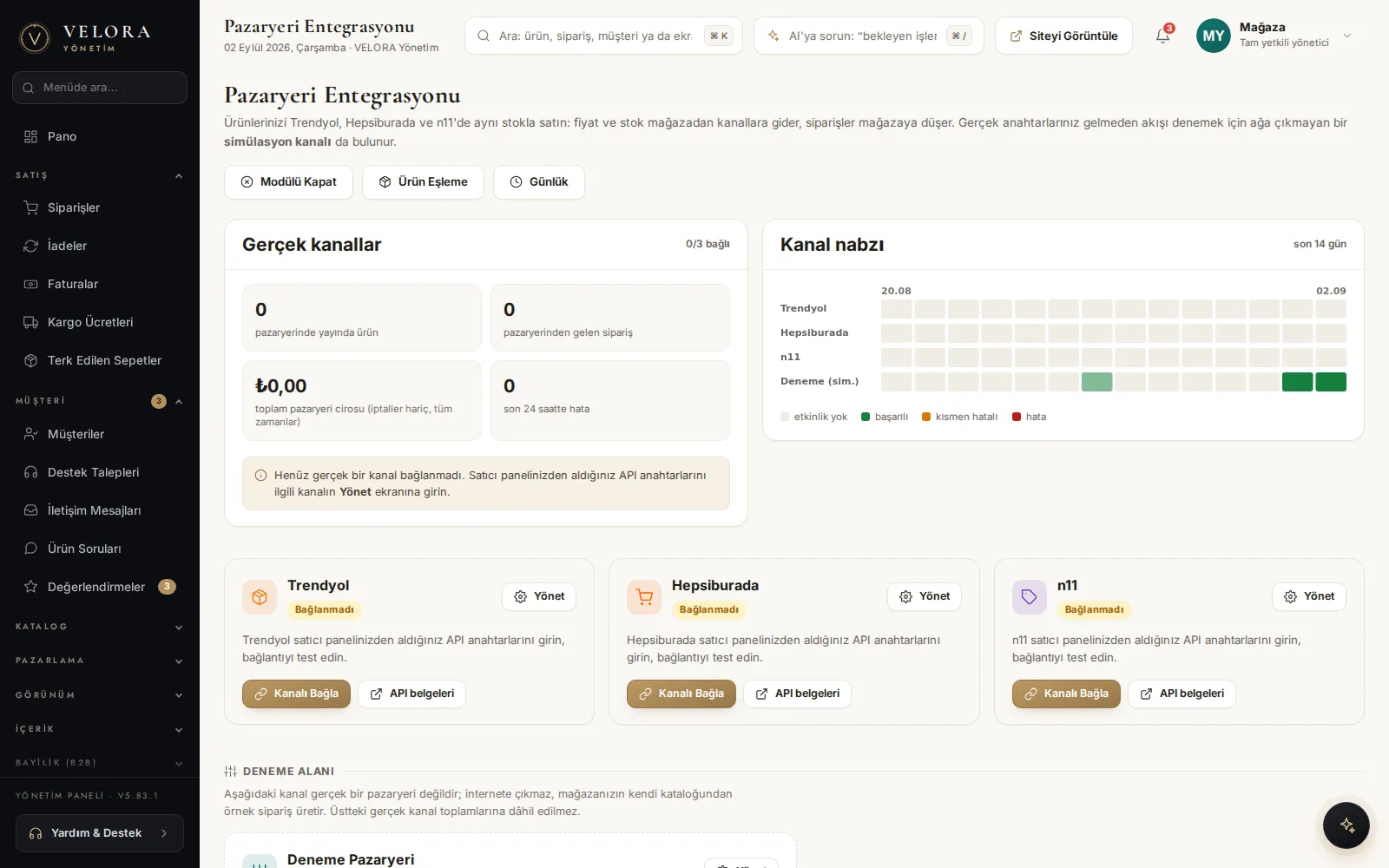
Son tüketiciye perakende, bayiye kademeli iskontolu satış yapmanızı; stoğu şubelere bölüp siparişi doğru şubeye yönlendirmenizi; ve aynı ürünleri Trendyol, Hepsiburada ya da n11 üzerinde satmanızı sağlar.
Panelde nerede
- Bayilik (B2B) → Bayiler
/admin/bayiler - Bayilik (B2B) → Bayi Kademeleri
/admin/bayiler/kademeler - Katalog → Şubeler / Depolar
/admin/subeler - Pazaryeri → Pazaryeri Kanalları
/admin/pazaryeri
Adım adım
- 1Bayi kademelerini kurun
Her kademenin kendi iskonto oranı vardır. Bayi giriş yaptığında kendi kademesinin fiyatını görür; fiyat her zaman sunucuda yeniden hesaplanır, istemciden gelen tutara güvenilmez.
- 2Başvuruları onaylayın
Bayi adayı vitrindeki formu doldurur, siz onaylarsınız. Onaylanan bayiye kredi limiti ve açık hesap (cari) tanımlayabilirsiniz; hareketler dökümde tutulur.
- 3Şube ve stok kırılımını girin
Her şubenin kendi stoğu vardır; ürünün toplam stoğu şubelerin toplamıdır. Şube personeli yalnız kendi şubesinin siparişlerini görür.
- 4Pazaryerini bağlayın
Hesabı tanımlayıp bağlantıyı sınayın. Doğrulandıktan sonra fiyat ve stok gönderimi, sipariş içe alma ve kargo bildirimi zamanlanmış görevle otomatik döner.
Tek katalog, dört kanal
Kanallar kataloğun kopyası değildir; aynı ürünü farklı fiyat ve stok kuralıyla gösterir. Ürünü bir kanaldan çekmek diğerlerini etkilemez.
- VitrinPerakende fiyat, herkese açık
- BayiKademe iskontosu, açık hesap
- ŞubeŞube stoğu, mağazadan teslim
- PazaryeriTrendyol, Hepsiburada, n11
Bayilik (B2B)
- Kademeler. Her kademenin kendi iskonto oranı
- Başvuru onayı. Aday form doldurur, siz onaylarsınız
- Açık hesap. Kredi limiti ve cari hareket dökümü
- Sözleşme. Bayilik metni panelden yönetilir
Şube ve depo
- Şube bazlı stok. Toplam stok şubelerin toplamıdır
- Sipariş yönlendirme. Sipariş uygun şubeye düşer
- Mağazadan teslim. Müşteri kargo yerine şube seçer
- Şube personeli. Yalnız kendi şubesini görür
Pazaryeri entegrasyonunu açtığınızda stok tek kaynaktan yönetilmeye başlar. Aynı ürünü pazaryeri panelinden de elle güncellerseniz iki taraf çakışır ve satılmamış ürün stokta görünmeye devam eder. Bir kanalı bağladıktan sonra stoğu yalnız buradan yönetin.
Bayilik ve pazaryerini aynı anda açmayın. Önce bayilik kademelerini kurup birkaç bayiyle çalışın, fiyat mantığı oturunca pazaryerine geçin. İkisini birlikte açmak, bir sorun çıktığında hangi kuralın sebep olduğunu bulmanızı zorlaştırır.
Ölçüm, raporlar ve AI Asistan#
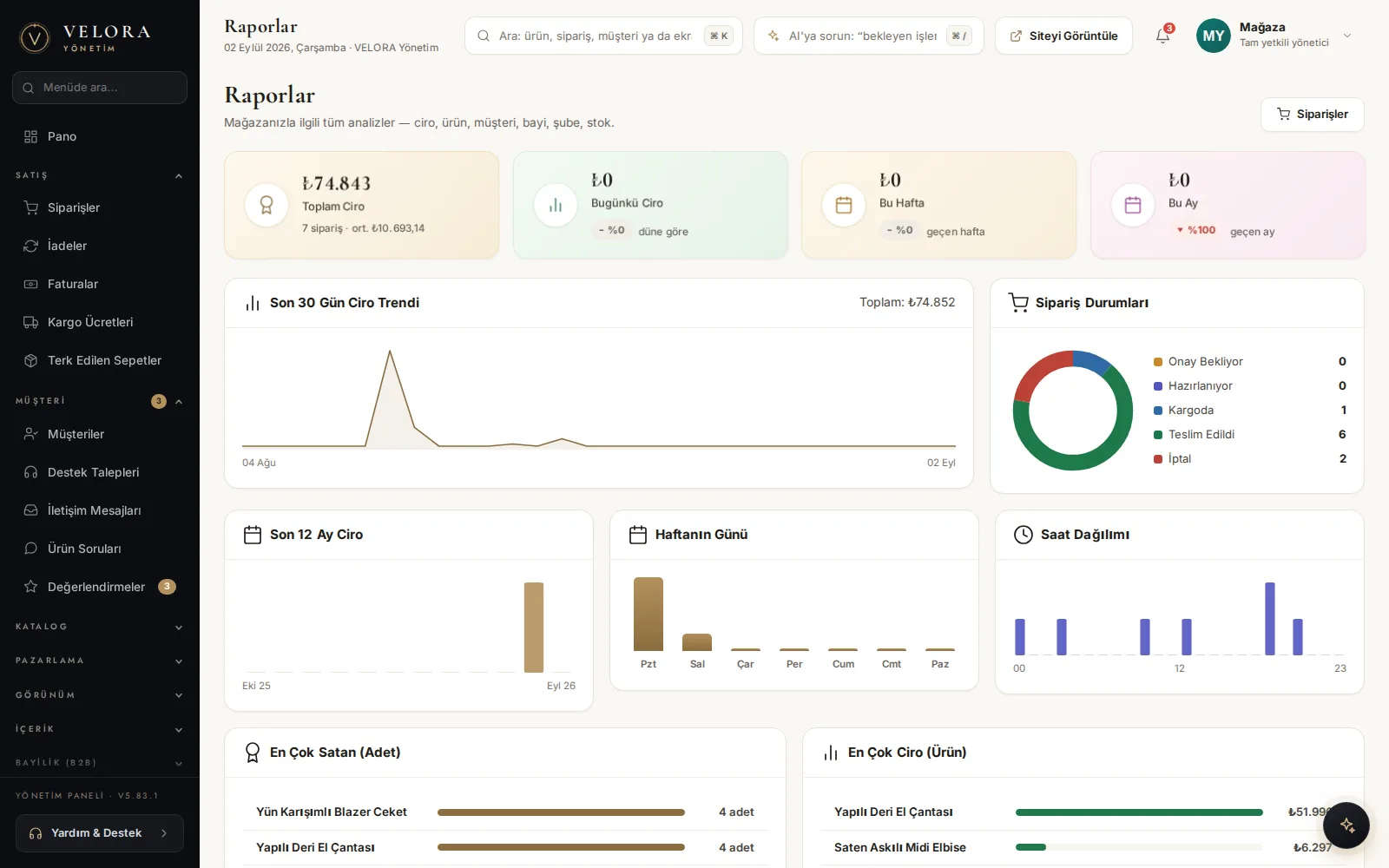
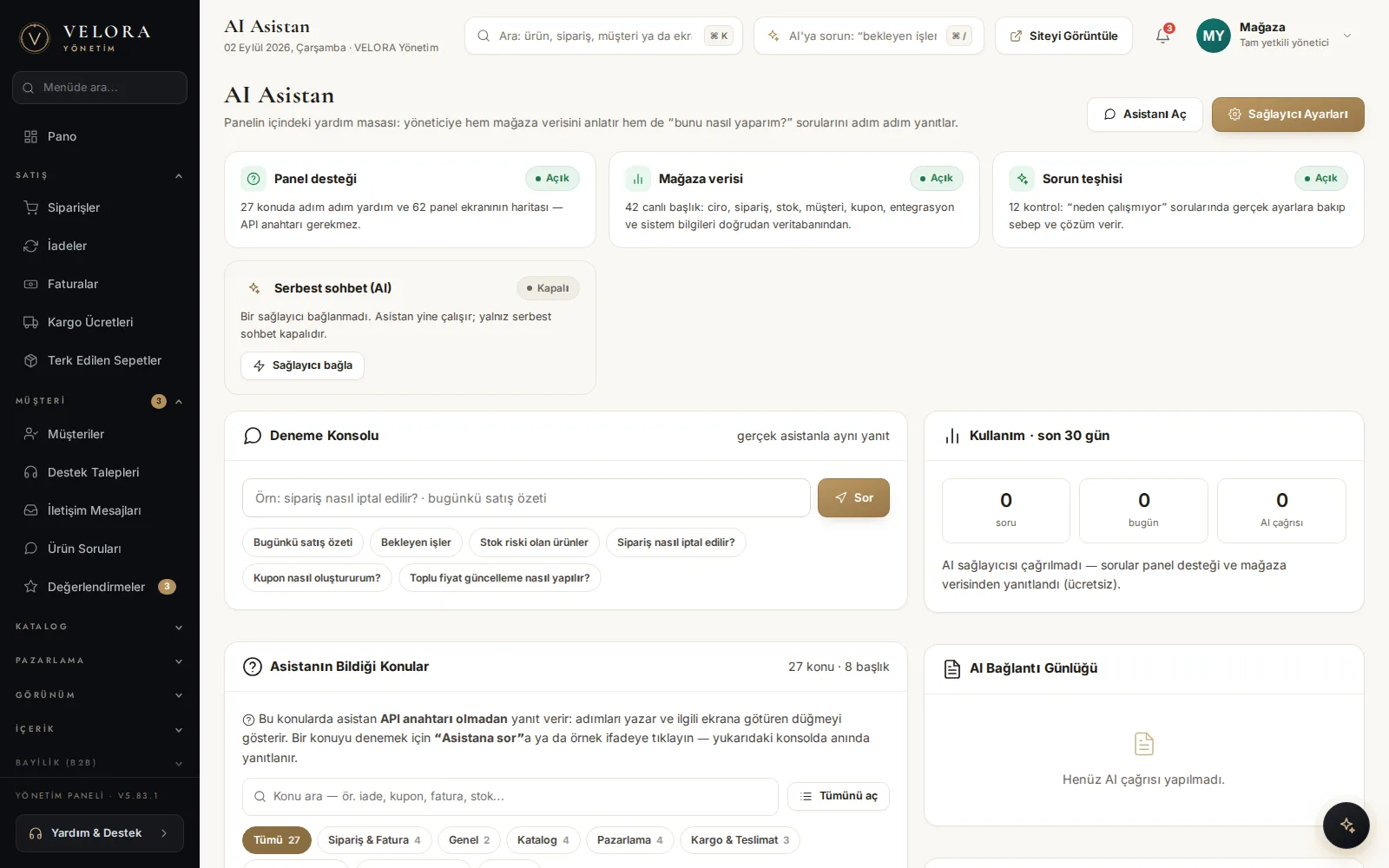
Pano günün özetini ve bekleyen işler listesini verir; Raporlar ekranı derinlemesine bakmak istediğinizde 28 panelde ciro, kâr, ürün, müşteri, bayi, şube ve stok kırılımını gösterir. AI Asistan ise bu verinin üzerinde Türkçe konuşur.
Ne işe yarar
Ne sattığınızı, kimin aldığını, hangi ürünün hiç satmadığını ve neyin beklediğini söyler. Tabloların tamamı CSV olarak dışa aktarılabilir; muhasebeye ya da tabloya taşımak için ek araç gerekmez.
Panelde nerede
- Pano
/admin - Analiz → Raporlar
/admin/raporlar - Analiz → Denetim Kaydı
/admin/aktivite - Ayarlar → AI Asistan
/admin/ai-asistan
Adım adım
- 1Günü panoyla açın
Pano dönem seçicisiyle gelir ve her sayının bir önceki dönemle kıyasını yanında verir. Bekleyen İşler listesi onay bekleyen siparişi, yanıtlanmamış soruyu ve stoğu biteni tek yerde toplar.
- 2Haftalık raporu okuyun
Tarih aralığı seçip ciro, sipariş, ortalama sepet, kategori ve marka kırılımına bakın. “Hiç satılmayan ürünler” paneli kataloğun ölü tarafını gösterir.
- 3AI Asistanı bağlayın
ChatGPT ya da DeepSeek anahtarınızı girerek açılır. Panelin ekranlarını ve mağazanızın canlı verisini bilir: “bu ay en çok ne sattım”, “stoğu biten ürünler hangileri” gibi soruları yanıtlar.
- 4Denetim kaydını kontrol edin
Bir kaydın kaybolduğunu ya da fiyatın kendiliğinden değiştiğini düşündüğünüzde ilk bakılacak yer Denetim Kaydı'dır: hangi kullanıcının neyi ne zaman değiştirdiğini gösterir.
Raporlarda ne var
- Ciro trendi, 12 ay, haftanın günü, saat dağılımı
- Ürün, kategori ve marka kırılımı
- Müşteri analizi, segmentler, kohort tutundurma
- Bayi ve şube performansı, stok ve kupon özeti
AI Asistan ne yapar
- Panelin ekranlarını tanır, nereye gideceğinizi söyler
- Canlı satış, stok ve sipariş verisini okur
- Ürün açıklaması ve meta metni yazar
- Arıza teşhisinde nereye bakacağınızı gösterir
AI Asistan'a girdiğiniz anahtar sizin hesabınıza aittir ve kullanım bedeli sağlayıcıya sizin tarafınızdan ödenir. Anahtarı panelde saklarken kimseyle paylaşmayın; asistan ekranına erişimi olan her yönetici o anahtarla soru sorabilir.
Raporlarda “En çok satan (adet)” ile “En çok ciro (ürün)” panellerini yan yana okuyun. Çok satan ama az kazandıran ürün genellikle fiyatı yanlış konumlanmış üründür; az satan ama çok kazandıran ürün ise reklam bütçesini hak edendir.