Bu yazılım nedir?#
Rent a car firmaları için online rezervasyon ve filo yönetim sistemi. Ziyaretçi alış/iade tarihini seçip araç ayırtır; siz filoyu, fiyat kurallarını, lokasyonları, bakım takvimini ve müşteri kartlarını panelden yönetirsiniz.
Kutudan ne çıkar
- 30 yönetim ekranı: 4 grup hâlinde
- 12 ziyaretçi sayfası: ana sayfa, listeler, detay ve formlar
- Örnek içerik: kurulum sihirbazı demo kayıtları yükler, hepsini silebilirsiniz
- Kaynak kod: şifrelenmemiş, düz PHP
Nasıl çalışır
- Düz PHP + MySQL; Composer ve Node.js gerekmez
- Standart bir cPanel hesabında çalışır
- Lisans alan adına bağlanır
- Güncellemeler panelden tek tıkla gelir
Sunucu gereksinimleri#
Aşağıdakiler yazılımın çalışması için gereken asgari koşullardır. Neredeyse tüm paylaşımlı hosting paketleri bunları zaten karşılar.
- PHP 8.0 veya üzeri (cPanel → "Select PHP Version" menüsünden seçin)
- MySQL / MariaDB veritabanı
- Şu PHP eklentileri açık olmalı: pdo_mysql, mbstring, openssl, gd, curl
- Apache mod_rewrite (cPanel'de standarttır)
- Kök dizin ve
storage/klasörü için yazma izni - Geçerli bir missweb.com lisans anahtarı (müşteri panelinizden alınır)
PHP sürümünü cPanel'de “Select PHP Version” menüsünden değiştirebilirsiniz. Eklentilerden biri kapalıysa aynı ekrandan açabilir ya da hosting firmanızdan açmasını isteyebilirsiniz.
Adım adım kurulum#
Kurulum tarayıcıdan çalışan bir sihirbazla yapılır: veritabanı bilgilerini, yönetici hesabınızı ve lisans anahtarınızı girersiniz; şema, örnek içerik ve lisans etkinleştirmesi otomatik tamamlanır.
- DosyalarZIP'i alan adınızın köküne çıkarın.
- VeritabanıcPanel'den veritabanı + kullanıcı açın.
- Sihirbaz/install.php adresini açın.
- Güvenlikinstall.php dosyasını silin.
- Dosyaları yükleyin. ZIP içindeki dosyaları
public_html/klasörüne çıkarın. Pakette gelen.htaccessgerekli yönlendirmeyi yapar.
Daha güvenli yöntem: dosyalarıpublic_htmldışına yükleyip cPanel → Domains'ten alan adının kök dizinini.../publicklasörüne ayarlamak. - Veritabanı oluşturun. cPanel → MySQL® Databases: bir veritabanı, bir kullanıcı açın ve kullanıcıyı veritabanına tüm yetkilerle ekleyin. Üç bilgiyi not alın.
- Sihirbazı çalıştırın. Tarayıcıdan
https://alanadınız.com/install.phpadresine gidin; veritabanı bilgilerini, yönetici hesabınızı ve lisans anahtarınızı girin. Kurulumu Tamamla deyin. - install.php dosyasını silin. Sihirbaz ikinci kez çalışmaz ama dosyayı sunucudan
kaldırmak en güvenlisidir.
.envdosyasının iznini600yapın: içinde veritabanı şifreniz vardır. - Panele girin.
https://alanadınız.com/admin/loginadresinden kurulumda belirlediğiniz hesapla oturum açın.
Sunucuya SSH erişiminiz varsa şema ve örnek içeriği
komut satırından da kurabilirsiniz: php bin/console fresh. Sihirbaz bunu zaten
yaptığı için normal kurulumda gerekmez.
Lisans ve alan adı#
Lisans anahtarınızı müşteri panelinizden
alırsınız. Biçimi SH-XXXX-XXXX-XXXX-XXXX şeklindedir.
- Lisans alan adına bağlanır. Anahtar, ilk kurulumda hangi alan adında çalıştırılırsa o alan adına otomatik bağlanır.
- Alan adı değiştirebilirsiniz. Müşteri panelinizden ya da destek üzerinden alan adı değişikliği yapılabilir.
- Panelden durum görürsünüz.
Yönetim → Lisansekranı lisansın durumunu, bağlı alan adını ve destek bitiş tarihini gösterir; “yenile” ile sunucuya yeniden sorar. - Süresiz kullanım. Yazılımı kullanma hakkı süresizdir; yıllık yenilenen şey güncelleme ve destek hakkıdır.
İlk yarım saat#
Kurulumdan hemen sonra şu sırayı izlerseniz site yayına hazır hâle gelir. Sıra önemlidir: içerik girmeden önce kimlik ve iletişim bilgilerini tanımlayın.
- Ayarlar → Firma bilgileri, çalışma saatleri
- Araçlar ve Ekstralar
- Lokasyonlar
- Fiyat Kuralları (sezon zammı / uzun kiralama indirimi)
- Slider ve Galeri
- E-posta Şablonları → rezervasyon onayı
- Örnek (demo) içeriği gözden geçirin: kullanacaklarınızı düzenleyin, gerisini silin.
Yönetim paneli haritası#
Yönetim paneli 4 grupta 30 ekrandan oluşur. Aşağıdaki liste panelin sol menüsünün birebir karşılığıdır: kurulumdan sonra göreceğiniz şey budur.
Genel1
- Dashboard
/admin
Kiralama8
- Araçlar
/admin/araclar - Rezervasyonlar
/admin/rezervasyonlar - Ekstralar
/admin/ekstralar - Fiyat Kuralları
/admin/fiyat-kurallari - Lokasyonlar
/admin/lokasyonlar - Bakım & Sigorta
/admin/bakim - Müşteriler
/admin/musteriler - Galeri
/admin/galeri
İçerik10
- Sayfalar
/admin/sayfalar - Blog
/admin/blog - Blog Kategorileri
/admin/blog-kategorileri - Slider & Banner
/admin/slider - Menüler
/admin/menuler - SSS
/admin/sss - Ekip
/admin/ekip - Referanslar
/admin/referanslar - Bülten
/admin/bulten - Medya
/admin/medya
Sistem11
- Raporlama
/admin/raporlar - Kullanıcılar
/admin/kullanicilar - Roller
/admin/roller - Hızlı İndeksleme
/admin/hizli-indeks - Görünüm
/admin/gorunum - Aktivite Kayıtları
/admin/aktivite - E-posta Şablonları
/admin/eposta-sablonlari - Yedekleme
/admin/yedekleme - Lisans
/admin/lisans - Güncellemeler
/admin/guncelleme - Ayarlar
/admin/ayarlar
Menü yetkiye duyarlıdır: bir role kapalı olan ekran o kullanıcının menüsünde hiç görünmez. Yukarıdaki liste tam yetkili yöneticinin gördüğüdür.
Günlük kullanım#
Yazılımın günlük akışı aşağıdaki gibidir. Adımlar sırayla ilerler; ilk kurulumda da bu sırayı izlemek en hızlısıdır.
- 1Filoyu girin
Yönetim → Araçlar: marka, model, yıl, vites, yakıt, taban günlük fiyat ve fotoğraflar. Araç kaydı olmadan rezervasyon alınamaz.
- 2Fiyat kurallarını kurun
Fiyat Kuralları ekranı sezon zammı, uzun kiralama indirimi ya da tek bir araca özel fiyat tanımlamanızı sağlar: kapsam (tüm filo / tek araç), tarih aralığı, minimum gün, sabit fiyat ya da yüzde. Eşleşen en yüksek öncelikli kural kazanır, kural yoksa aracın taban fiyatı geçerlidir. Formdaki “kuralı dene” alanıyla sonucu kaydetmeden görebilirsiniz.
- 3Lokasyonları ve ekstraları tanımlayın
Lokasyonlar ekranı alış/iade noktalarını ve farklı yerden iade ücretini tutar; Ekstralar ekranı bebek koltuğu, ek sürücü gibi ücretli kalemleri.
- 4Rezervasyonları yönetin
Rezervasyonlar ekranında bekleyenler menüde rozetle görünür. Her rezervasyon müşteri kartına bağlanır: aynı e-posta/telefon tekrar geldiğinde yeni kart açılmaz.
- 5Aracı ayakta tutun
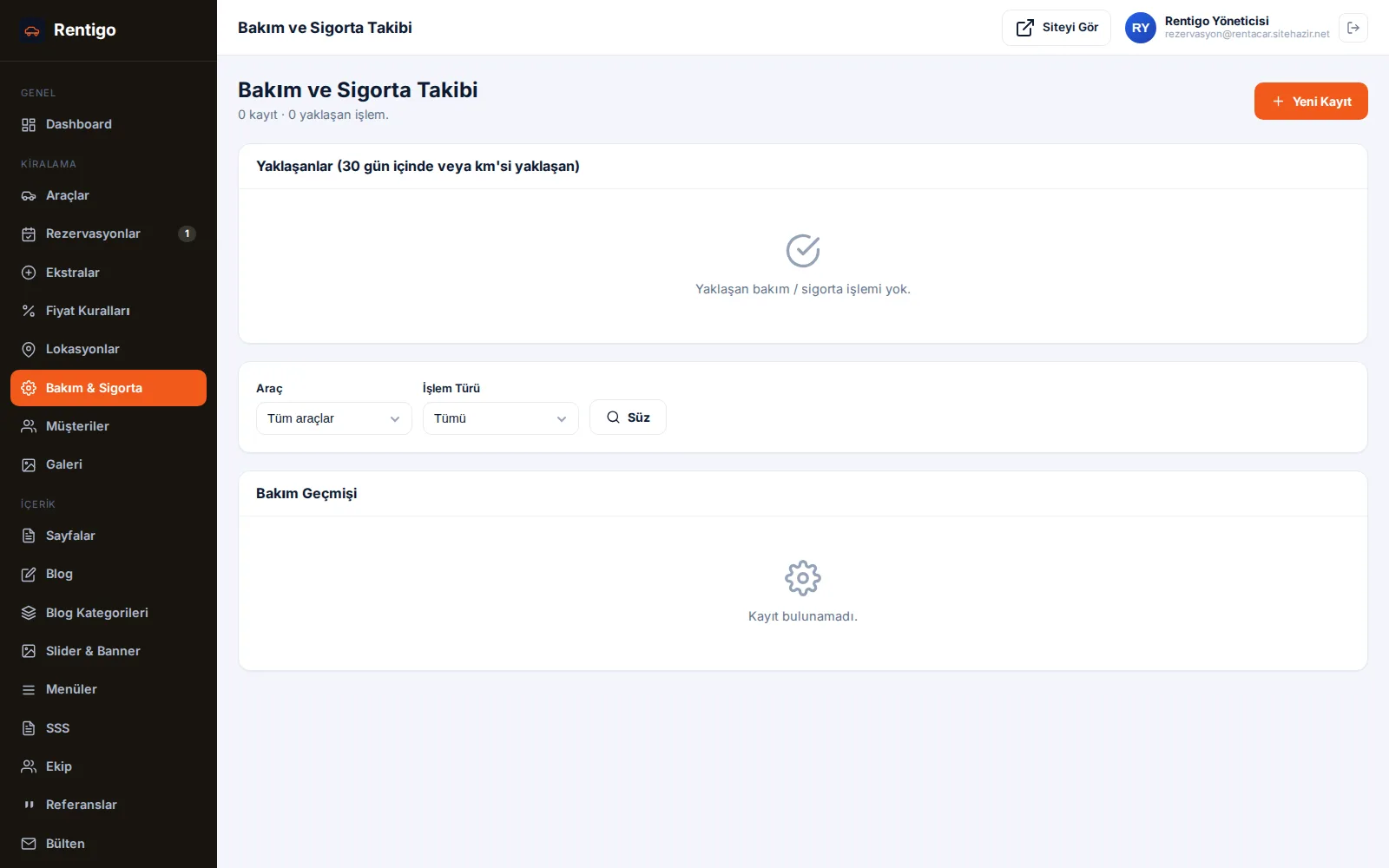
Bakım & Sigorta ekranı bakım, sigorta, muayene ve lastik kayıtlarını tutar; listenin başında 30 gün içinde tarihi ya da kilometresi dolacaklar uyarı olarak çıkar.
- 6Ölçün
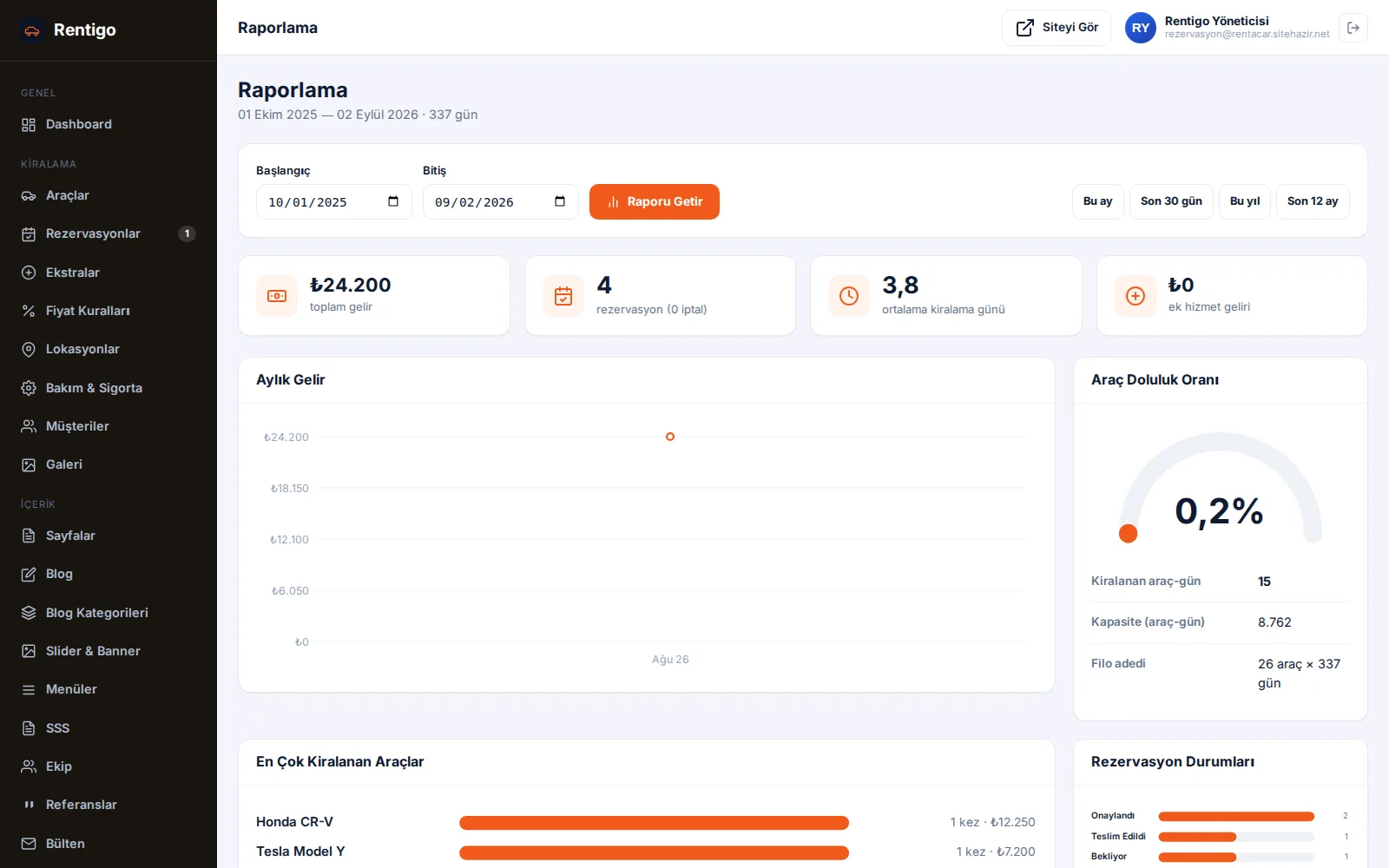
Raporlama ekranı gelir, rezervasyon sayısı, ortalama kiralama süresi, araç doluluk oranı (araç-gün), en çok kiralanan araçlar, lokasyon dağılımı ve ek hizmet gelirini verir.
Ekrandaki tahmini toplam bilgi amaçlıdır; kaydedilen tutar kuralları uygulayan sunucu hesabıdır.
Rezervasyonun başlangıç günü kural aralığındaysa kural uygulanır; böylece fiyat baştan bellidir ve açıklanabilir.
Tablo boşsa form eski Ayarlar listesini kullanmaya devam eder; Lokasyonlar ekranındaki “Ayarlar’dan Aktar” düğmesiyle taşıyabilirsiniz.
Ziyaretçinin gördüğü sayfalar#
Ziyaretçinin göreceği sayfalar ve adresleri. Bu adresler sabittir; menüyü değiştirmek adresleri değiştirmez.
| Adres | Ne gösterir |
|---|---|
/ | Ana sayfa: arama kutusu, öne çıkan araçlar |
/araclar | Araç listesi |
/arac/{slug} | Araç detayı: teknik bilgi, güncel günlük fiyat, rezervasyon formu |
/rezervasyon-sorgula | Müşterinin kendi rezervasyonunu koduyla sorgulaması |
/hizmetler | Hizmetler |
/galeri | Galeri |
Bu sayfaların tamamını canlı demoda gezebilirsiniz; demo, satın aldığınızda kurulacak yazılımın kendisidir.
İçerik ve SEO#
Kurumsal içerik ekranları bütün missweb.com yazılımlarında aynıdır: Sayfalar, Blog, Menüler, SSS, Referanslar, Ekip, Galeri ve Medya.
- Sayfalar: Hakkımızda, politikalar gibi statik içerikler. Her sayfanın kendi başlık/açıklama (SEO) alanı vardır.
- Menüler: üst menünün sırası buradan yönetilir. Yeni bir sayfa eklemek menüyü kendiliğinden değiştirmez; menüye siz eklersiniz.
- Medya: yüklediğiniz tüm görsellerin ortak kütüphanesi; her yükleme alanından buraya erişebilirsiniz.
- Hızlı İndeksleme: yeni ve güncellenen adresleri arama motorlarına IndexNow protokolüyle bildirir. Kurulum sınamasını bir kez çalıştırıp anahtarınızı doğrulayın.
- Site haritası:
/sitemap.xmlotomatik üretilir; Google Search Console'a bu adresi tanıtın.
E-posta bildirimleri#
Bildirim e-postaları (form bildirimi, durum değişikliği) sunucunun kendi posta
işleviyle gönderilir; ayrı bir SMTP ekranı yoktur. Metinleri
Yönetim → E-posta Şablonları ekranından düzenlersiniz.
- Gönderen adresi
Ayarlarekranındaki firma e-postasıdır; alan adınıza ait bir adres kullanın (gmail gibi bir adres gönderen olarak kullanılırsa postalar engellenir). - Alan adınızın SPF kaydı yoksa postalar spam'e düşebilir: hosting firmanızdan kayıtları eklemesini isteyin.
- Kurulumdan sonra bir deneme formu doldurup postanın ulaştığını doğrulayın.
Kullanıcılar ve roller#
Panele birden çok kişi erişecekse her birine kendi hesabını açın; hesap paylaşmayın. Kim ne yaptı sorusunun cevabı buna bağlıdır.
- Kullanıcılar: hesap açma, şifre sıfırlama, hesabı devre dışı bırakma.
- Roller: her rol hangi ekranlara erişeceğini belirler; yetkisi olmayan ekran menüde hiç görünmez.
- Aktivite Kayıtları: hangi kullanıcının neyi ne zaman değiştirdiğini gösterir. Bir kaydın kaybolduğunu düşündüğünüzde ilk bakılacak yer burasıdır.
Görünüm ve özel kod#
Yönetim → Görünüm ekranı Özel CSS, Özel JavaScript ve
Head/Footer kodu alanlarını içerir. Etiketleri (<style>,
<script>) yazmanıza gerek yoktur; alanlar bunları kendisi ekler.
- Head kodu: Google Analytics, Search Console doğrulaması, piksel kodları.
- Özel CSS: renk, boşluk ve köşe ayarları. Tema dosyasını elle düzenlemeyin; güncellemede değişir ve değişiklikleriniz kaybolur. Özel CSS bir ayardır, güncellemelerden etkilenmez.
- Dikkat:
display:noneile bölüm gizlemek içeriği sayfada bırakır (arama motorları ve ekran okuyucular okumaya devam eder). Bir bölümü kapatmak istiyorsanız ilgili ekrandan pasife alın.
Yedekleme#
Yönetim → Yedekleme ekranı veritabanınızın tam bir kopyasını
.sql dosyası olarak indirir. Ekran ayrıca tablo ve kayıt sayılarını gösterir.
- İki parça vardır: veritabanı ve
public/uploads/klasörü (görseller). Yalnız veritabanını yedeklemek yetmez. - Büyük değişiklikten önce yedek alın: toplu silme, içe aktarma ve güncelleme öncesi.
- Yedeği sunucu dışında saklayın. Sunucu kaybedilirse üzerindeki yedek de kaybolur.
Güncelleme#
Yönetim → Güncellemeler ekranı yeni sürüm olup olmadığını lisans
sunucusuna sorar. Varsa tek tıkla indirilir, dosyalar değiştirilir ve veritabanı göçleri çalışır.
- Önce yedek alın. Güncelleme dosyaları değiştirir; geri dönüş yolunuz yedektir.
- Güncelle deyin. Paket indirilir, sağlaması (SHA-256) doğrulanır, site kısa süre bakıma alınır ve dosyalar değiştirilir.
- Kontrol edin. Vitrini ve paneli açıp birkaç ekranı gezin.
- Ayarlarınız korunur: özel CSS, e-posta şablonları, içerik ve ayarlar veritabanındadır.
- Dosyada yaptığınız elle değişiklikler kaybolur. Özelleştirmeyi panel alanlarından yapın.
- Güncelleme hakkınızın süresi
Lisansekranında yazar; süre dolduğunda yazılım çalışmaya devam eder, yalnız yeni sürümleri alamazsınız.
Sorun giderme#
| Belirti | Olası neden | Çözüm |
|---|---|---|
| Kurulumda “veritabanına bağlanılamadı” | Kullanıcı veritabanına eklenmemiş ya da yetkisi eksik | cPanel → MySQL Databases'te kullanıcıyı veritabanına tüm yetkilerle ekleyin. |
| Ana sayfa açılıyor, iç sayfalar 404 | mod_rewrite kapalı ya da .htaccess yüklenmemiş | ZIP'teki gizli .htaccess dosyasının yüklendiğinden emin olun; FTP istemcinizde “gizli dosyaları göster” açık olsun. |
| Beyaz ekran / 500 hatası | PHP sürümü eski ya da bir eklenti kapalı | cPanel → Select PHP Version'dan 8.0+ seçin; pdo_mysql, mbstring, openssl, gd, curl açık olsun. |
| Görsel yüklenmiyor | public/uploads klasörü yazılabilir değil | Klasör iznini 755 yapın (bazı sunucularda 775). |
| “Lisans doğrulanamadı” | Anahtar başka bir alan adına bağlı ya da sunucu dışarı çıkamıyor | Yönetim → Lisans ekranından yenileyin; sorun sürerse hosting firmanızdan dış bağlantıya izin vermesini isteyin. |
| E-postalar ulaşmıyor | Gönderen adresi alan adınıza ait değil ya da SPF kaydı yok | Ayarlar'daki e-postayı alan adınıza ait bir adresle değiştirin, SPF kaydını ekletin. |
| Değişiklik sitede görünmüyor | Tarayıcı ya da sunucu önbelleği | Sayfayı sert yenileyin (Ctrl+F5); sunucuda önbellek katmanı varsa onu da temizleyin. |
| Panele giremiyorum | Şifre unutuldu | Sunucuya erişiminiz varsa php bin/console create-admin ile yeni bir yönetici oluşturabilirsiniz; yoksa destek talebi açın. |
Sık sorulan sorular#
Kurulumu sizin yapmanız mümkün mü?
Evet. Kurulum desteği için destek talebi açmanız yeterli; hosting bilgilerinizi paylaştığınızda kurulumu biz tamamlarız.
Kaynak kod açık mı, değiştirebilir miyim?
Kod şifrelenmemiş düz PHP'dir ve okuyabilirsiniz. Ancak dosyada yaptığınız değişiklikler bir sonraki güncellemede kaybolur; kalıcı özelleştirme için panel alanlarını kullanın veya özel geliştirme için bizimle görüşün.
Aynı lisansı iki alan adında kullanabilir miyim?
Hayır. Lisans alan adına bağlıdır. İkinci bir kurulum için ikinci lisans gerekir; alan adı değişikliği ise müşteri panelinizden yapılabilir.
Örnek içeriği silmek zorunda mıyım?
Hayır ama önerilir. Demo kayıtları yayına çıkmadan önce silin ya da kendi içeriğinizle değiştirin; arama motorlarının örnek metinleri indekslemesini istemezsiniz.
Güncelleme ücretli mi?
Lisansınıza dâhil olan süre boyunca ücretsizdir. Süre bittiğinde yazılım çalışmaya devam eder; yalnız yeni sürümleri alabilmek için güncelleme hakkını yenilemeniz gerekir.
Sunucumu kaybedersem ne olur?
Yedeğiniz varsa yeni sunucuda kurulum yapıp veritabanı yedeğini ve uploads
klasörünü geri yüklersiniz. Yedeği sunucu dışında saklamanız bu yüzden önemlidir.
Destek#
Araçlar ve ekstralar#
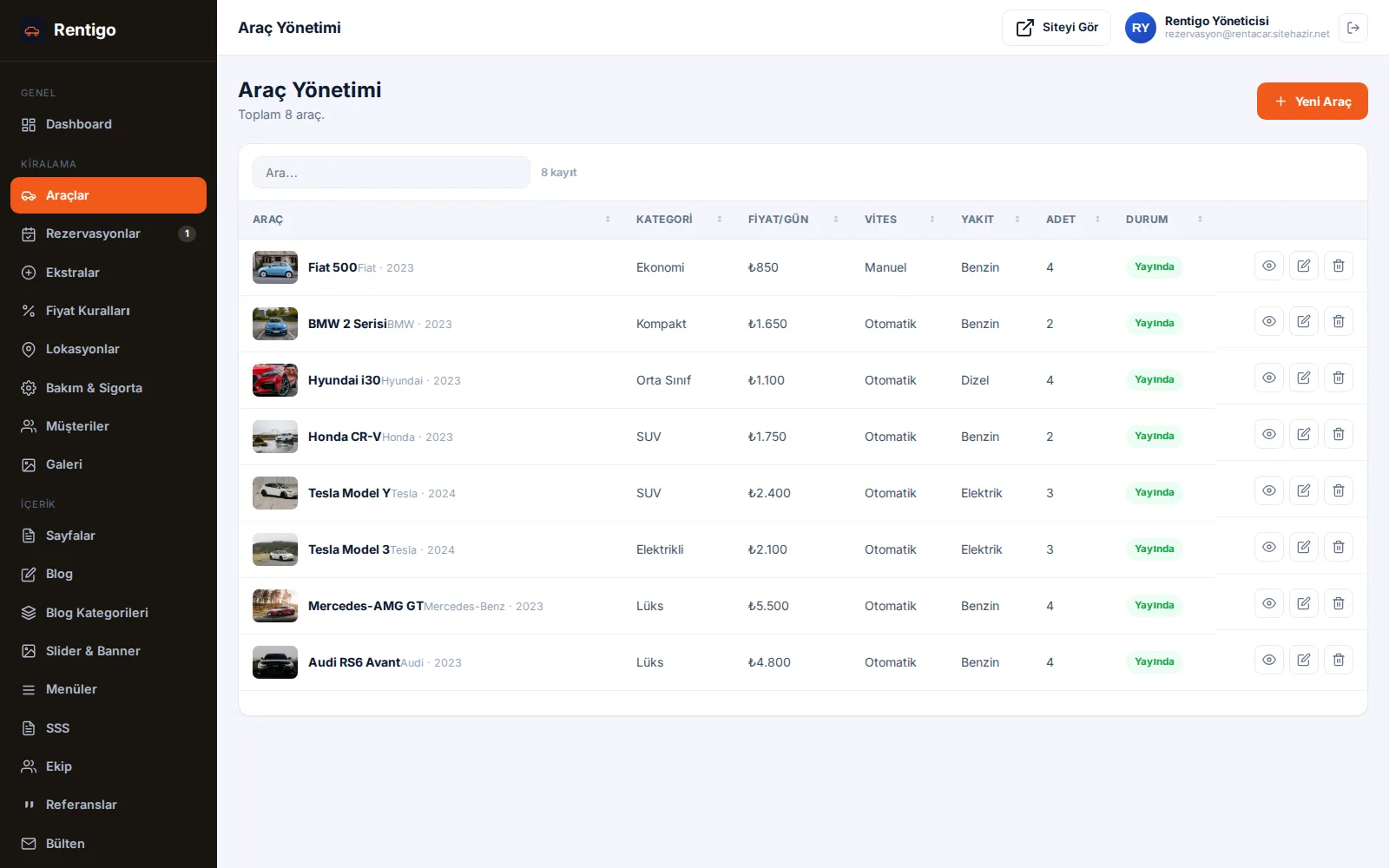
Filo, araç kayıtlarından oluşur. Her araç bir günlük taban fiyat, vites ve yakıt bilgisi, koltuk sayısı ve görsel taşır. Ekstralar ise araçtan bağımsız satılan kalemlerdir: bebek koltuğu, ek sürücü, navigasyon.
Ne işe yarar
Vitrindeki araç kartlarını, süzgeçleri ve rezervasyon formundaki seçenekleri besleyen kaynak burasıdır. Araç ne kadar eksiksiz girilirse müşteri o kadar az soru sorar.
Panelde nerede
- Kiralama → Araçlar
/admin/araclar - Kiralama → Ekstralar
/admin/ekstralar - Kiralama → Galeri
/admin/galeri
Adım adım
- 1Araçları girin
Marka, model, yıl, vites, yakıt, koltuk sayısı, günlük taban fiyat ve görseller. Görselin ilki karttaki kapak görselidir.
- 2Ekstraları tanımlayın
Bebek koltuğu, ek sürücü, navigasyon gibi kalemleri günlük ya da tek seferlik ücretle girin. Müşteri rezervasyon formunda seçer.
- 3Depozito ve kuralları yazın
Asgari yaş, ehliyet yılı, depozito tutarı ve kilometre sınırı gibi kuralları kurumsal bir sayfada net yazın; sözleşme tartışmalarının çoğu buradan çıkar.
- 4Görselleri tamamlayın
Her araca en az üç görsel koyun: ön, iç ve bagaj. Görselsiz araç kartı listede güven vermiyor.
Bir aracı filodan çıkardığınızda silmeyin, pasife alın. Silinen aracın geçmiş rezervasyonları sahipsiz kalır ve gelir raporunda o kayıtlar araç adı olmadan görünür.
Ekstraları günlük mü tek seferlik mi ücretlendireceğinize baştan karar verin. Bebek koltuğu genelde günlük, ek sürücü tek seferliktir; ikisini karıştırmak uzun kiralamalarda beklenmedik tutarlar üretir.
Fiyat kuralları#
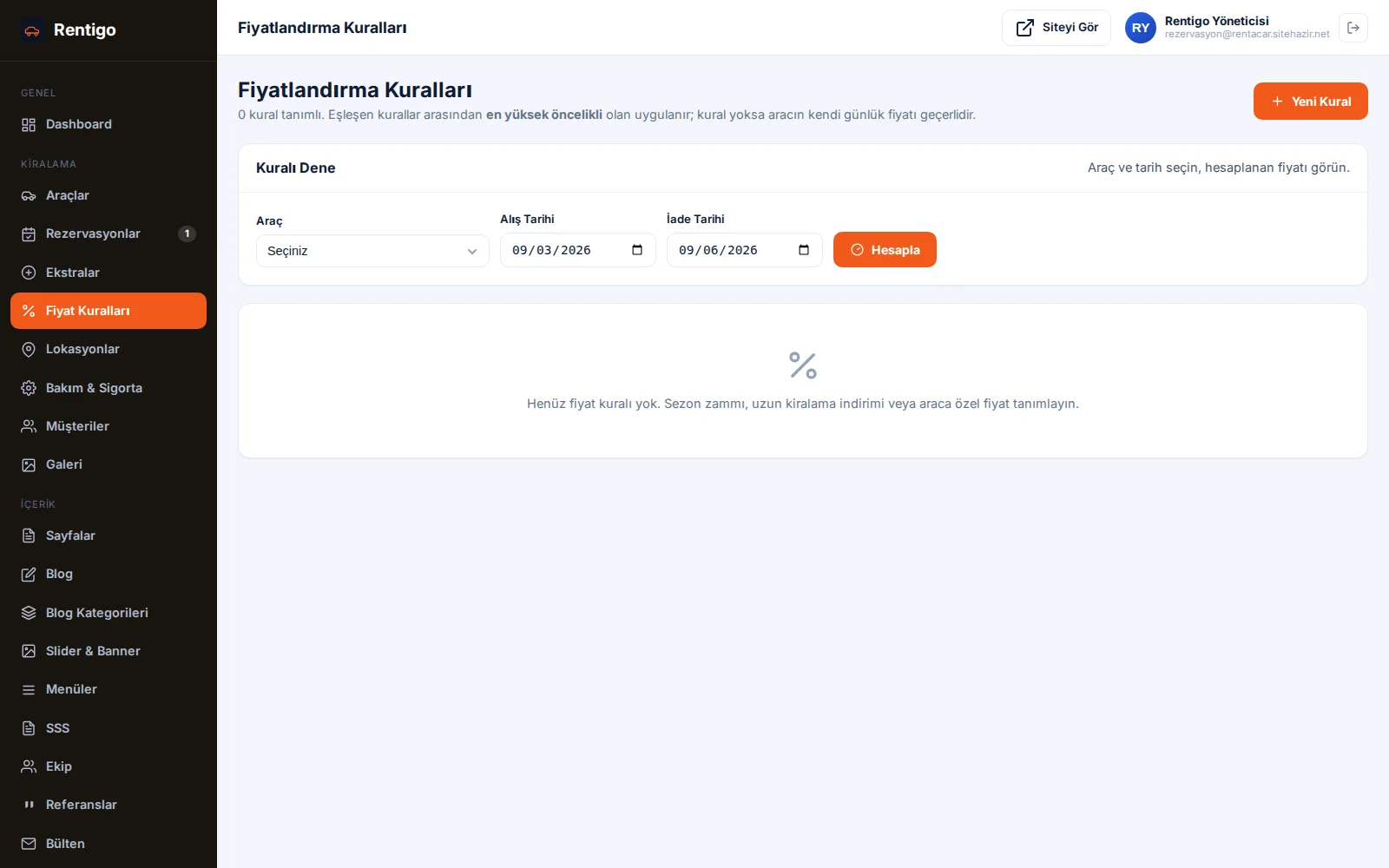
Günlük taban fiyatın üzerine fiyat kuralları biner. Bir kural belirli bir tarih aralığında ya da belirli bir araçta geçerlidir; sabit günlük fiyat yazabilir ya da tabanı yüzdeyle çarpabilir.
Ne işe yarar
Yaz sezonu zammı, uzun dönem indirimi ve tek araca özel kampanya gibi durumları taban fiyatı ellemeden kurmanızı sağlar. Çakışan iki kural varsa önceliği büyük olan uygulanır.
Panelde nerede
- Kiralama → Fiyat Kuralları
/admin/fiyat-kurallari - Kiralama → Araçlar
/admin/araclar
Adım adım
- 1Taban fiyatı doğrulayın
Kurallar tabanın üzerine biner. Taban yanlışsa yüzde çarpanı da yanlış sonuç verir.
- 2Sezon kuralını açın
Tarih aralığı verip yüzde çarpan seçin: “yaz döneminde tüm filo %25 zamlı” tek kuralla kurulur.
- 3Araca özel kuralı üstüne koyun
Tek bir araç için sabit günlük fiyat yazıp önceliği yüksek verin; o araç sezon çarpanından etkilenmez.
- 4Sonucu sorgulayın
Vitrinden o tarihlere bir kiralama sorgusu yapın. Çıkan günlük tutar beklediğiniz kuralın sonucu olmalıdır.
Fiyat, rezervasyon oluşturulduğu anda hesaplanıp kaydedilir. Sonradan kural değiştirmek eski rezervasyonların tutarını değiştirmez; müşteriye söylenen tutar sabit kalır.
Öncelikleri 10, 20, 30 gibi aralıklı verin. Araya yeni bir kampanya sıkıştırmanız gerektiğinde tüm kuralların önceliğini yeniden yazmak zorunda kalmazsınız.
Lokasyonlar#
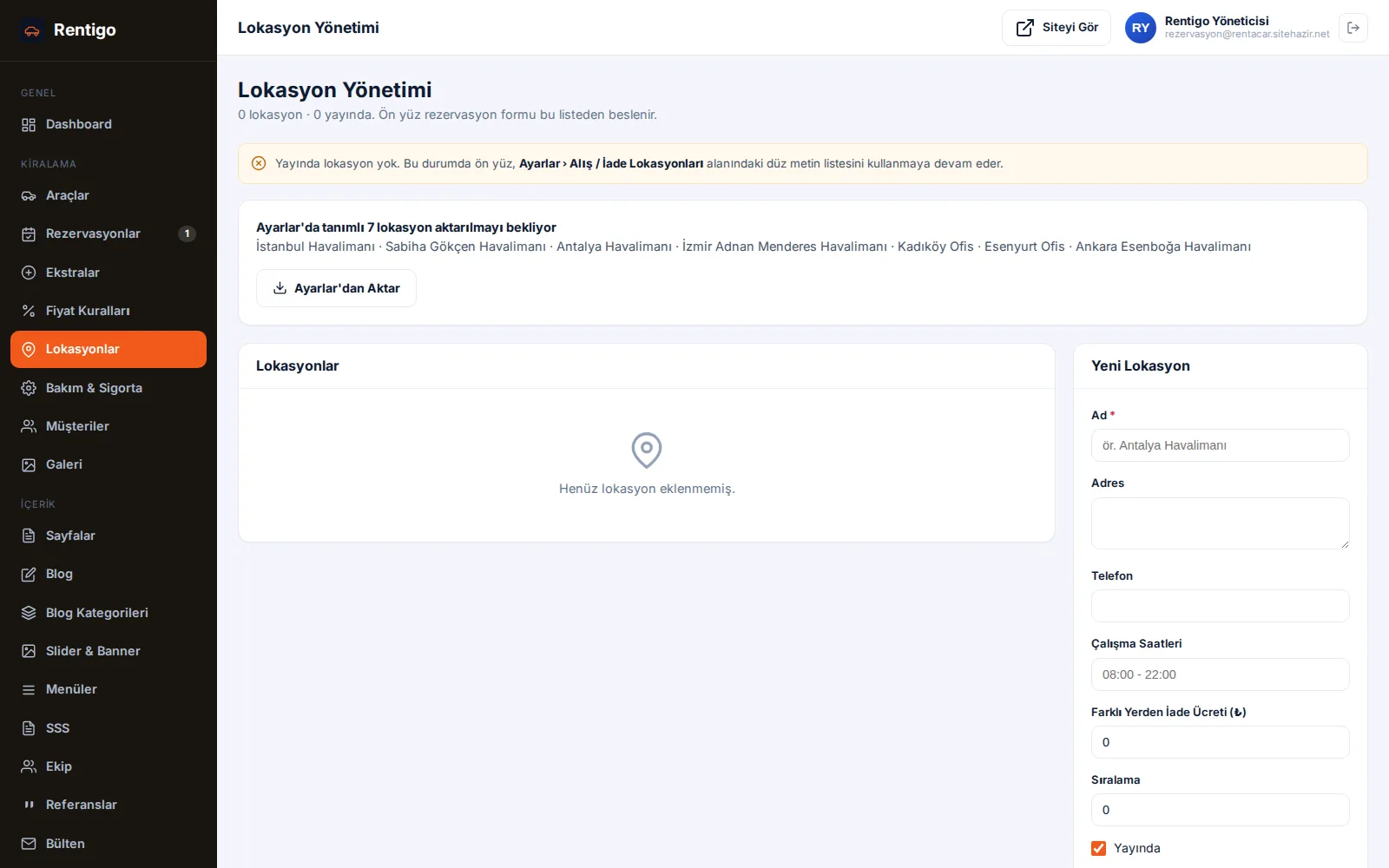
Araç bir yerden alınır, başka bir yere bırakılabilir. Lokasyonlar ekranı ofis, havalimanı ve şube noktalarını tanımlar; müşteri rezervasyon formunda alış ve iade noktasını buradan seçer.
Ne işe yarar
Alış ve iade noktalarını, çalışma saatlerini ve varsa farklı noktaya bırakma ücretini tanımlar. Havalimanı teslimi gibi ek ücretli hizmetleri de buradan yönetirsiniz.
Panelde nerede
- Kiralama → Lokasyonlar
/admin/lokasyonlar - Kiralama → Rezervasyonlar
/admin/rezervasyonlar
Adım adım
- 1Ana ofisi tanımlayın
Adres, telefon ve çalışma saatleriyle merkez lokasyonu girin. Çoğu kiralama buradan başlar ve burada biter.
- 2Ek noktaları ekleyin
Havalimanı, otogar ya da ikinci şube. Her biri için varsa teslim ücretini yazın.
- 3Saat dışını düşünün
Mesai dışı teslim yapıyorsanız bunu lokasyon açıklamasında belirtin; müşteri uçağı gece inince ne olacağını bilmek ister.
- 4Formu deneyin
Vitrinden farklı alış ve iade noktası seçerek sorgulayın; toplam tutara teslim ücretinin eklendiğini doğrulayın.
Kullanımdaki bir lokasyonu silmeyin. O noktaya bağlı geçmiş rezervasyonlar alış ya da iade yeri boş görünmeye başlar. Kapanan bir şubeyi pasife alın; eski kayıtlar bütün kalır.
Farklı noktaya bırakma (tek yön) ücreti girmiyorsanız bunu da açıkça yazın. Müşteri “ücretsiz mi” diye sormak için aramak zorunda kalmasın; bu, en sık gelen telefon sorularından biridir.
Rezervasyonun yolculuğu#
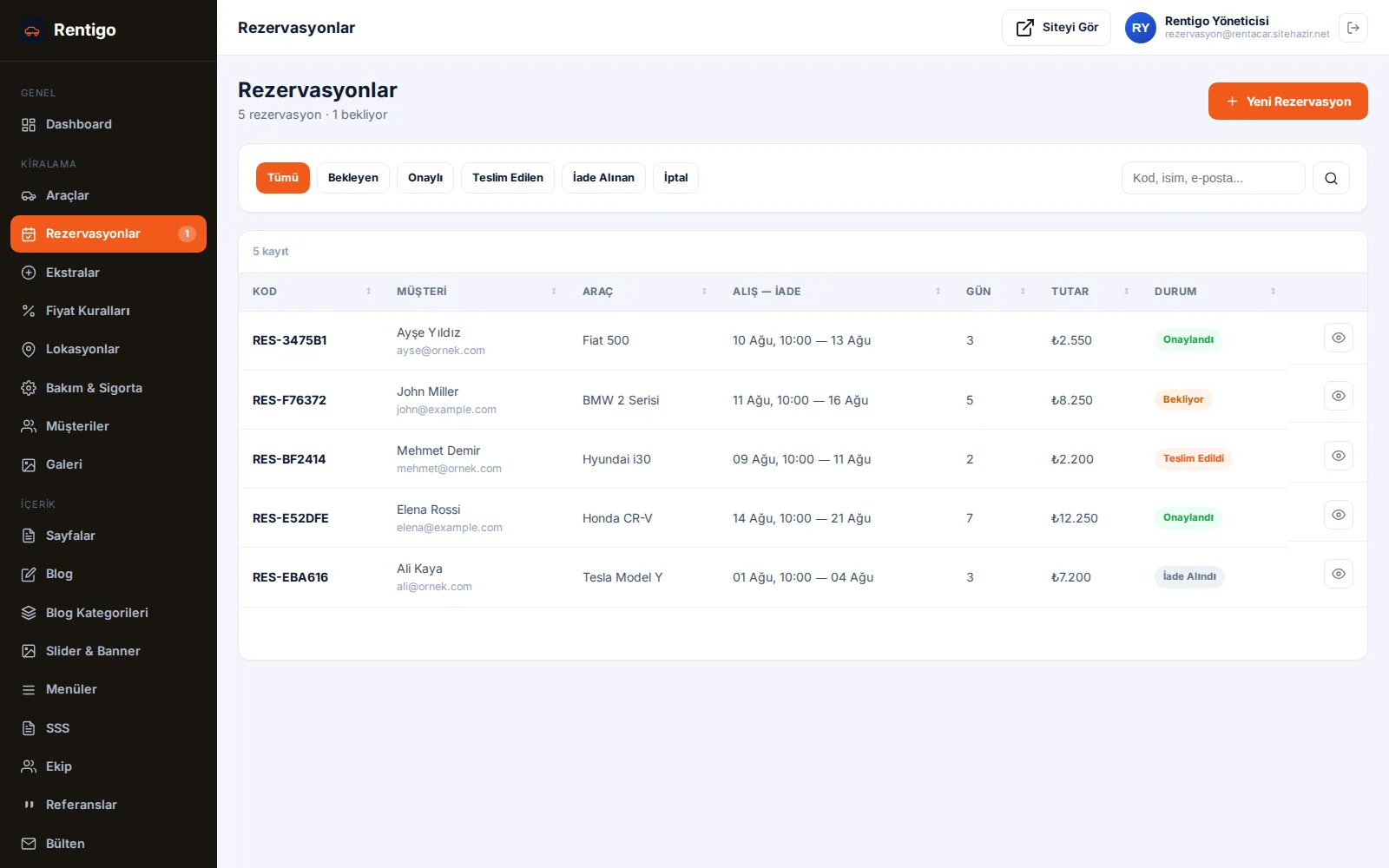
Bir kiralama beş durumdan geçer. Vitrinden gelen talep Bekliyor olarak düşer; onayladığınızda müşteriye e-posta gider. Aracı teslim ettiğinizde ve geri aldığınızda durumu siz ilerletirsiniz.
Ne işe yarar
Gelen talebi görmenizi, onaylamanızı, aracı teslim ve iade işaretlemenizi sağlar. Aracın hangi tarihlerde meşgul olduğu bu kayıtlardan hesaplanır; onaylı bir rezervasyon o aracı vitrinde o tarihlerde satıştan kaldırır.
Panelde nerede
- Kiralama → Rezervasyonlar
/admin/rezervasyonlar - Kiralama → Müşteriler
/admin/musteriler - Sistem → Raporlama
/admin/raporlar
Adım adım
- 1Talebi onaylayın
Ehliyet ve yaş şartını kontrol edip Onaylandı yapın. Araç o tarihlerde vitrinde satıştan kalkar.
- 2Aracı teslim edin
Teslimde kilometre ve yakıt seviyesini not edin, hasar tespitini yapın ve Teslim Edildi işaretleyin.
- 3İadeyi alın
Aracı geri aldığınızda kilometre ve yakıtı yeniden okuyun, farkı hesaplayın ve İade Alındı yapın. Araç yeniden satışa açılır.
- 4Kaydı kapatın
Depozito iadesi ve varsa ek ücretler sonuçlandıktan sonra kayıt kapanır; rapora tamamlanmış kiralama olarak girer.
Beş durum, bir çıkış
- BekliyorVitrinden ya da telefondan düştü; ehliyet, yaş ve uygunluk kontrolü sizde.
- OnaylandıKabul ettiniz; araç o tarih aralığında rezerve edildi ve vitrinde satıştan kalktı.
- Teslim EdildiAraç müşteride. Kilometre, yakıt ve hasar durumu teslimde kayda geçirilir.
- İade AlındıAraç geri döndü, fark hesabı yapıldı; araç yeniden satışa açıldı.
- İptal EdildiBekleyen ya da onaylı kayıttan çıkılır; araç aynı anda yeniden satılabilir hâle gelir.
Rezervasyonu silmeyin, iptal edin. Silinen kayıt gelir raporundan da düşer; iptal edilen kayıt iptal olarak sayılır ve aracı doğru şekilde yeniden satışa açar.
Teslim ve iade anında kilometre ve yakıt değerlerini mutlaka kayda geçirin. Bu iki sayı, sonradan çıkan tartışmaların neredeyse tamamını tek başına çözer.
Bakım ve sigorta takibi#
Her aracın periyodik bakım, trafik sigortası, kasko, muayene ve lastik takvimi vardır. Bakım ekranı bu tarihleri tutar ve yaklaşanları önünüze getirir.
Ne işe yarar
Sigortası bitmiş bir aracı kiraya vermek en pahalı hatadır. Bu ekran o hatayı önlemek için vardır: hangi aracın hangi belgesinin ne zaman bittiğini tek yerde gösterir.
Panelde nerede
- Kiralama → Bakım & Sigorta
/admin/bakim - Kiralama → Araçlar
/admin/araclar
Adım adım
- 1Mevcut durumu girin
Filodaki her araç için sigorta, kasko ve muayene bitiş tarihlerini bir kez girin. Bu, kurulumdaki en değerli yarım saattir.
- 2Bakım aralığını belirleyin
Kilometre ya da tarih bazlı periyodik bakım planını kaydedin.
- 3Haftada bir bakın
Yaklaşan kayıtları gözden geçirin. Sigortası bir hafta içinde bitecek araç için kiralama onaylamayın.
- 4Yenilemeyi işleyin
Belge yenilendiğinde yeni tarihi ve tutarı girin; eski kayıt geçmişte kalır ve araç maliyetini hesaplamanızı sağlar.
Sistem sigortası bitmiş aracın kiralanmasını kendiliğinden engellemez; yalnız uyarır. Kontrol, rezervasyonu onaylayan kişinin sorumluluğundadır. Onay adımını bakım ekranına bakmadan geçmeyin.
Bakım ve sigorta tutarlarını da girerseniz araç başına gerçek maliyeti çıkarabilirsiniz. Kiralama geliri yüksek görünen bir aracın bakım masrafı yüzünden aslında zarar ettirdiğini ancak bu iki rakamı yan yana koyunca görürsünüz.
Müşteriler ve raporlar#
Müşteriler ekranı kiralama geçmişini kişi bazında toplar; Raporlama ekranı ise araç doluluk oranını, gelir dağılımını ve dönem karşılaştırmasını verir.
Ne işe yarar
Kimin kaç kez kiraladığını, hangi aracın ne kadar çalıştığını ve hangi dönemin ne getirdiğini söyler. Filoya yeni araç alırken bakılacak yer burasıdır.
Panelde nerede
- Kiralama → Müşteriler
/admin/musteriler - Sistem → Raporlama
/admin/raporlar - Sistem → Aktivite Kayıtları
/admin/aktivite
Adım adım
- 1Dönemi seçin
Tarih aralığını verin. Karşılaştırma yapacaksanız aynı uzunlukta bir önceki dönemi de bakın.
- 2Araç kırılımına inin
Hangi araç kaç gün kiralandı ve ne kazandırdı? Boş kalan araçlar burada belirgin şekilde ayrışır.
- 3Müşteriye bakın
Tekrar eden müşterileri görün. Kurumsal müşteriye özel fiyat kuralı açmak, bu listeden çıkan en kârlı hamledir.
- 4Kaydı denetleyin
Bir tutarın nasıl değiştiğini merak ettiğinizde Aktivite Kayıtları hangi kullanıcının neyi ne zaman değiştirdiğini gösterir.
Rapordaki gelir tahsil edilmiş tutar değil, kiralama tutarıdır. Depozito, hasar bedeli ve tahsil edilememiş alacaklar bu rakamın içinde ayrışmaz; nakit akışınızı kendi muhasebenizden takip edin.
Doluluk oranını araç bazında okuyun. Filo ortalaması iyiyken tek bir aracın sürekli boş kalması genellikle fiyat değil görsel sorunudur: kartında kötü fotoğraf olan araç, aynı fiyattaki rakibine yeniliyor.