Bu yazılım nedir?#
Teknik servis ve hizmet firmaları için iş emri, teknisyen, stok, teklif ve cari yönetimi. Müşteri siteden talep açıp takip koduyla durumu izler; siz işi panodan yürütür, kullanılan parçayı stoktan düşer, tutarı cariye işlersiniz.
Kutudan ne çıkar
- 32 yönetim ekranı: 4 grup hâlinde
- 9 ziyaretçi sayfası: ana sayfa, listeler, detay ve formlar
- Örnek içerik: kurulum sihirbazı demo kayıtları yükler, hepsini silebilirsiniz
- Kaynak kod: şifrelenmemiş, düz PHP
Nasıl çalışır
- Düz PHP + MySQL; Composer ve Node.js gerekmez
- Standart bir cPanel hesabında çalışır
- Lisans alan adına bağlanır
- Güncellemeler panelden tek tıkla gelir
Sunucu gereksinimleri#
Aşağıdakiler yazılımın çalışması için gereken asgari koşullardır. Neredeyse tüm paylaşımlı hosting paketleri bunları zaten karşılar.
- PHP 8.0 veya üzeri (cPanel → "Select PHP Version" menüsünden seçin)
- MySQL / MariaDB veritabanı
- Şu PHP eklentileri açık olmalı: pdo_mysql, mbstring, openssl, gd, curl
- Apache mod_rewrite (cPanel'de standarttır)
- Kök dizin ve
storage/klasörü için yazma izni - Geçerli bir missweb.com lisans anahtarı (müşteri panelinizden alınır)
PHP sürümünü cPanel'de “Select PHP Version” menüsünden değiştirebilirsiniz. Eklentilerden biri kapalıysa aynı ekrandan açabilir ya da hosting firmanızdan açmasını isteyebilirsiniz.
Adım adım kurulum#
Kurulum tarayıcıdan çalışan bir sihirbazla yapılır: veritabanı bilgilerini, yönetici hesabınızı ve lisans anahtarınızı girersiniz; şema, örnek içerik ve lisans etkinleştirmesi otomatik tamamlanır.
- DosyalarZIP'i alan adınızın köküne çıkarın.
- VeritabanıcPanel'den veritabanı + kullanıcı açın.
- Sihirbaz/install.php adresini açın.
- Güvenlikinstall.php dosyasını silin.
- Dosyaları yükleyin. ZIP içindeki dosyaları
public_html/klasörüne çıkarın. Pakette gelen.htaccessgerekli yönlendirmeyi yapar.
Daha güvenli yöntem: dosyalarıpublic_htmldışına yükleyip cPanel → Domains'ten alan adının kök dizinini.../publicklasörüne ayarlamak. - Veritabanı oluşturun. cPanel → MySQL® Databases: bir veritabanı, bir kullanıcı açın ve kullanıcıyı veritabanına tüm yetkilerle ekleyin. Üç bilgiyi not alın.
- Sihirbazı çalıştırın. Tarayıcıdan
https://alanadınız.com/install.phpadresine gidin; veritabanı bilgilerini, yönetici hesabınızı ve lisans anahtarınızı girin. Kurulumu Tamamla deyin. - install.php dosyasını silin. Sihirbaz ikinci kez çalışmaz ama dosyayı sunucudan
kaldırmak en güvenlisidir.
.envdosyasının iznini600yapın: içinde veritabanı şifreniz vardır. - Panele girin.
https://alanadınız.com/admin/loginadresinden kurulumda belirlediğiniz hesapla oturum açın.
Sunucuya SSH erişiminiz varsa şema ve örnek içeriği
komut satırından da kurabilirsiniz: php bin/console fresh. Sihirbaz bunu zaten
yaptığı için normal kurulumda gerekmez.
Lisans ve alan adı#
Lisans anahtarınızı müşteri panelinizden
alırsınız. Biçimi SH-XXXX-XXXX-XXXX-XXXX şeklindedir.
- Lisans alan adına bağlanır. Anahtar, ilk kurulumda hangi alan adında çalıştırılırsa o alan adına otomatik bağlanır.
- Alan adı değiştirebilirsiniz. Müşteri panelinizden ya da destek üzerinden alan adı değişikliği yapılabilir.
- Panelden durum görürsünüz.
Yönetim → Lisansekranı lisansın durumunu, bağlı alan adını ve destek bitiş tarihini gösterir; “yenile” ile sunucuya yeniden sorar. - Süresiz kullanım. Yazılımı kullanma hakkı süresizdir; yıllık yenilenen şey güncelleme ve destek hakkıdır.
İlk yarım saat#
Kurulumdan hemen sonra şu sırayı izlerseniz site yayına hazır hâle gelir. Sıra önemlidir: içerik girmeden önce kimlik ve iletişim bilgilerini tanımlayın.
- Ayarlar → Firma bilgileri ve iletişim
- Şubeler ve Teknisyenler
- Hizmetler
- Stok & Parçalar (kritik stok eşikleriyle)
- E-posta Şablonları → talep alındı / durum değişti
- Örnek (demo) içeriği gözden geçirin: kullanacaklarınızı düzenleyin, gerisini silin.
Yönetim paneli haritası#
Yönetim paneli 4 grupta 32 ekrandan oluşur. Aşağıdaki liste panelin sol menüsünün birebir karşılığıdır: kurulumdan sonra göreceğiniz şey budur.
Genel2
- Dashboard
/admin - Raporlar
/admin/raporlar
Servis9
- Servis Panosu
/admin/pano - Servis Talepleri
/admin/talepler - Fiyat Teklifleri
/admin/teklifler - Teknisyenler
/admin/teknisyenler - Stok & Parçalar
/admin/parcalar - Cari Hesaplar
/admin/cari - Garanti Takibi
/admin/garanti - Şubeler
/admin/subeler - Hizmetler
/admin/hizmetler
İçerik11
- Sayfalar
/admin/sayfalar - Blog
/admin/blog - Blog Kategorileri
/admin/blog-kategorileri - Slider
/admin/slider - Menüler
/admin/menuler - SSS
/admin/sss - Ekip
/admin/ekip - Referanslar
/admin/referanslar - Galeri
/admin/galeri - Bülten
/admin/bulten - Medya
/admin/medya
Sistem10
- Kullanıcılar
/admin/kullanicilar - Roller
/admin/roller - Hızlı İndeksleme
/admin/hizli-indeks - Görünüm
/admin/gorunum - Aktivite
/admin/aktivite - E-posta Şablonları
/admin/eposta-sablonlari - Yedekleme
/admin/yedekleme - Lisans
/admin/lisans - Güncellemeler
/admin/guncelleme - Ayarlar
/admin/ayarlar
Menü yetkiye duyarlıdır: bir role kapalı olan ekran o kullanıcının menüsünde hiç görünmez. Yukarıdaki liste tam yetkili yöneticinin gördüğüdür.
Günlük kullanım#
Yazılımın günlük akışı aşağıdaki gibidir. Adımlar sırayla ilerler; ilk kurulumda da bu sırayı izlemek en hızlısıdır.
- 1Kurulumu yapın
Şubeler, Teknisyenler ve Stok & Parçalar ekranlarını doldurun. Hizmetler ekranı talep formundaki seçenekleri besler.
- 2İşi panodan yürütün
Servis Panosu iş emirlerini durum sütunlarında gösterir (yeni → randevu → atandı → işlemde → parça bekliyor → test → tamamlandı → teslim). Kart üzerinden durum ilerletilir; söz verilen tarihi geçen işler vurgulanır. Şube ve teknisyene göre süzülür.
- 3Parçayı iş emrine yazın
İş emri detayından kullanılan parçayı eklersiniz; stok o anda düşer, satırı silerseniz geri eklenir. Stok yetersizse işlem reddedilir. Kritik stoğun altına düşen parçalar liste başında uyarı olarak görünür.
- 4Teklif verin
Fiyat Teklifleri ekranında kalemleri parça kataloğundan seçerek teklif hazırlarsınız; KDV ve geçerlilik tarihi ile birlikte yazdırılabilir çıktı alınır. Teklif kabul edilince tek tıkla iş emrine dönüşür.
- 5Parayı takip edin
İş emri tamamlandığında tutar (işçilik + parça) müşterinin carisine borç olarak işlenir; tahsilatı alacak kaydı olarak girersiniz. Cari Hesaplar ekranında bakiye ve hareket dökümü durur.
- 6Garantiyi ve performansı izleyin
Garanti Takibi ekranı bu ay ve gelecek ay garantisi dolacak işleri listeler; aynı cihaz için garantisi süren bir iş varsa yeni talep açarken uyarı çıkar. Raporlar ekranı teknisyen performansı, en çok kullanılan parçalar, şube kırılımı ve geliri verir.
Her talep bir takip kodu üretir; müşteri /servis-takip sayfasından durumu kendisi görür: telefon trafiğini en çok bu azaltır.
Borç, iş emri tamamlandığı anda işlenir. Sonradan parça eklemek eski fişi değiştirmez; fark için manuel hareket girin.
İş emri ve teklif için sade yazdırma görünümü vardır: firma künyesi, cihaz, yapılan işlem, parçalar, tutar ve imza alanları.
Ziyaretçinin gördüğü sayfalar#
Ziyaretçinin göreceği sayfalar ve adresleri. Bu adresler sabittir; menüyü değiştirmek adresleri değiştirmez.
| Adres | Ne gösterir |
|---|---|
/ | Ana sayfa |
/hizmetler | Hizmet listesi |
/servis-talebi | Servis talebi formu |
/servis-takip | Müşterinin talebini takip koduyla sorgulaması |
Bu sayfaların tamamını canlı demoda gezebilirsiniz; demo, satın aldığınızda kurulacak yazılımın kendisidir.
İçerik ve SEO#
Kurumsal içerik ekranları bütün missweb.com yazılımlarında aynıdır: Sayfalar, Blog, Menüler, SSS, Referanslar, Ekip, Galeri ve Medya.
- Sayfalar: Hakkımızda, politikalar gibi statik içerikler. Her sayfanın kendi başlık/açıklama (SEO) alanı vardır.
- Menüler: üst menünün sırası buradan yönetilir. Yeni bir sayfa eklemek menüyü kendiliğinden değiştirmez; menüye siz eklersiniz.
- Medya: yüklediğiniz tüm görsellerin ortak kütüphanesi; her yükleme alanından buraya erişebilirsiniz.
- Hızlı İndeksleme: yeni ve güncellenen adresleri arama motorlarına IndexNow protokolüyle bildirir. Kurulum sınamasını bir kez çalıştırıp anahtarınızı doğrulayın.
- Site haritası:
/sitemap.xmlotomatik üretilir; Google Search Console'a bu adresi tanıtın.
E-posta bildirimleri#
Bildirim e-postaları (form bildirimi, durum değişikliği) sunucunun kendi posta
işleviyle gönderilir; ayrı bir SMTP ekranı yoktur. Metinleri
Yönetim → E-posta Şablonları ekranından düzenlersiniz.
- Gönderen adresi
Ayarlarekranındaki firma e-postasıdır; alan adınıza ait bir adres kullanın (gmail gibi bir adres gönderen olarak kullanılırsa postalar engellenir). - Alan adınızın SPF kaydı yoksa postalar spam'e düşebilir: hosting firmanızdan kayıtları eklemesini isteyin.
- Kurulumdan sonra bir deneme formu doldurup postanın ulaştığını doğrulayın.
Kullanıcılar ve roller#
Panele birden çok kişi erişecekse her birine kendi hesabını açın; hesap paylaşmayın. Kim ne yaptı sorusunun cevabı buna bağlıdır.
- Kullanıcılar: hesap açma, şifre sıfırlama, hesabı devre dışı bırakma.
- Roller: her rol hangi ekranlara erişeceğini belirler; yetkisi olmayan ekran menüde hiç görünmez.
- Aktivite Kayıtları: hangi kullanıcının neyi ne zaman değiştirdiğini gösterir. Bir kaydın kaybolduğunu düşündüğünüzde ilk bakılacak yer burasıdır.
Görünüm ve özel kod#
Yönetim → Görünüm ekranı Özel CSS, Özel JavaScript ve
Head/Footer kodu alanlarını içerir. Etiketleri (<style>,
<script>) yazmanıza gerek yoktur; alanlar bunları kendisi ekler.
- Head kodu: Google Analytics, Search Console doğrulaması, piksel kodları.
- Özel CSS: renk, boşluk ve köşe ayarları. Tema dosyasını elle düzenlemeyin; güncellemede değişir ve değişiklikleriniz kaybolur. Özel CSS bir ayardır, güncellemelerden etkilenmez.
- Dikkat:
display:noneile bölüm gizlemek içeriği sayfada bırakır (arama motorları ve ekran okuyucular okumaya devam eder). Bir bölümü kapatmak istiyorsanız ilgili ekrandan pasife alın.
Yedekleme#
Yönetim → Yedekleme ekranı veritabanınızın tam bir kopyasını
.sql dosyası olarak indirir. Ekran ayrıca tablo ve kayıt sayılarını gösterir.
- İki parça vardır: veritabanı ve
public/uploads/klasörü (görseller). Yalnız veritabanını yedeklemek yetmez. - Büyük değişiklikten önce yedek alın: toplu silme, içe aktarma ve güncelleme öncesi.
- Yedeği sunucu dışında saklayın. Sunucu kaybedilirse üzerindeki yedek de kaybolur.
Güncelleme#
Yönetim → Güncellemeler ekranı yeni sürüm olup olmadığını lisans
sunucusuna sorar. Varsa tek tıkla indirilir, dosyalar değiştirilir ve veritabanı göçleri çalışır.
- Önce yedek alın. Güncelleme dosyaları değiştirir; geri dönüş yolunuz yedektir.
- Güncelle deyin. Paket indirilir, sağlaması (SHA-256) doğrulanır, site kısa süre bakıma alınır ve dosyalar değiştirilir.
- Kontrol edin. Vitrini ve paneli açıp birkaç ekranı gezin.
- Ayarlarınız korunur: özel CSS, e-posta şablonları, içerik ve ayarlar veritabanındadır.
- Dosyada yaptığınız elle değişiklikler kaybolur. Özelleştirmeyi panel alanlarından yapın.
- Güncelleme hakkınızın süresi
Lisansekranında yazar; süre dolduğunda yazılım çalışmaya devam eder, yalnız yeni sürümleri alamazsınız.
Sorun giderme#
| Belirti | Olası neden | Çözüm |
|---|---|---|
| Kurulumda “veritabanına bağlanılamadı” | Kullanıcı veritabanına eklenmemiş ya da yetkisi eksik | cPanel → MySQL Databases'te kullanıcıyı veritabanına tüm yetkilerle ekleyin. |
| Ana sayfa açılıyor, iç sayfalar 404 | mod_rewrite kapalı ya da .htaccess yüklenmemiş | ZIP'teki gizli .htaccess dosyasının yüklendiğinden emin olun; FTP istemcinizde “gizli dosyaları göster” açık olsun. |
| Beyaz ekran / 500 hatası | PHP sürümü eski ya da bir eklenti kapalı | cPanel → Select PHP Version'dan 8.0+ seçin; pdo_mysql, mbstring, openssl, gd, curl açık olsun. |
| Görsel yüklenmiyor | public/uploads klasörü yazılabilir değil | Klasör iznini 755 yapın (bazı sunucularda 775). |
| “Lisans doğrulanamadı” | Anahtar başka bir alan adına bağlı ya da sunucu dışarı çıkamıyor | Yönetim → Lisans ekranından yenileyin; sorun sürerse hosting firmanızdan dış bağlantıya izin vermesini isteyin. |
| E-postalar ulaşmıyor | Gönderen adresi alan adınıza ait değil ya da SPF kaydı yok | Ayarlar'daki e-postayı alan adınıza ait bir adresle değiştirin, SPF kaydını ekletin. |
| Değişiklik sitede görünmüyor | Tarayıcı ya da sunucu önbelleği | Sayfayı sert yenileyin (Ctrl+F5); sunucuda önbellek katmanı varsa onu da temizleyin. |
| Panele giremiyorum | Şifre unutuldu | Sunucuya erişiminiz varsa php bin/console create-admin ile yeni bir yönetici oluşturabilirsiniz; yoksa destek talebi açın. |
Sık sorulan sorular#
Kurulumu sizin yapmanız mümkün mü?
Evet. Kurulum desteği için destek talebi açmanız yeterli; hosting bilgilerinizi paylaştığınızda kurulumu biz tamamlarız.
Kaynak kod açık mı, değiştirebilir miyim?
Kod şifrelenmemiş düz PHP'dir ve okuyabilirsiniz. Ancak dosyada yaptığınız değişiklikler bir sonraki güncellemede kaybolur; kalıcı özelleştirme için panel alanlarını kullanın veya özel geliştirme için bizimle görüşün.
Aynı lisansı iki alan adında kullanabilir miyim?
Hayır. Lisans alan adına bağlıdır. İkinci bir kurulum için ikinci lisans gerekir; alan adı değişikliği ise müşteri panelinizden yapılabilir.
Örnek içeriği silmek zorunda mıyım?
Hayır ama önerilir. Demo kayıtları yayına çıkmadan önce silin ya da kendi içeriğinizle değiştirin; arama motorlarının örnek metinleri indekslemesini istemezsiniz.
Güncelleme ücretli mi?
Lisansınıza dâhil olan süre boyunca ücretsizdir. Süre bittiğinde yazılım çalışmaya devam eder; yalnız yeni sürümleri alabilmek için güncelleme hakkını yenilemeniz gerekir.
Sunucumu kaybedersem ne olur?
Yedeğiniz varsa yeni sunucuda kurulum yapıp veritabanı yedeğini ve uploads
klasörünü geri yüklersiniz. Yedeği sunucu dışında saklamanız bu yüzden önemlidir.
Destek#
Hizmetler ve şubeler#
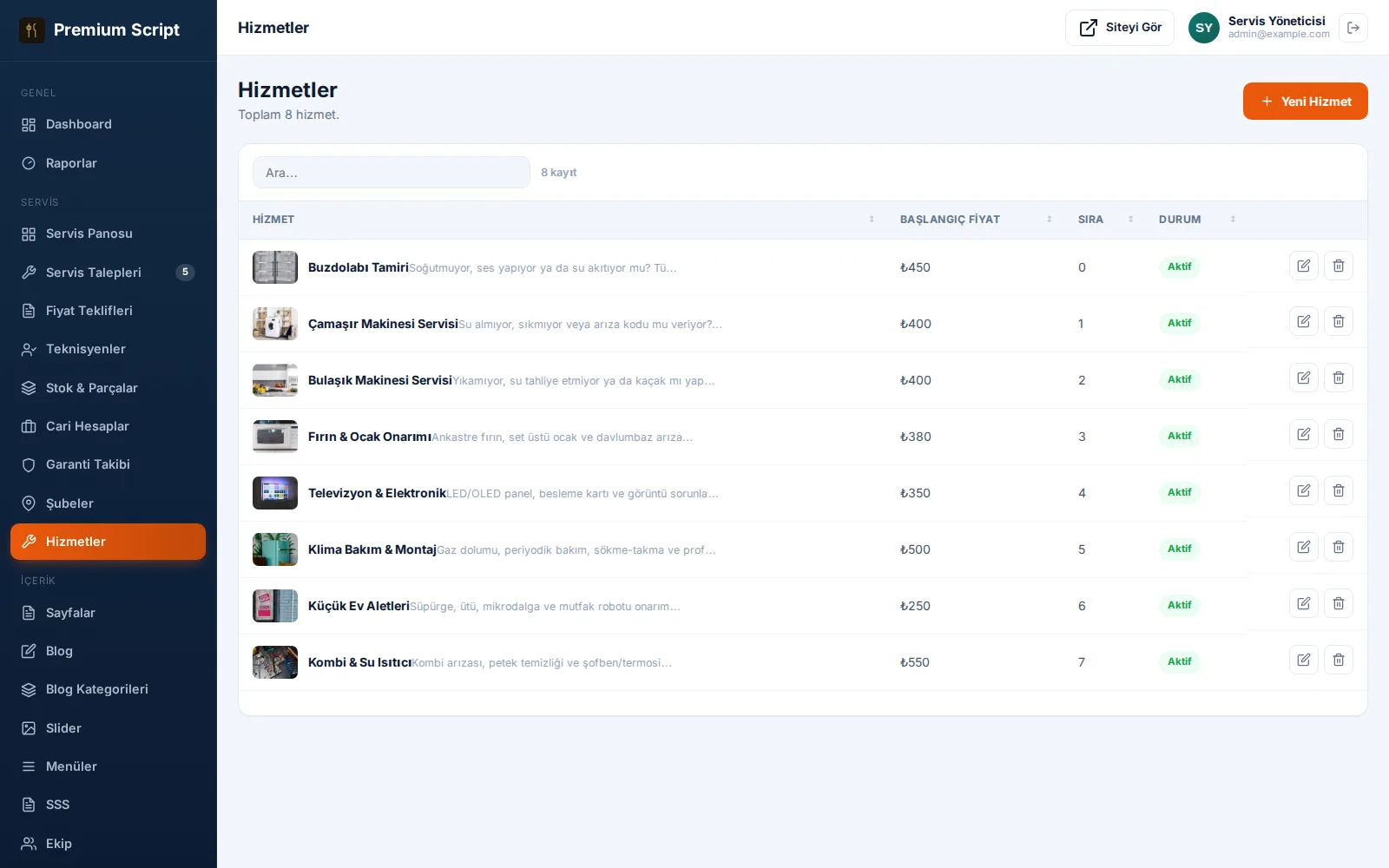
Servisin iskeleti hizmetler ve şubelerdir. Hizmet, müşterinin vitrinden seçtiği iş kalemidir; şube ise o işin yapıldığı yerdir. İş emri her zaman bir hizmete ve bir şubeye bağlanır.
Ne işe yarar
Vitrindeki hizmet listesini, servis talebi formundaki seçenekleri ve panodaki şube süzgecini besleyen kaynak burasıdır. Tek şubeli çalışsanız da bir şube tanımlamanız gerekir.
Panelde nerede
- Servis → Hizmetler
/admin/hizmetler - Servis → Şubeler
/admin/subeler - İçerik → Sayfalar
/admin/sayfalar
Adım adım
- 1Şubeleri girin
Ad, adres ve telefon. Tek şubeli çalışıyorsanız bile bir kayıt açın: iş emirleri bir şubeye bağlanmak zorundadır.
- 2Hizmetleri tanımlayın
Beyaz eşya tamiri, klima bakımı, televizyon onarımı gibi kalemleri girin. Açıklama alanı vitrinde hizmet kartında görünür.
- 3Talep formunu deneyin
Vitrindeki
/servis-talebiformunu doldurun. Seçilebilen hizmetler burada tanımladıklarınızdır. - 4Kurumsal sayfaları yazın
Garanti koşulları, servis ücreti politikası ve çalışma saatleri gibi bilgileri sayfa olarak girip menüye ekleyin.
Kullanımdaki bir hizmeti silmeyin, pasife alın. Silinen hizmete bağlı geçmiş iş emirleri hizmet adı olmadan kalır ve “bu ay en çok hangi işi yaptık” sorusunun cevabı bozulur.
Hizmet adlarını müşterinin kullandığı kelimelerle yazın. “Kombi arızası” yazan bir liste, “ısıtma sistemi bakım hizmeti” yazan listeden hem daha çok tıklanır hem aramada daha çok bulunur.
Teknisyenler#
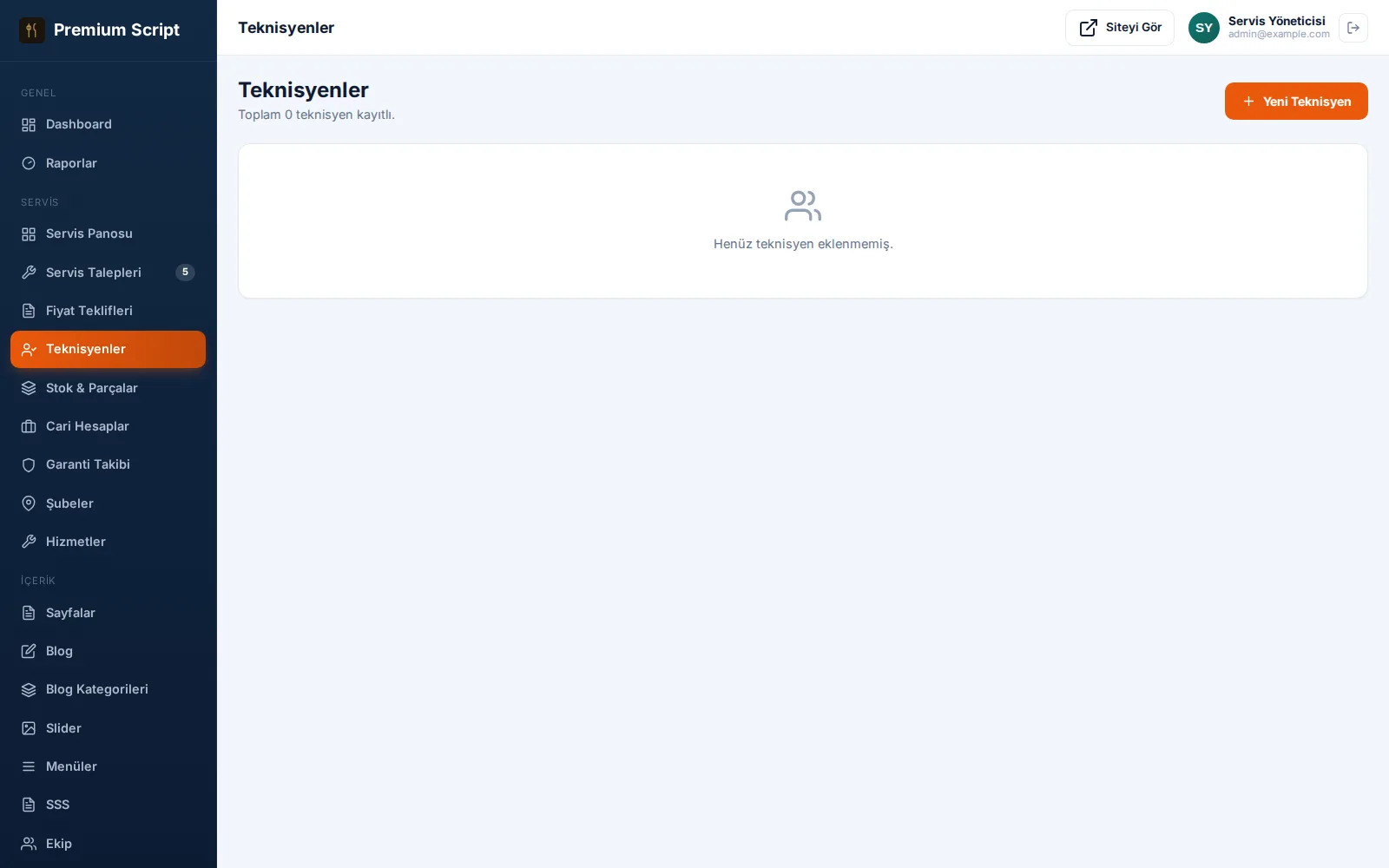
İş emirleri teknisyenlere atanır. Her teknisyenin kendi kaydı, uzmanlık alanı ve bağlı olduğu şube vardır; panodaki teknisyen süzgeci bu kayıtlardan beslenir.
Ne işe yarar
Kimin hangi işte olduğunu, kimin üzerinde kaç iş biriktiğini ve bir işin kime atandığını gösterir. İş dağılımını dengelemenin tek yolu bu kayıtları düzgün tutmaktır.
Panelde nerede
- Servis → Teknisyenler
/admin/teknisyenler - Servis → Servis Panosu
/admin/pano - Sistem → Kullanıcılar
/admin/kullanicilar
Adım adım
- 1Teknisyenleri girin
Ad, telefon, uzmanlık ve bağlı şube. Sahada çalışan herkes için bir kayıt açın.
- 2Panele erişimi ayırın
Teknisyen panele girecekse ayrıca
Sistem → Kullanıcılaraltında hesap açıp uygun rolü verin. İki kayıt aynı şey değildir. - 3İş atayın
Servis panosunda kartı ilerletirken teknisyen seçersiniz. Atanan iş o kişinin üzerinde görünür.
- 4Yükü dengeleyin
Panoda teknisyen süzgecini kullanarak kimin üzerinde kaç iş olduğunu görün; yığılan işleri dağıtın.
Teknisyen kaydını silmek geçmişi bozar: kapanmış iş emirleri kimin yaptığı bilgisini kaybeder. İşten ayrılan teknisyeni pasife alın; geçmiş kayıtlar bütün kalır.
Uzmanlık alanını gerçekten doldurun. Panoda yeni bir klima arızası çıktığında klimacı teknisyeni bir bakışta bulmak, işi doğru kişiye ilk seferde atamanızı sağlar.
Stok ve parçalar#
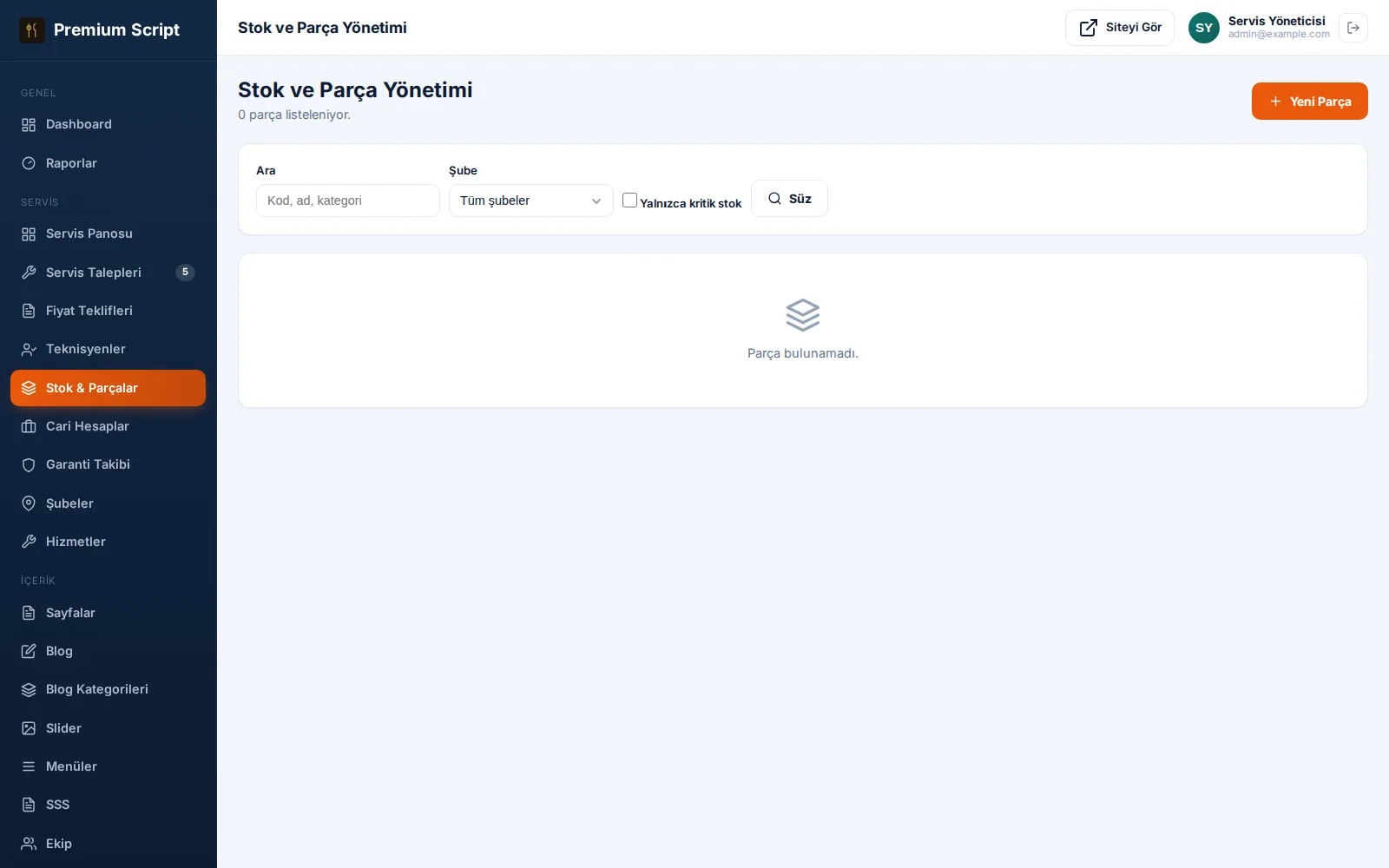
Onarımda kullanılan parçalar Stok & Parçalar ekranında tutulur. Bir iş emrine parça eklediğinizde hem stoktan düşer hem de işin maliyetine ve teklife yansır.
Ne işe yarar
Hangi parçadan kaç adet kaldığını, hangi parçanın hangi işte kullanıldığını ve onarımın gerçek maliyetini gösterir. “Parça bekliyor” durumundaki işlerin sebebi de genellikle burada görünür.
Panelde nerede
- Servis → Stok & Parçalar
/admin/parcalar - Servis → Servis Talepleri
/admin/talepler - Servis → Fiyat Teklifleri
/admin/teklifler
Adım adım
- 1Parçaları girin
Kod, ad, birim alış ve satış fiyatı, mevcut adet. Kod alanını boş bırakmayın: aynı adı taşıyan iki parçayı ancak kodla ayırırsınız.
- 2İşe parça ekleyin
Onarım sırasında kullanılan parçayı iş emrine işleyin. Stok otomatik düşer, tutar işin maliyetine eklenir.
- 3Eksikleri izleyin
Stoğu azalan parçaları düzenli gözden geçirin. Elde olmayan parça, işin “Parça Bekliyor” durumunda takılmasının başlıca sebebidir.
- 4Girişleri işleyin
Tedarikçiden gelen parçaları stoğa girin. Giriş yapılmayan parça sistemde yok görünür ve iş emrine eklenemez.
Stoktan elle düşmeyin. Parçayı iş emrine ekleyerek düşürün; böylece hangi parçanın hangi işte gittiği kayıtlı olur. Elle yapılan düzeltmelerde bu bağ kopar ve maliyet analizi anlamını yitirir.
Alış ve satış fiyatını ayrı ayrı girin. Servis ücretinden ayrı olarak parçadan ne kazandığınızı görmek, fiyat listesini gözden geçirirken en çok işinize yarayan bilgidir.
İş emrinin yolculuğu#
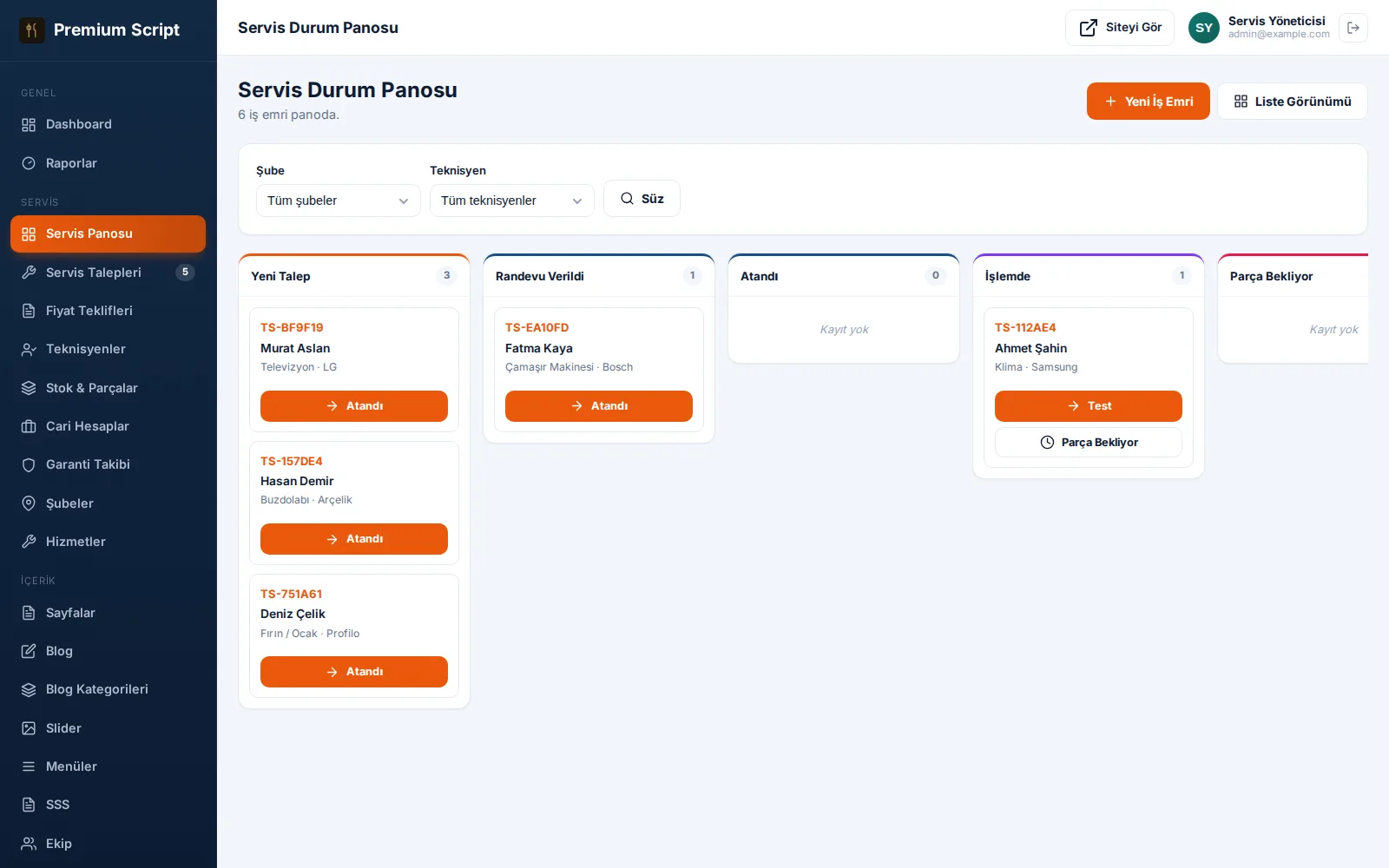
Bir iş emri dokuz durumdan geçebilir ve akış tek yönlü değildir: parça beklerken duraklar, test aşamasından geri dönebilir. Servis Panosu bu akışı sütunlar hâlinde gösterir ve kart üzerindeki düğmeyle işi bir sonraki adıma taşırsınız.
Ne işe yarar
Gelen talebi randevuya bağlamanızı, teknisyene atamanızı, onarımı yürütmenizi ve cihazı teslim etmenizi sağlar. Panoya bakan biri servisin o anki durumunu tek ekranda görür.
Panelde nerede
- Servis → Servis Panosu
/admin/pano - Servis → Servis Talepleri
/admin/talepler - Servis → Teknisyenler
/admin/teknisyenler
Adım adım
- 1Talebi alın
Vitrinden gelen ya da telefonla açtığınız kayıt Yeni Talep sütununda belirir. Cihaz, marka ve arıza tarifi burada olur.
- 2Randevu ve atama yapın
Müşteriyle tarih belirleyip Randevu Verildi, teknisyeni seçip Atandı durumuna geçirirsiniz.
- 3Onarımı yürütün
İş İşlemde olur. Parça gerekiyorsa Parça Bekliyor durumuna alın; parça gelince kaldığı yerden devam eder.
- 4Test edip teslim edin
Onarım bitince Test, sorun yoksa Tamamlandı ve cihaz müşteriye verildiğinde Teslim Edildi.
Akışın tamamı
Ana omurga sekiz adımdır. İptal omurganın dışındadır ve ilk iki adımdan çıkılır; cihaz elinize geçtikten sonra iş iptal edilmez, tamamlanır ya da onarımsız teslim edilir.
- Yeni TalepVitrinden ya da telefondan düştü; cihaz ve arıza bilgisi alındı.
- Randevu VerildiMüşteriyle tarih belirlendi.
- Atandıİş bir teknisyenin üzerine geçti.
- İşlemdeOnarım sürüyor; kullanılan parçalar iş emrine işleniyor.
- Parça BekliyorTedarik bekleniyor. İş duraklar ama teknisyenin üzerinde kalır.
- TestOnarım bitti, cihaz çalışır durumda mı diye sınanıyor.
- Tamamlandıİş bitti, cihaz teslime hazır.
- Teslim EdildiMüşteri cihazı aldı; garanti süresi bu tarihten işler.
- İptalTalep ya da randevu aşamasında vazgeçildi.
Parça Bekliyor durumunu gerçekten kullanın. İşi “İşlemde” bırakıp beklemek, panodaki iş süresi ölçümünü bozar ve teknisyenin üzerinde çalışmadığı bir iş varmış gibi görünür. Bekleme sebebi kayıtta durursa müşteriye verilecek cevap da hazır olur.
İş emri kodunu müşteriye verin. Vitrindeki /servis-takip ekranından
kendi işinin durumunu görebilen müşteri, “cihazım ne oldu” telefonlarını kendiliğinden azaltır.
Teklif ve garanti#
Onarım öncesi tutar belirsizse fiyat teklifi hazırlarsınız: taslak olarak oluşturulur, müşteriye gönderilir, kabul ya da reddedilir. Teslim edilen her iş için de garanti süresi işlemeye başlar.
Ne işe yarar
Teklif, işe başlamadan önce tutarda anlaşmanızı sağlar. Garanti takibi ise aynı cihaz geri geldiğinde ücret alıp almayacağınızı belirler.
Panelde nerede
- Servis → Fiyat Teklifleri
/admin/teklifler - Servis → Garanti Takibi
/admin/garanti - Servis → Servis Talepleri
/admin/talepler
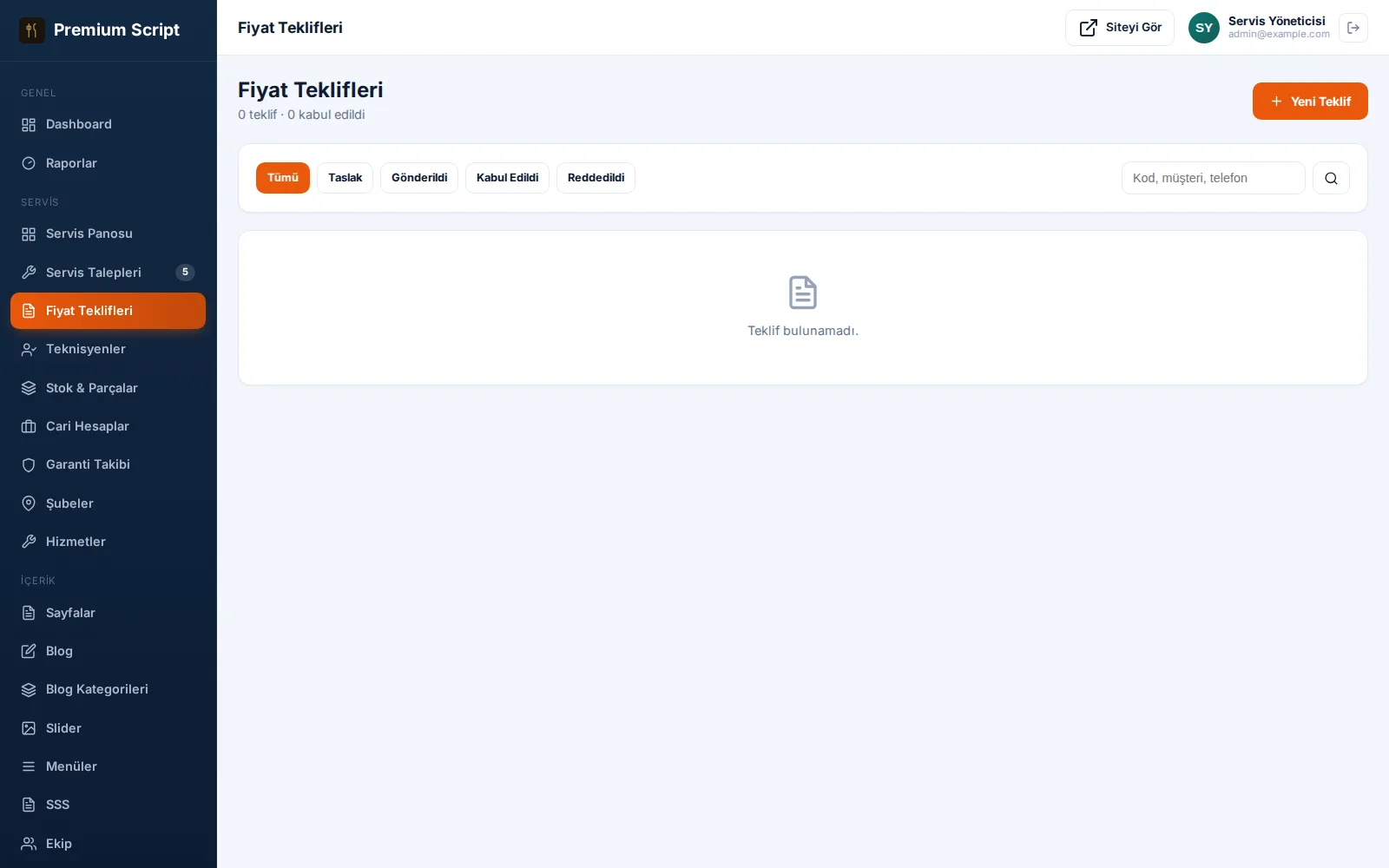
Adım adım
- 1Teklifi hazırlayın
İşçilik ve parça kalemlerini girin. Teklif Taslak durumunda başlar; müşteri görmez.
- 2Gönderin
Kontrol edip Gönderildi yapın. Bu andan sonra tutarı değiştirmek yerine yeni bir teklif hazırlamak daha doğrudur.
- 3Sonucu işleyin
Müşteri kabul ederse Kabul Edildi, vazgeçerse Reddedildi. Kabul edilen teklif işin tutarını belirler.
- 4Garantiyi başlatın
Cihaz teslim edildiğinde garanti süresi işlemeye başlar. Aynı arıza garanti içinde tekrarlarsa iş ücretsiz açılır.
Teklif durumları
- Taslak: hazırlanıyor, müşteri görmüyor
- Gönderildi: top müşteride
- Kabul Edildi: iş bu tutarla yapılır
- Reddedildi: iş açılmaz ya da tutar yeniden görüşülür
Garanti
- Süre teslim tarihinden işler
- Aynı cihaz ve aynı arıza kapsamdadır
- Farklı arıza yeni iş emridir, ücretlidir
- Süresi biten kayıtlar listede ayrışır
Garanti kapsamını yazılı olarak belirleyin ve kurumsal bir sayfada yayınlayın: hangi süre, hangi arıza, hangi durumlarda geçersiz. Sistem süreyi takip eder ama kapsamı sizin politikanız belirler.
Gönderilmiş bir teklifin tutarını değiştirmek yerine yeni teklif açın. Böylece müşteriye hangi rakamın ne zaman verildiği kayıtta kalır; fiyat tartışmalarında elinizde belge olur.
Cari hesaplar ve raporlar#
Cari Hesaplar müşteri bazında borç ve alacak hareketlerini tutar; Raporlar ekranı ise iş hacmini, teknisyen performansını ve gelir dağılımını verir.
Ne işe yarar
Kimden ne kadar alacağınızı ve servisin nasıl gittiğini söyler. Kurumsal müşterilerle açık hesap çalışıyorsanız cari ekranı günlük olarak bakılan yerdir.
Panelde nerede
- Servis → Cari Hesaplar
/admin/cari - Genel → Raporlar
/admin/raporlar - Sistem → Aktivite
/admin/aktivite
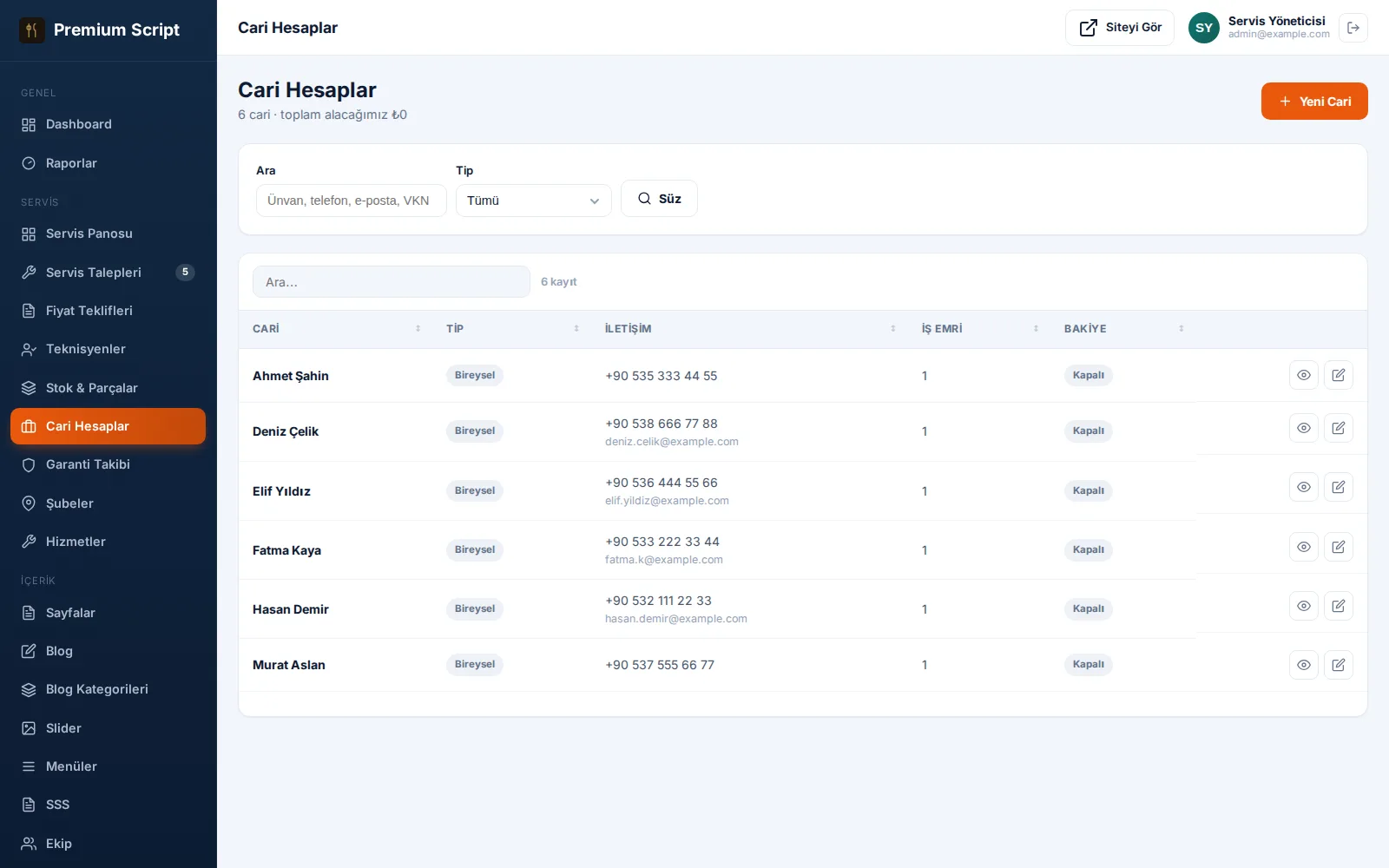
Adım adım
- 1Müşteri tipini ayırın
Bireysel ve kurumsal müşteriler ayrı takip edilir. Açık hesap genellikle yalnız kurumsal müşteriler için açılır.
- 2Hareketleri izleyin
İş emri tamamlandığında borç, tahsilat yapıldığında alacak yazılır. Bakiye ikisinin farkıdır.
- 3Tahsilatı işleyin
Alınan tutarı kayda geçin. Kısmi tahsilat da yapılabilir; kalan bakiye görünmeye devam eder.
- 4Dönemi okuyun
Raporlar ekranında iş sayısı, ortalama onarım süresi ve teknisyen kırılımına bakın.
Cari ekranı bir muhasebe programı değildir: müşteri bakiyesini izler, resmî defter tutmaz ve fatura kesmez. Mali kayıtlarınızı muhasebe yazılımınızda tutmaya devam edin.
Ortalama onarım süresini teknisyen kırılımıyla okuyun. Süre farkı her zaman hız farkı değildir; zor işleri hep aynı kişiye atıyorsanız o kişinin ortalaması doğal olarak uzundur. İş dağılımını da yan yana koyun.