Bu yazılım nedir?#
Hosting ve domain firmaları için uçtan uca satış ve operasyon yazılımı. Paket vitrini, sipariş akışı, cPanel/WHM ve Plesk ile otomatik hesap açma, faturalandırma ve sanal POS ile online tahsilat, domain kayıt firması entegrasyonu, destek talepleri, bilgi bankası ve müşteri paneli tek panelden yönetilir.
Kutudan ne çıkar
- 37 yönetim ekranı: 5 grup hâlinde
- 41 ziyaretçi sayfası: ana sayfa, listeler, detay ve formlar
- Örnek içerik: kurulum sihirbazı demo kayıtları yükler, hepsini silebilirsiniz
- Kaynak kod: şifrelenmemiş, düz PHP
Nasıl çalışır
- Düz PHP + MySQL; Composer ve Node.js gerekmez
- Standart bir cPanel hesabında çalışır
- Lisans alan adına bağlanır
- Güncellemeler panelden tek tıkla gelir
Sunucu gereksinimleri#
Aşağıdakiler yazılımın çalışması için gereken asgari koşullardır. Neredeyse tüm paylaşımlı hosting paketleri bunları zaten karşılar.
- PHP 8.0 veya üzeri (cPanel → "Select PHP Version" menüsünden seçin)
- MySQL / MariaDB veritabanı
- Şu PHP eklentileri açık olmalı: pdo_mysql, mbstring, openssl, gd, curl
- Apache mod_rewrite (cPanel'de standarttır)
- Kök dizin ve
storage/klasörü için yazma izni - Geçerli bir missweb.com lisans anahtarı (müşteri panelinizden alınır)
PHP sürümünü cPanel'de “Select PHP Version” menüsünden değiştirebilirsiniz. Eklentilerden biri kapalıysa aynı ekrandan açabilir ya da hosting firmanızdan açmasını isteyebilirsiniz.
Adım adım kurulum#
Kurulum tarayıcıdan çalışan bir sihirbazla yapılır: veritabanı bilgilerini, yönetici hesabınızı ve lisans anahtarınızı girersiniz; şema, örnek içerik ve lisans etkinleştirmesi otomatik tamamlanır.
- DosyalarZIP'i alan adınızın köküne çıkarın.
- VeritabanıcPanel'den veritabanı + kullanıcı açın.
- Sihirbaz/install.php adresini açın.
- Güvenlikinstall.php dosyasını silin.
- Dosyaları yükleyin. ZIP içindeki dosyaları
public_html/klasörüne çıkarın. Pakette gelen.htaccessgerekli yönlendirmeyi yapar.
Daha güvenli yöntem: dosyalarıpublic_htmldışına yükleyip cPanel → Domains'ten alan adının kök dizinini.../publicklasörüne ayarlamak. - Veritabanı oluşturun. cPanel → MySQL® Databases: bir veritabanı, bir kullanıcı açın ve kullanıcıyı veritabanına tüm yetkilerle ekleyin. Üç bilgiyi not alın.
- Sihirbazı çalıştırın. Tarayıcıdan
https://alanadınız.com/install.phpadresine gidin; veritabanı bilgilerini, yönetici hesabınızı ve lisans anahtarınızı girin. Kurulumu Tamamla deyin. - install.php dosyasını silin. Sihirbaz ikinci kez çalışmaz ama dosyayı sunucudan
kaldırmak en güvenlisidir.
.envdosyasının iznini600yapın: içinde veritabanı şifreniz vardır. - Panele girin.
https://alanadınız.com/admin/loginadresinden kurulumda belirlediğiniz hesapla oturum açın.
Sunucuya SSH erişiminiz varsa şema ve örnek içeriği
komut satırından da kurabilirsiniz: php bin/console fresh. Sihirbaz bunu zaten
yaptığı için normal kurulumda gerekmez.
Lisans ve alan adı#
Lisans anahtarınızı müşteri panelinizden
alırsınız. Biçimi SH-XXXX-XXXX-XXXX-XXXX şeklindedir.
- Lisans alan adına bağlanır. Anahtar, ilk kurulumda hangi alan adında çalıştırılırsa o alan adına otomatik bağlanır.
- Alan adı değiştirebilirsiniz. Müşteri panelinizden ya da destek üzerinden alan adı değişikliği yapılabilir.
- Panelden durum görürsünüz.
Yönetim → Lisansekranı lisansın durumunu, bağlı alan adını ve destek bitiş tarihini gösterir; “yenile” ile sunucuya yeniden sorar. - Süresiz kullanım. Yazılımı kullanma hakkı süresizdir; yıllık yenilenen şey güncelleme ve destek hakkıdır.
İlk yarım saat#
Kurulumdan hemen sonra şu sırayı izlerseniz site yayına hazır hâle gelir. Sıra önemlidir: içerik girmeden önce kimlik ve iletişim bilgilerini tanımlayın.
- Ayarlar → Firma bilgileri ve iletişim
- Sunucular → kendi sunucunuz
- Paketler
- Ödeme Yöntemleri
- Güvenlik → 2FA
- Bilgi Bankası ve Duyurular
- Örnek (demo) içeriği gözden geçirin: kullanacaklarınızı düzenleyin, gerisini silin.
Yönetim paneli haritası#
Yönetim paneli 5 grupta 37 ekrandan oluşur. Aşağıdaki liste panelin sol menüsünün birebir karşılığıdır: kurulumdan sonra göreceğiniz şey budur.
Genel1
- Dashboard
/admin
Hosting12
- Siparişler
/admin/siparisler - Hizmetler
/admin/hizmetler - Sunucular
/admin/sunucular - Domainler
/admin/domainler - Kayıt Firmaları
/admin/kayit-firmalari - Faturalar
/admin/faturalar - Ödeme Yöntemleri
/admin/odeme - Müşteriler
/admin/musteriler - Destek Talepleri
/admin/talepler - Paketler
/admin/paketler - Kuponlar
/admin/kuponlar - Raporlar
/admin/raporlar
Destek İçeriği2
- Duyurular
/admin/duyurular - Bilgi Bankası
/admin/bilgi-bankasi
İçerik11
- Sayfalar
/admin/sayfalar - Blog
/admin/blog - Blog Kategorileri
/admin/blog-kategorileri - Slider
/admin/slider - Menüler
/admin/menuler - SSS
/admin/sss - Ekip
/admin/ekip - Referanslar
/admin/referanslar - Galeri
/admin/galeri - Bülten
/admin/bulten - Medya
/admin/medya
Sistem11
- Kullanıcılar
/admin/kullanicilar - Roller
/admin/roller - Güvenlik
/admin/guvenlik - Hızlı İndeksleme
/admin/hizli-indeks - Görünüm
/admin/gorunum - Aktivite Kayıtları
/admin/aktivite - E-posta Şablonları
/admin/eposta-sablonlari - Yedekleme
/admin/yedekleme - Lisans
/admin/lisans - Güncellemeler
/admin/guncelleme - Ayarlar
/admin/ayarlar
Menü yetkiye duyarlıdır: bir role kapalı olan ekran o kullanıcının menüsünde hiç görünmez. Yukarıdaki liste tam yetkili yöneticinin gördüğüdür.
Günlük kullanım#
Yazılımın günlük akışı aşağıdaki gibidir. Adımlar sırayla ilerler; ilk kurulumda da bu sırayı izlemek en hızlısıdır.
- 1Paketleri tanımlayın
Yönetim → Paketler: paket adı, disk, trafik, e-posta hesabı, fiyat ve özellik listesi. Sunucudaki paket adını eşleyip "otomatik aç" anahtarını açarsanız onaylanan sipariş kendiliğinden kurulur. Tutar her zaman sunucuda hesaplanır.
- 2Sunucunuzu bağlayın
Yönetim → Sunucular: cPanel & WHM (API jetonu) ya da Plesk (API anahtarı). Sunucunuz hazır değilse simülasyon sürücüsüyle bütün akışı deneyebilirsiniz. Bağlantı sınaması ve komut kayıtları aynı ekranda.
- 3Siparişi onaylayın ve kurun
Onay tek işlemde hizmeti, yedi adımlık provizyon listesini ve ilk faturayı üretir. "Otomatik Kur" hesabı sunucuda açar, alan adını bağlar, nameserver yazar ve hoş geldiniz e-postasını gönderir. Aynı hizmet ikinci kez kurulmaz.
- 4Tahsilatı otomatikleştirin
Yönetim → Ödeme Yöntemleri: iyzico, PayTR ya da Shopier anahtarlarını girin. Müşteri faturasını panelden kartla öder; ödeme sağlayıcının imzalı bildirimiyle doğrulanır ve fatura kendiliğinden kapanır. Havale/EFT açık kalabilir.
- 5Alan adlarını panelden yönetin
Yönetim → Kayıt Firmaları: LogicBoxes/ResellerClub uyumlu bayi hesabınızı tanımlayın. Müsaitlik, tescil, yenileme, transfer ve nameserver güncellemesi panelden yürür; vitrinde alan adı sorgu sayfası açılır.
- 6Paneli güvene alın
Yönetim → Güvenlik: iki adımlı doğrulama (TOTP + kurtarma kodları) ve panel IP kısıtlaması. Kısıtlama yalnız kendi adresiniz listedeyken açılabilir; yazılım sizi dışarıda bırakmaz.
Paketleri aynı özellik başlıklarıyla yazın; liste sayfasında yan yana karşılaştırma böyle anlamlı olur.
bin/invoice-run.php görevini gece çalıştırın: gecikenleri işaretler ve vadesi yaklaşan hizmetlere yenileme faturası keser. Aynı vadeye ikinci fatura kesilmez.
Bayi hesabına kademe ve iskonto yüzdesi tanımlayın; indirim paket fiyatına sunucuda uygulanır, bayi indirimli fiyatı sipariş ekranında görür.
Sanal POS ve kayıt firması anahtarlarında test/deneme kipini canlıya geçerken kapatmayı unutmayın; açıkken işlem başarılı görünür ama gerçekleşmez.
Ziyaretçinin gördüğü sayfalar#
Ziyaretçinin göreceği sayfalar ve adresleri. Bu adresler sabittir; menüyü değiştirmek adresleri değiştirmez.
| Adres | Ne gösterir |
|---|---|
/ | Ana sayfa: öne çıkan paketler |
/paketler | Paket listesi ve karşılaştırma |
/paket/{slug} | Paket detayı: kaynaklar, fiyat, özellikler |
/siparis/{slug} | Sipariş: dönem, alan adı ve kupon |
/domain-sorgula | Alan adı müsaitlik sorgusu |
/bilgi-bankasi | Bilgi bankası: kategori ve arama |
/duyurular | Duyurular: bakım ve kampanya bildirimleri |
/musteri | Müşteri paneli: hizmet, fatura, domain, destek |
/odeme/{kod} | Güvenli ödeme sayfası (sanal POS) |
/hakkimizda | Hakkımızda |
/iletisim | İletişim formu |
Bu sayfaların tamamını canlı demoda gezebilirsiniz; demo, satın aldığınızda kurulacak yazılımın kendisidir.
İçerik ve SEO#
Kurumsal içerik ekranları bütün missweb.com yazılımlarında aynıdır: Sayfalar, Blog, Menüler, SSS, Referanslar, Ekip, Galeri ve Medya.
- Sayfalar: Hakkımızda, politikalar gibi statik içerikler. Her sayfanın kendi başlık/açıklama (SEO) alanı vardır.
- Menüler: üst menünün sırası buradan yönetilir. Yeni bir sayfa eklemek menüyü kendiliğinden değiştirmez; menüye siz eklersiniz.
- Medya: yüklediğiniz tüm görsellerin ortak kütüphanesi; her yükleme alanından buraya erişebilirsiniz.
- Hızlı İndeksleme: yeni ve güncellenen adresleri arama motorlarına IndexNow protokolüyle bildirir. Kurulum sınamasını bir kez çalıştırıp anahtarınızı doğrulayın.
- Site haritası:
/sitemap.xmlotomatik üretilir; Google Search Console'a bu adresi tanıtın.
E-posta bildirimleri#
Bildirim e-postaları (form bildirimi, durum değişikliği) sunucunun kendi posta
işleviyle gönderilir; ayrı bir SMTP ekranı yoktur. Metinleri
Yönetim → E-posta Şablonları ekranından düzenlersiniz.
- Gönderen adresi
Ayarlarekranındaki firma e-postasıdır; alan adınıza ait bir adres kullanın (gmail gibi bir adres gönderen olarak kullanılırsa postalar engellenir). - Alan adınızın SPF kaydı yoksa postalar spam'e düşebilir: hosting firmanızdan kayıtları eklemesini isteyin.
- Kurulumdan sonra bir deneme formu doldurup postanın ulaştığını doğrulayın.
Kullanıcılar ve roller#
Panele birden çok kişi erişecekse her birine kendi hesabını açın; hesap paylaşmayın. Kim ne yaptı sorusunun cevabı buna bağlıdır.
- Kullanıcılar: hesap açma, şifre sıfırlama, hesabı devre dışı bırakma.
- Roller: her rol hangi ekranlara erişeceğini belirler; yetkisi olmayan ekran menüde hiç görünmez.
- Aktivite Kayıtları: hangi kullanıcının neyi ne zaman değiştirdiğini gösterir. Bir kaydın kaybolduğunu düşündüğünüzde ilk bakılacak yer burasıdır.
Görünüm ve özel kod#
Yönetim → Görünüm ekranı Özel CSS, Özel JavaScript ve
Head/Footer kodu alanlarını içerir. Etiketleri (<style>,
<script>) yazmanıza gerek yoktur; alanlar bunları kendisi ekler.
- Head kodu: Google Analytics, Search Console doğrulaması, piksel kodları.
- Özel CSS: renk, boşluk ve köşe ayarları. Tema dosyasını elle düzenlemeyin; güncellemede değişir ve değişiklikleriniz kaybolur. Özel CSS bir ayardır, güncellemelerden etkilenmez.
- Dikkat:
display:noneile bölüm gizlemek içeriği sayfada bırakır (arama motorları ve ekran okuyucular okumaya devam eder). Bir bölümü kapatmak istiyorsanız ilgili ekrandan pasife alın.
Yedekleme#
Yönetim → Yedekleme ekranı veritabanınızın tam bir kopyasını
.sql dosyası olarak indirir. Ekran ayrıca tablo ve kayıt sayılarını gösterir.
- İki parça vardır: veritabanı ve
public/uploads/klasörü (görseller). Yalnız veritabanını yedeklemek yetmez. - Büyük değişiklikten önce yedek alın: toplu silme, içe aktarma ve güncelleme öncesi.
- Yedeği sunucu dışında saklayın. Sunucu kaybedilirse üzerindeki yedek de kaybolur.
Zamanlanmış görevler#
Bazı işler arka planda, belirli aralıklarla çalışır. cPanel → Cron Jobs ekranından aşağıdaki komutları ekleyin. Kurmazsanız yazılım çalışır; yalnız bu otomatik işler gerçekleşmez.
| Görev | Ne yapar |
|---|
0 3 * * * /usr/local/bin/php /home/KULLANICI/public_html/bin/backup-run.php >/dev/null 2>&1PHP yolunu ve site dizinini kendi hosting hesabınıza göre değiştirin. cPanel'de doğru PHP yolunu Cron Jobs sayfasının kendisi ya da hosting desteğiniz söyler.
Güncelleme#
Yönetim → Güncellemeler ekranı yeni sürüm olup olmadığını lisans
sunucusuna sorar. Varsa tek tıkla indirilir, dosyalar değiştirilir ve veritabanı göçleri çalışır.
- Önce yedek alın. Güncelleme dosyaları değiştirir; geri dönüş yolunuz yedektir.
- Güncelle deyin. Paket indirilir, sağlaması (SHA-256) doğrulanır, site kısa süre bakıma alınır ve dosyalar değiştirilir.
- Kontrol edin. Vitrini ve paneli açıp birkaç ekranı gezin.
- Ayarlarınız korunur: özel CSS, e-posta şablonları, içerik ve ayarlar veritabanındadır.
- Dosyada yaptığınız elle değişiklikler kaybolur. Özelleştirmeyi panel alanlarından yapın.
- Güncelleme hakkınızın süresi
Lisansekranında yazar; süre dolduğunda yazılım çalışmaya devam eder, yalnız yeni sürümleri alamazsınız.
Sorun giderme#
| Belirti | Olası neden | Çözüm |
|---|---|---|
| Kurulumda “veritabanına bağlanılamadı” | Kullanıcı veritabanına eklenmemiş ya da yetkisi eksik | cPanel → MySQL Databases'te kullanıcıyı veritabanına tüm yetkilerle ekleyin. |
| Ana sayfa açılıyor, iç sayfalar 404 | mod_rewrite kapalı ya da .htaccess yüklenmemiş | ZIP'teki gizli .htaccess dosyasının yüklendiğinden emin olun; FTP istemcinizde “gizli dosyaları göster” açık olsun. |
| Beyaz ekran / 500 hatası | PHP sürümü eski ya da bir eklenti kapalı | cPanel → Select PHP Version'dan 8.0+ seçin; pdo_mysql, mbstring, openssl, gd, curl açık olsun. |
| Görsel yüklenmiyor | public/uploads klasörü yazılabilir değil | Klasör iznini 755 yapın (bazı sunucularda 775). |
| “Lisans doğrulanamadı” | Anahtar başka bir alan adına bağlı ya da sunucu dışarı çıkamıyor | Yönetim → Lisans ekranından yenileyin; sorun sürerse hosting firmanızdan dış bağlantıya izin vermesini isteyin. |
| E-postalar ulaşmıyor | Gönderen adresi alan adınıza ait değil ya da SPF kaydı yok | Ayarlar'daki e-postayı alan adınıza ait bir adresle değiştirin, SPF kaydını ekletin. |
| Değişiklik sitede görünmüyor | Tarayıcı ya da sunucu önbelleği | Sayfayı sert yenileyin (Ctrl+F5); sunucuda önbellek katmanı varsa onu da temizleyin. |
| Panele giremiyorum | Şifre unutuldu | Sunucuya erişiminiz varsa php bin/console create-admin ile yeni bir yönetici oluşturabilirsiniz; yoksa destek talebi açın. |
Sık sorulan sorular#
Kurulumu sizin yapmanız mümkün mü?
Evet. Kurulum desteği için destek talebi açmanız yeterli; hosting bilgilerinizi paylaştığınızda kurulumu biz tamamlarız.
Kaynak kod açık mı, değiştirebilir miyim?
Kod şifrelenmemiş düz PHP'dir ve okuyabilirsiniz. Ancak dosyada yaptığınız değişiklikler bir sonraki güncellemede kaybolur; kalıcı özelleştirme için panel alanlarını kullanın veya özel geliştirme için bizimle görüşün.
Aynı lisansı iki alan adında kullanabilir miyim?
Hayır. Lisans alan adına bağlıdır. İkinci bir kurulum için ikinci lisans gerekir; alan adı değişikliği ise müşteri panelinizden yapılabilir.
Örnek içeriği silmek zorunda mıyım?
Hayır ama önerilir. Demo kayıtları yayına çıkmadan önce silin ya da kendi içeriğinizle değiştirin; arama motorlarının örnek metinleri indekslemesini istemezsiniz.
Güncelleme ücretli mi?
Lisansınıza dâhil olan süre boyunca ücretsizdir. Süre bittiğinde yazılım çalışmaya devam eder; yalnız yeni sürümleri alabilmek için güncelleme hakkını yenilemeniz gerekir.
Sunucumu kaybedersem ne olur?
Yedeğiniz varsa yeni sunucuda kurulum yapıp veritabanı yedeğini ve uploads
klasörünü geri yüklersiniz. Yedeği sunucu dışında saklamanız bu yüzden önemlidir.
Destek#
Paketleri kurmak#
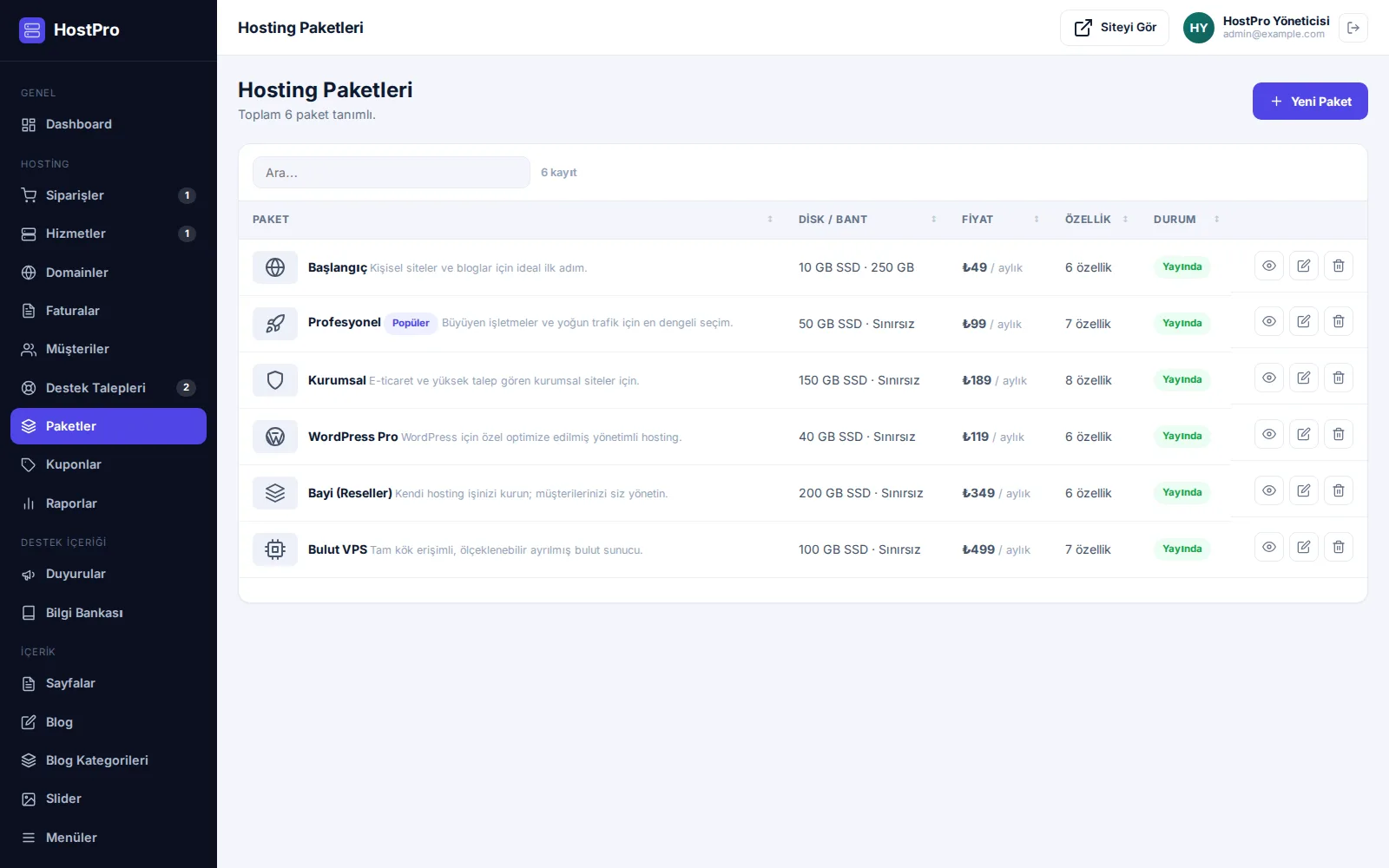
Satışın tamamı paketlerden başlar. Her paket bir ad, fiyat, dönem ve özellik listesi taşır: disk alanı, trafik, e-posta hesabı, veritabanı sayısı. Vitrindeki karşılaştırma tablosu da, sipariş ekranındaki dönem fiyatları da doğrudan bu kayıtlardan üretilir.
Ne işe yarar
Ziyaretçinin karşılaştırdığı fiyat tablosunun ve sipariş ekranındaki tutarın tek kaynağı burasıdır. Paketi nasıl kurguladığınız, müşterinin hangi paketi seçeceğini doğrudan belirler.
Panelde nerede
- Hosting → Paketler
/admin/paketler - Hosting → Kuponlar
/admin/kuponlar - İçerik → SSS
/admin/sss
Adım adım
- 1Paketleri girin
Ad, fiyat, dönem ve özellik listesi. Özellikleri her pakette aynı sırada yazın; karşılaştırma tablosu ancak böyle hizalanır.
- 2Dönem fiyatını doğrulayın
Paketin dönemi aylıksa, sipariş ekranındaki yıllık tutar bu fiyatın on iki katıdır. Yıllıkta indirim istiyorsanız paketi yıllık dönemde tanımlayıp aylığı ondan türetin.
- 3Sınırları rakamla yazın
Disk, trafik ve e-posta sınırlarını sayıyla yazın. “Sınırsız” ifadesi hem güven kaybettirir hem ilk aşımda tartışma çıkarır.
- 4Kupon tanımlayın
İlk dönemde geçerli bir hoş geldin kuponu satışa en çok yardım eden araçtır. Kupon ekranında yüzde ya da sabit tutar, alt sınır ve kullanım limiti belirlersiniz.
Fiyat kimin elinde
Sipariş ekranındaki tutar hiçbir zaman tarayıcıdan kabul edilmez. Müşteri formu gönderdiğinde sunucu paketi yeniden okur, dönemi çarpar, bayi iskontosunu düşer ve kuponu en sona uygular. Ekranda görünen rakam yalnız bilgilendirmedir; kaydedilen tutar her zaman sunucunun hesabıdır.
- Paket fiyatıKendi döneminde tanımlı liste fiyatı
- Dönem çarpanıAya indirgenip seçilen dönemle çarpılır
- Bayi iskontosuBayi hesaplarında liste fiyatından düşülür
- KuponEn sonda uygulanır ve tutarı asla aşamaz
Paketi pasife almak vitrinden ve sipariş ekranından kaldırır; o paketle açılmış hizmetler etkilenmez, yenilemeleri normal sürer. Paketi silmek ise hizmet kayıtlarının paket bağını koparır (hizmet durur, adı kayıtta saklıdır) — kullanımdaki paketi silmek yerine pasife alın.
Fiyat tablosunda üçten fazla paket göstermeyin. Dört ve üzeri seçenek karar süresini uzatır; ziyaretçi seçim yapmak yerine karşılaştırmaya devam edip siteden çıkar.
Vitrin, bilgi bankası ve duyurular#
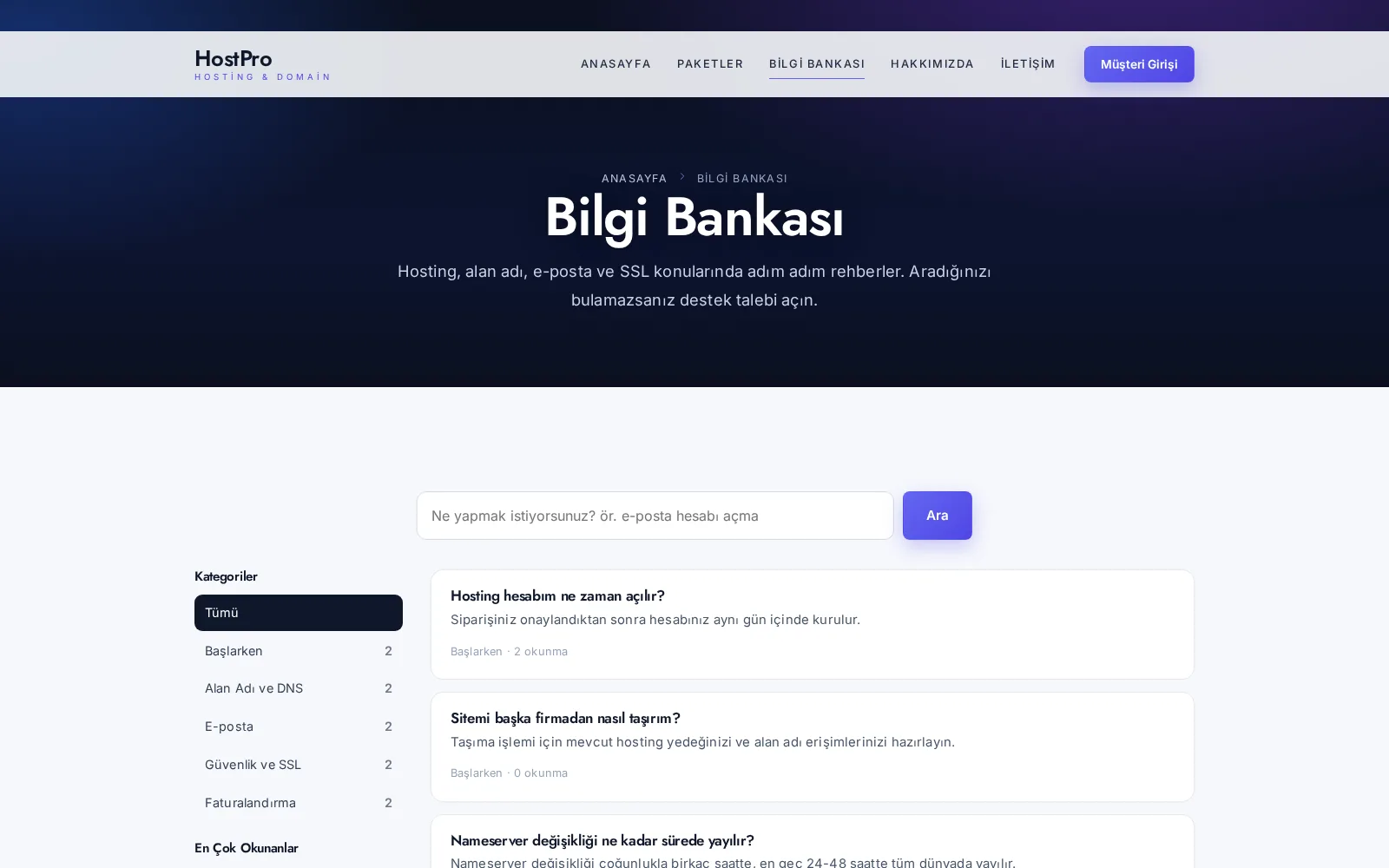
Vitrin üç işi yapar: doğru pakete karar verdirir, sipariş ekranına götürür ve daha sipariş gelmeden soruların bir bölümünü bilgi bankasında cevaplar. Duyurular ise bakım ve kesintileri tek yerden anlatır.
Ne işe yarar
Panelde girdiğiniz paket, makale ve duyuru verisinin ziyaretçiye nasıl göründüğünü tanımlar. Bilgi bankası doğru kurulduğunda destek talebi sayısı belirgin biçimde düşer.
Panelde nerede
- Destek İçeriği → Bilgi Bankası
/admin/bilgi-bankasi - Destek İçeriği → Duyurular
/admin/duyurular - İçerik → Slider
/admin/slider - Sistem → Ayarlar
/admin/ayarlar
Adım adım
- 1Firma kimliğini girin
Ayarlar ekranında firma adı, logo, telefon, adres ve e-posta. Altbilgi, iletişim sayfası ve fatura başlığı buradan beslenir.
- 2Kategorileri kurun
Başlarken, Alan Adı ve DNS, E-posta, Güvenlik ve SSL, Faturalandırma. Beş kategori çoğu hosting firmasının tüm sorularını taşır.
- 3İlk on makaleyi yazın
Destek kutunuza en çok gelen on soruyu makaleye çevirin. Sıfırdan konu bulmayın; gelen kutunuz zaten listeyi vermiştir.
- 4Duyuru alışkanlığı edinin
Planlı bakımı önceden duyurun. Herkese açık duyurular vitrinde, kapalı olanlar yalnız müşteri panelinde görünür.
Bilgi bankası makaleleri arama motorlarına açıktır; müşteriye özel bilgi (sunucu adı, IP, kullanıcı adı, panel bağlantısı) yazmayın. Bu tür bilgiler destek talebinde ya da hizmet kartında durmalıdır.
Her makalenin altındaki “Destek Talebi Aç” düğmesi kasıtlıdır: makale yetmediğinde müşteri aramayı bırakıp size yazar. Makaleyi bitirirken “bu adımlar sorunu çözmediyse” cümlesini eklemek bu geçişi doğallaştırır.
Sipariş: vitrinden onaya#
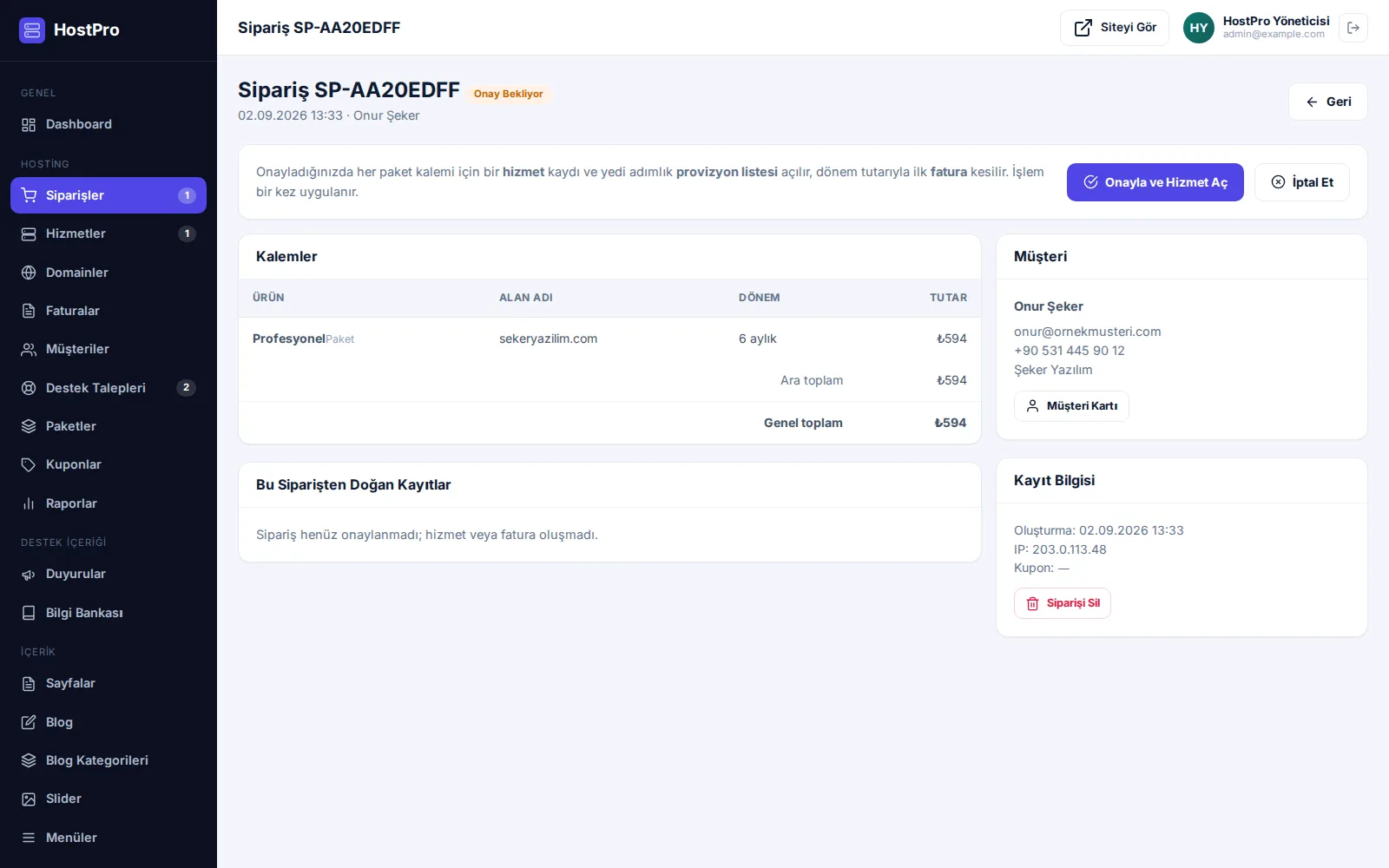
Ziyaretçi paketi seçer, dönemi ve alan adını girer, kuponunu yazar. Sipariş onay bekliyor olarak düşer; siz onayladığınızda hizmet kaydı, provizyon adımları ve ilk dönem faturası tek işlemde oluşur.
Ne işe yarar
Talep ile kurulum arasındaki köprüdür. Onay düğmesine basmadan önce ödemeyi ve alan adını doğrulamak, sonrasında geri alınması zor bir işi baştan doğru yapmayı sağlar.
Panelde nerede
- Hosting → Siparişler
/admin/siparisler - Hosting → Müşteriler
/admin/musteriler - Hosting → Kuponlar
/admin/kuponlar
Adım adım
- 1Siparişi okuyun
Paket, dönem ve alan adını doğrulayın. Müşteri notu varsa kurulumu etkileyen bir istek (PHP sürümü, taşıma) olabilir.
- 2Ödemeyi teyit edin
Ödeme havale/EFT ile alınır. Hesabınıza geçtiğini gördükten sonra onaylamak en güvenli sıradır.
- 3Onaylayın
Onay tek işlemde hizmeti, provizyon adımlarını ve ilk faturayı üretir; kupon sayacı bu anda artar.
- 4İptali doğru kullanın
İptal yalnız siparişi kapatır; onay sonrası açılmış hizmeti kapatmaz. Hizmeti ayrıca iptal durumuna almanız gerekir.
Sipariş dört durumda yaşar
- Onay BekliyorVitrinden yeni düştü. Henüz hiçbir hizmet ya da fatura üretilmedi.
- OnaylandıHizmet kaydı ve ilk fatura oluştu; provizyon adımları bekliyor.
- KurulduSiparişin bütün hizmetleri aktif duruma geçti; sistem bu durumu kendisi yazar.
- İptalSipariş kapatıldı. Açılmış hizmet varsa ayrıca iptal edilmelidir.
Aynı sipariş ikinci kez onaylanamaz: hizmetleri zaten açılmışsa yazılım uyarı verir ve yeni kayıt üretmez. Mükerrer hizmet, hosting işletmesinde en pahalı hatadır.
Sipariş ekranı tahsilat yapmaz: müşteri siparişi verir, siz onaylarsınız, fatura o anda oluşur. Kartla ödeme fatura üzerinden yapılır (bkz. “Online tahsilat”). Bu ayrım kasıtlıdır — ödemeyi almadan hesap açmak istemediğiniz durumda sırayı siz belirlersiniz.
Havale açıklamasına sipariş ya da fatura kodunu yazdırın. Kod olmadan gelen ödemeyi doğru faturaya eşleştirmek, gün sonunda en çok zaman yiyen iştir.
Sunucuyu panele bağlamak#
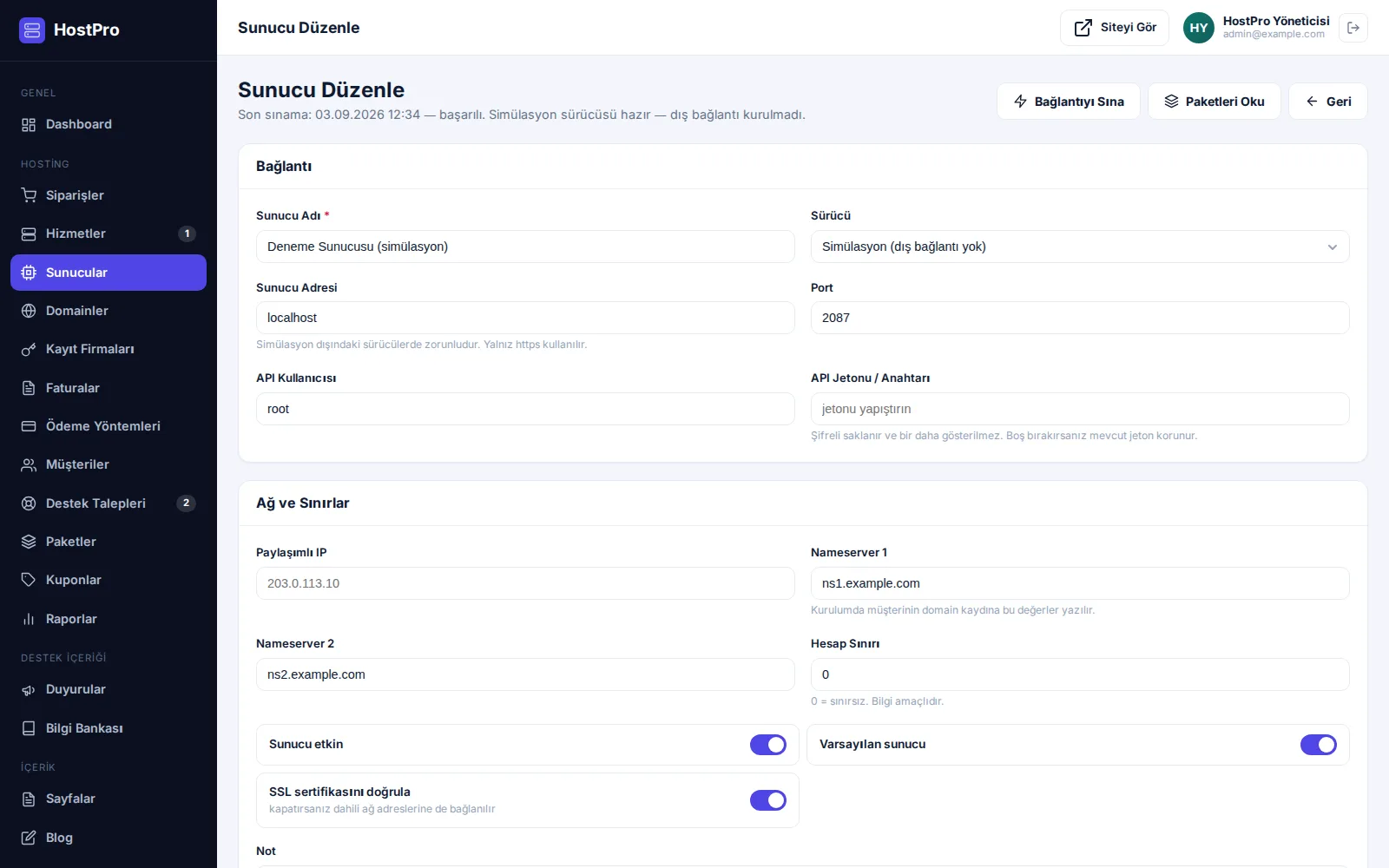
Panel, hesapları sizin sunucunuzda açar. Bunun için bir kez sunucu tanımlarsınız: cPanel & WHM, Plesk ya da hiçbiri yoksa simülasyon. Tanım bittiğinde hesap açma, askıya alma, paket değiştirme ve parola sıfırlama tek tıkla sunucuya işlenir.
Ne işe yarar
Otomasyonun bağlandığı yer burasıdır. Sunucu tanımlı değilse hiçbir şey bozulmaz — provizyon adımları eskisi gibi elle işaretlenir.
Panelde nerede
- Hosting → Sunucular
/admin/sunucular - Hosting → Paketler → Otomatik Provizyon
/admin/paketler - Hosting → Hizmetler
/admin/hizmetler
Adım adım
- 1Jetonu üretin
WHM → Development → Manage API Tokens. Yalnız gerekli yetkileri verin: create-acct, suspend-acct, unsuspend-acct, upgrade-account, passwd, list-accts, accountsummary. Plesk’te Tools & Settings → API Keys.
- 2Sunucuyu tanımlayın
Ad, sürücü, adres, kullanıcı ve jeton. Nameserver’ları ve paylaşımlı IP’yi girin; bunlar hoş geldiniz e-postasında da kullanılır.
- 3Bağlantıyı sınayın
Bağlantıyı Sına düğmesi kimlik doğrulamasını sunucuya sorar. Sonuç kayda yazılır; hata mesajı olduğu gibi gösterilir.
- 4Paketi eşleyin
Paket ekranında sunucudaki paket adını (WHM “package”, Plesk “service plan”) yazın ve “sipariş onaylanınca otomatik aç” anahtarını açın.
Üç sürücü
cPanel & WHM
WHM API 1 üzerinden hesap açar, askıya alır, paketi değiştirir ve parolayı sıfırlar. AutoSSL taraması da bu sürücüde tetiklenir.
Plesk Obsidian
REST API v2’nin CLI köprüsünü kullanır. Abonelik oluşturma, askıya alma ve plan değiştirme desteklenir; SSL’i Plesk tarafında siz başlatırsınız.
Simülasyon
Dış bağlantı kurmaz. Sunucunuz hazır olmadan sipariş → kurulum → askıya alma akışının tamamını deneyebilirsiniz. Kurulumla birlikte tanımlı gelir.
Sunucu adresi iç ağda ise (10.x, 192.168.x) bağlantı varsayılan olarak engellenir; “SSL sertifikasını doğrula” anahtarını kapattığınızda dahili adreslere de bağlanılır. Loopback ve bulut metadata adresleri hiçbir koşulda açılmaz.
API jetonu sunucunuzun tam anahtarıdır. Yalnız listelenen yetkileri verin, jetona bir IP kısıtı tanımlayın ve panel yöneticilerinizi az tutun. Jeton veritabanında şifreli durur ama paneli ele geçiren biri komutları çalıştırabilir.
Birden fazla sunucunuz varsa her paketi kendi sunucusuna eşleyin. Hizmet ekranında sunucu alanı boş bırakılırsa önce paketin, sonra varsayılan sunucu kullanılır.
Hizmet açma ve provizyon#
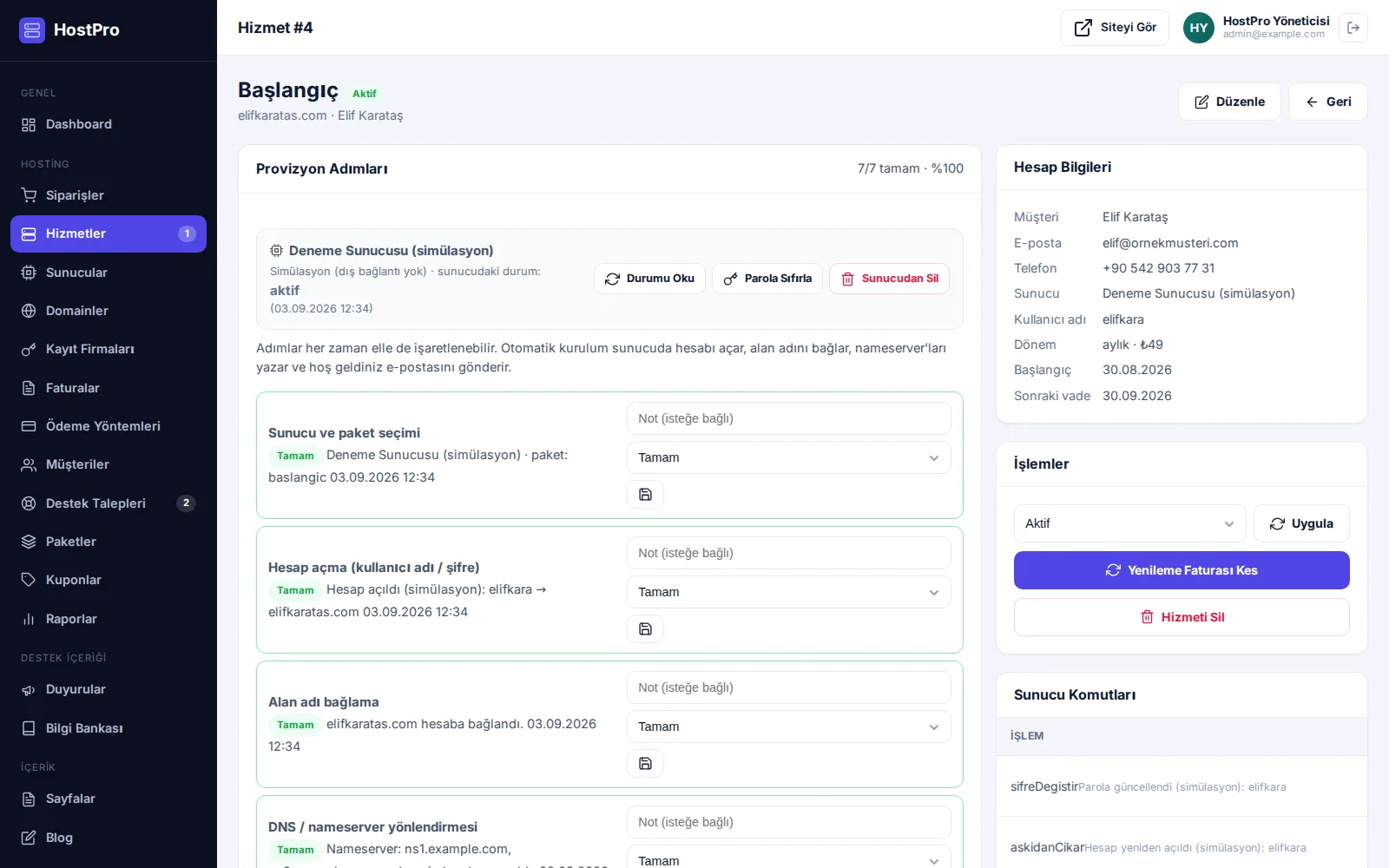
Hizmet açıldığında yedi adımlık bir provizyon listesi oluşur. Sunucu tanımlıysa Otomatik Kur düğmesi bu adımların çoğunu tek seferde yapar: hesabı açar, alan adını bağlar, nameserver’ları yazar, SSL taramasını tetikler ve hoş geldiniz e-postasını gönderir.
Ne işe yarar
Kurulumun nerede kaldığını hem sizin hem müşterinin aynı yerden görmesini sağlar. “Kurulum ne durumda?” sorusu bu ekran sayesinde büyük ölçüde ortadan kalkar.
Panelde nerede
- Hosting → Hizmetler
/admin/hizmetler - Hizmet detayı → Provizyon Adımları
/admin/hizmetler - Hosting → Sunucular
/admin/sunucular
Adım adım
- 1Alan adını doğrulayın
Otomatik kurulum alan adı olmadan çalışmaz. Müşteri sipariş sırasında girmemişse önce sorun.
- 2Otomatik Kur’a basın
Hesap açılır, kullanıcı adı ve parola üretilir. Parola bir kez gösterilir ve hiçbir yere kaydedilmez; hoş geldiniz e-postasında da yer alır.
- 3Kalan adımları kapatın
SSL gibi sunucuya bağlı adımlar “bekliyor” kalabilir. Yaptıktan sonra elle işaretleyin; son adım kapanınca hizmet aktifleşir.
- 4Durumu senkronlayın
Durumu Oku düğmesi sunucudaki gerçek durumu, disk kullanımını ve paketi getirir. Panel ile sunucu arasında fark varsa burada görünür.
Yedi adım
Hesap
Sunucu ve paket seçimi, hesabın açılması. Kullanıcı adı alan adından türetilir ve sunucuda çakışmayacak şekilde benzersizleştirilir.
Alan adı
Alan adının bağlanması ve nameserver yönlendirmesi. NS değerleri müşterinin domain kaydına da yazılır; kayıt firması bağlıysa oraya gönderilebilir.
Kapanış
E-posta altyapısı, SSL ve hoş geldiniz bilgisi. Son adım kapandığında hizmet aktifleşir, siparişin tüm hizmetleri aktifse sipariş “kuruldu” olur.
E-posta adımı atlandı işaretlenir: kontrol paneli hesabı varsayılan posta altyapısıyla açar, ek kutuları müşteri kendisi tanımlar. “Atlandı” adımlar ilerlemeyi durdurmaz.
Otomatik kurulum aynı hizmet için ikinci kez çalışmaz: hesap açıldıktan sonra düğme kaybolur ve komut kaydı tek satır kalır. Bir hesabı gerçekten yeniden kurmanız gerekiyorsa önce Sunucudan Sil deyip yeni bir hizmet açın.
Sunucu tanımlı değilken de her şey çalışır: adımları elle işaretlersiniz ve Tümünü Tamamla düğmesiyle geçmiş hizmetleri tek hamlede kapatırsınız.
Faturalandırma, tahsilat ve vade#
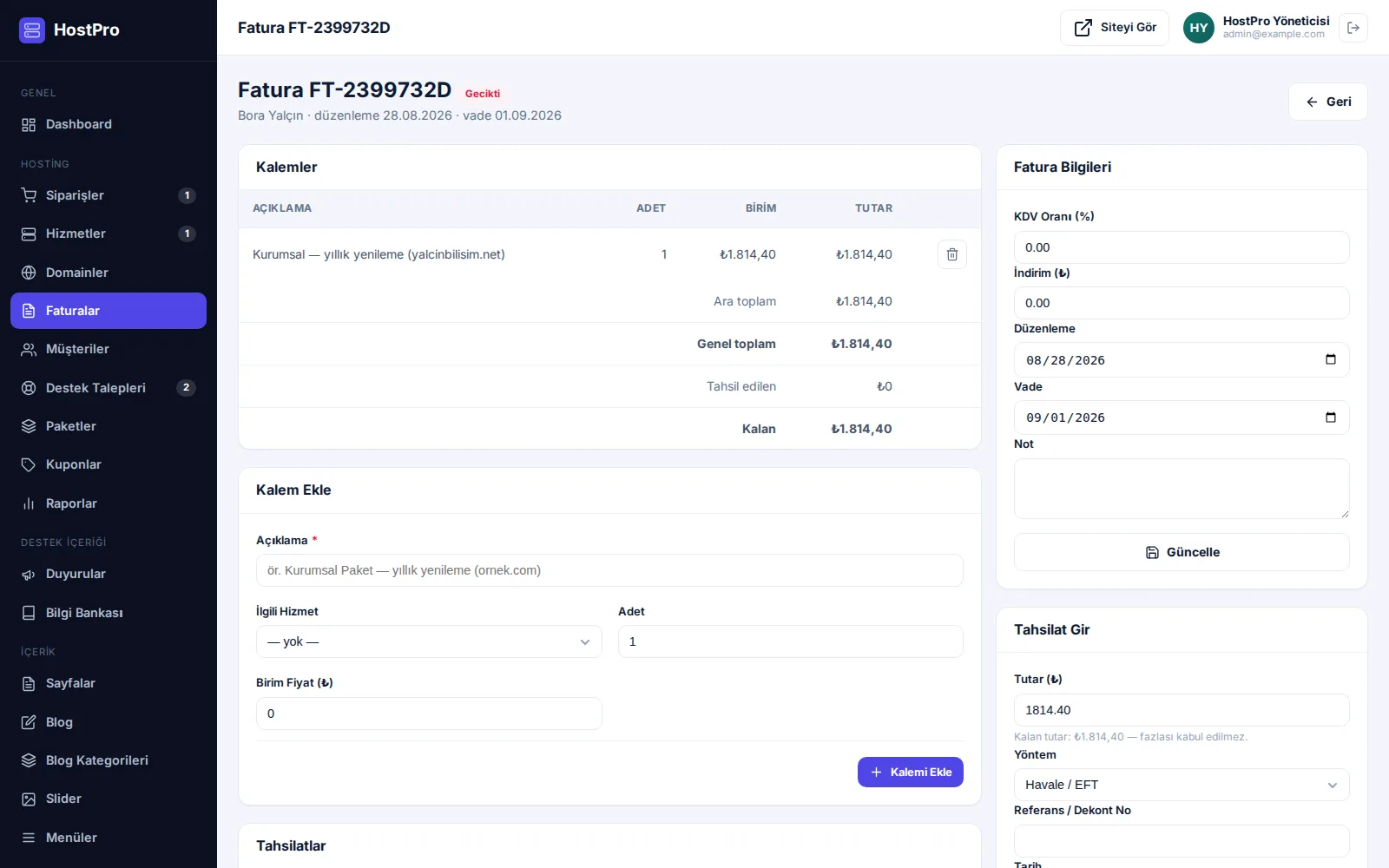
Fatura toplamı hiçbir zaman elle yazılmaz: kalemlerden, indirimden ve KDV oranından hesaplanır. Durumu da siz seçmezsiniz — tahsil edilen tutar ile vade tarihinden türetilir. Bu yüzden panelde gördüğünüz rakam her zaman doğrudur.
Ne işe yarar
Kesilen fatura, alınan tahsilat ve yaklaşan vade tek yerde toplanır. “Kim ne kadar borçlu” sorusunun cevabı hesap makinesi gerektirmez.
Panelde nerede
- Hosting → Faturalar
/admin/faturalar - Fatura detayı → Tahsilat Gir
/admin/faturalar - Hosting → Raporlar
/admin/raporlar
Adım adım
- 1Kalemleri girin
Açıklamaya paketi, dönemi ve alan adını yazın. Müşteri altı ay sonra bu satıra bakıp neyin parasını ödediğini anlayabilmeli.
- 2Müşteriye açın
Kalemler tamamlandığında faturayı gönderilmiş duruma alın. Kalemsiz fatura gönderilemez.
- 3Tahsilatı işleyin
Havale geldiğinde tutarı, dekont numarasını ve tarihi girin. Kısmi tahsilat serbesttir; kalan panelde görünmeye devam eder.
- 4Vadeyi işletin
Vade İşle düğmesi gecikenleri işaretler ve on gün içinde vadesi gelen hizmetlere yenileme faturası keser. Aynı işi
bin/invoice-run.phpcron görevi her gece kendiliğinden yapar.
Yazılımın kendiliğinden koruduğu üç kural
Fazla tahsilat olmaz
Kalan tutarın üstünde bir ödeme girilemez. Yanlış rakam yazıldığında kayıt oluşmaz, uyarı çıkar.
Mükerrer fatura olmaz
Aynı hizmete aynı vade için ikinci yenileme faturası kesilmez. Vade işlemeyi günde beş kez çalıştırsanız da sonuç değişmez.
Tahsilatlı fatura iptal edilmez
Üzerinde ödeme bulunan fatura iptal edilemez; önce tahsilatı silmeniz gerekir. Böylece kasa ile fatura hiç ayrışmaz.
Faturanın durumu elle seçilmez. “Ödendi” işaretlemek diye bir işlem yoktur; tahsilat girildiğinde durum kendiliğinden değişir. Ödeme almadan kapatmak isterseniz kalan tutar kadar bir tahsilat kaydı girmeniz gerekir — bu kasıtlıdır, kasa ile fatura arasındaki farkı görünmez kılmaz.
Vade işlemeyi haftada bir gün, aynı saatte çalıştırın. Yenileme faturaları vadeden on gün önce çıktığı için müşterinin ödemeye ayıracağı süre hep aynı olur; hatırlatma ritmi oturur.
Online tahsilat (sanal POS)#
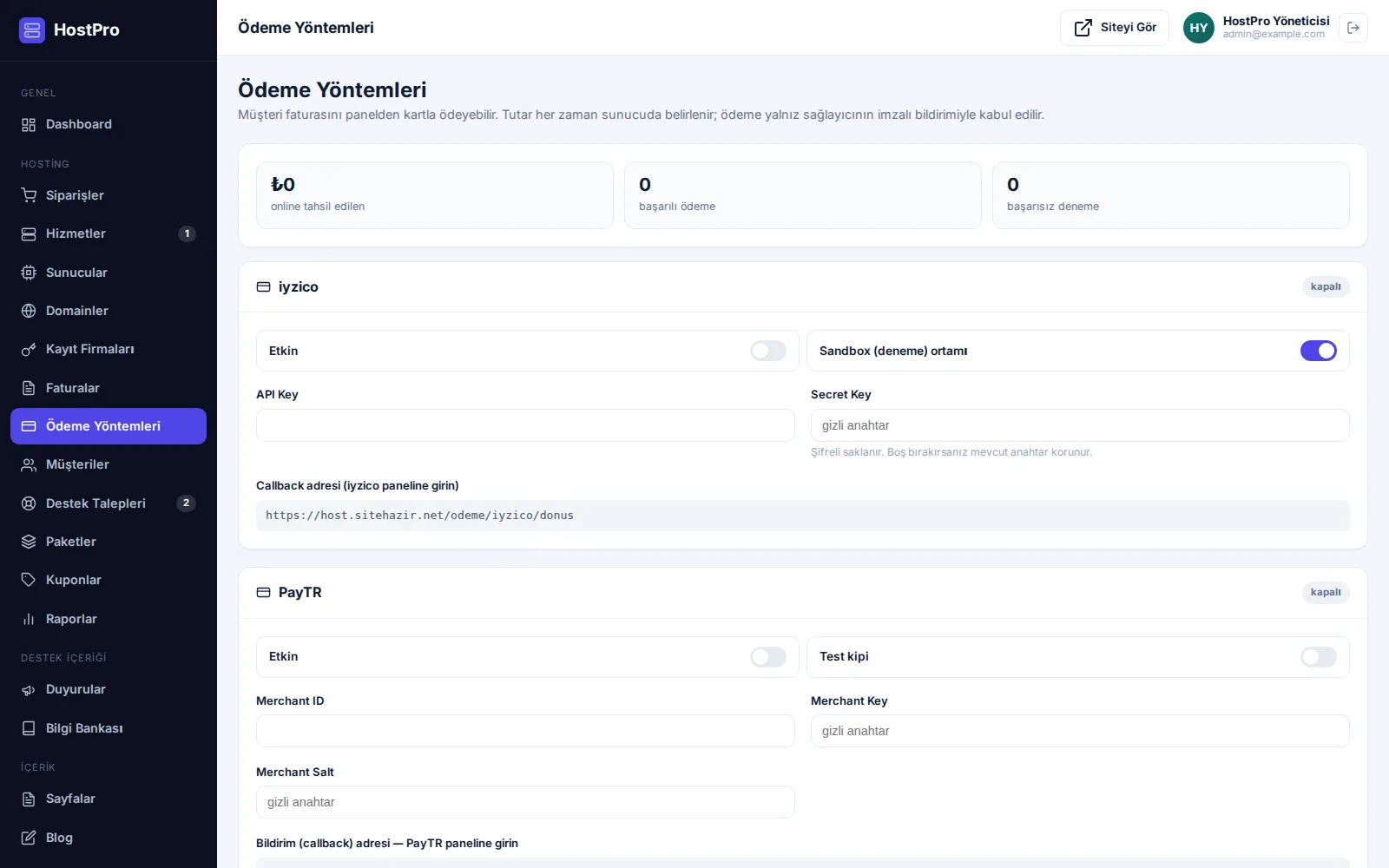
Müşteri, faturasını panelinden kartla ödeyebilir. iyzico, PayTR ve Shopier desteklenir; havale/EFT her zaman açık kalabilir. Kart bilgisi sizin sunucunuza hiç uğramaz; doğrudan sağlayıcının sayfasına girilir.
Ne işe yarar
Tahsilatı otomatikleştirir: ödeme onaylandığı anda fatura kapanır, kalan bakiye düşer ve tahsilat kaydı kendiliğinden oluşur. Kasa ile fatura arasında fark kalmaz.
Panelde nerede
- Hosting → Ödeme Yöntemleri
/admin/odeme - Hosting → Faturalar
/admin/faturalar - Müşteri paneli → Faturalarım
/musteri/faturalar
Adım adım
- 1Sağlayıcıyı seçin
iyzico ve PayTR Türkiye’de en yaygın ikisi. Shopier küçük hacimde hızlı başlangıç sunar. Üçünü aynı anda açabilirsiniz; müşteri seçer.
- 2Anahtarları girin
API key ve secret. Gizli alanlar şifreli saklanır; boş bırakırsanız kayıtlı değer korunur. Önce test/sandbox kipinde deneyin.
- 3Callback adresini tanımlayın
Ekranda yazan adresi sağlayıcı panelindeki bildirim/callback alanına birebir kopyalayın. Bu adım atlanırsa ödeme alınır ama fatura kapanmaz.
- 4Bir kuruşluk deneme yapın
Kendinize küçük tutarlı bir fatura kesip gerçekten ödeyin. Faturanın kapandığını ve tahsilat satırının düştüğünü görün.
Yazılımın kendiliğinden koruduğu üç kural
Tutar sunucuda belirlenir
Ödenecek tutar faturanın kalanıdır; tarayıcıdan gelen hiçbir değer kabul edilmez. Sağlayıcının bildirdiği tutar eşleşmiyorsa tahsilat YAZILMAZ.
İmzasız bildirim geçmez
Her bildirim sağlayıcının gizli anahtarıyla imzalanır ve sunucuda doğrulanır. İmza tutmuyorsa istek reddedilir, hiçbir kayıt oluşmaz.
Mükerrer tahsilat olmaz
Sağlayıcılar bildirimi birkaç kez gönderir. Aynı ödeme oturumu ikinci kez işlenmez; fatura iki kez kapanmaz.
Havale/EFT açık kaldığı sürece müşteri kartı olmadan da ödeyebilir. Havale talimatında fatura kodu otomatik yazar; eşleştirmeyi kolaylaştıran tek şey odur.
Sanal POS anahtarlarınız paneli ele geçiren birinin eline geçer. Ödeme ekranına erişimi yalnız güvendiğiniz yöneticilere verin, iki adımlı doğrulamayı açın ve sağlayıcı panelinde IP kısıtı tanımlayın.
Test kipini kapatmayı unutmayın. Sandbox/test açıkken ödeme gerçekleşmiş görünür ama para hesabınıza geçmez; canlıya alırken ilk kontrol edilecek anahtar budur.
Domain: kayıt firması bağlantısı#
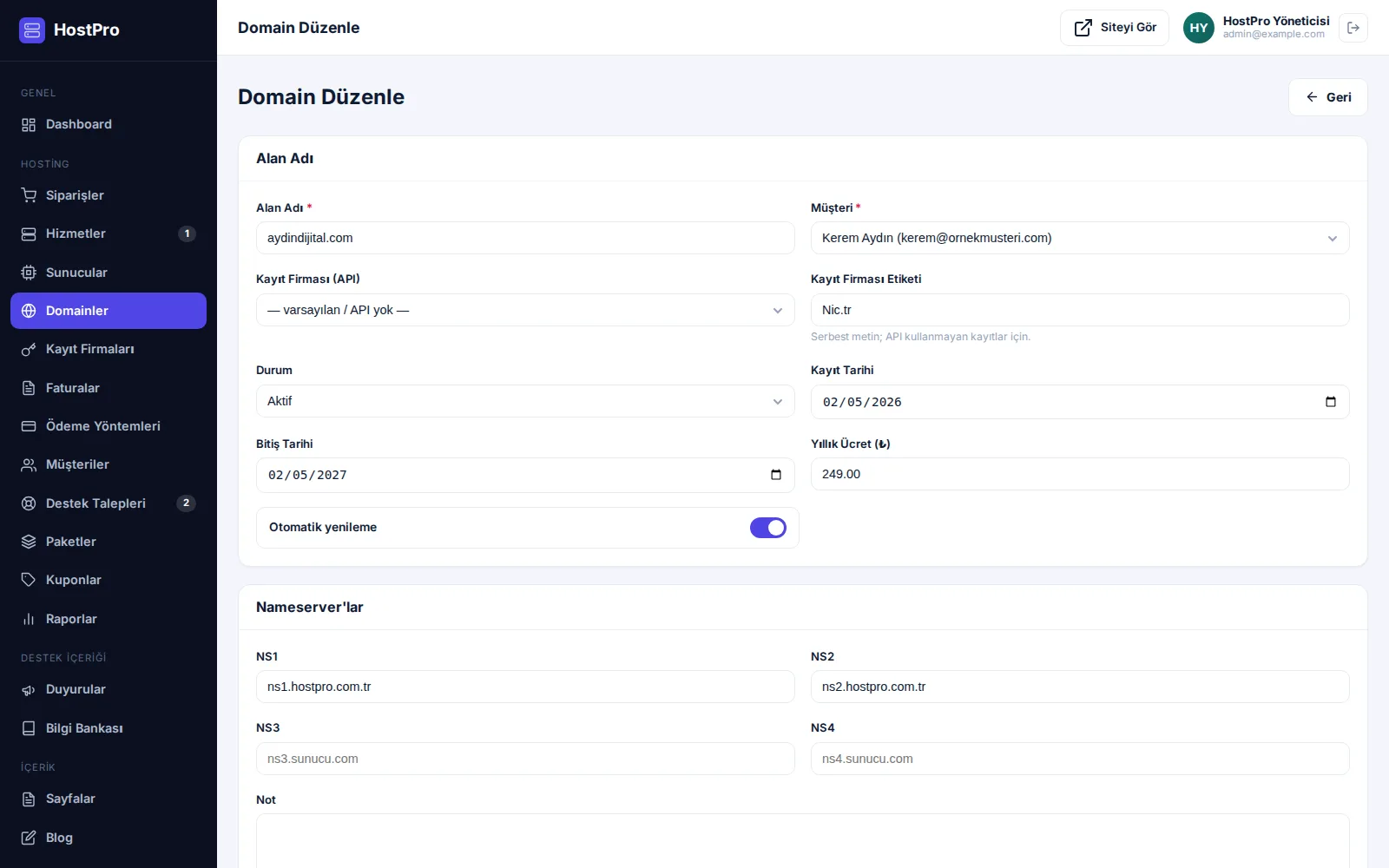
Alan adları hizmetlerden ayrı tutulur. Bir kayıt firması (ResellerClub / LogicBoxes uyumlu bayi hesabı) tanımlarsanız müsaitlik sorgusu, tescil, yenileme, transfer ve nameserver güncellemesi panelden yürür.
Ne işe yarar
Alan adı işlerini tek yerde toplar. Kayıt firması bağlı değilse ekran yine çalışır; kayıtları elle girer, yazılım tarihleri takip eder ve süresi yaklaşanı önünüze getirir.
Panelde nerede
- Hosting → Domainler
/admin/domainler - Hosting → Kayıt Firmaları
/admin/kayit-firmalari - Vitrin → Alan Adı Sorgula
/domain-sorgula
Adım adım
- 1Bayi hesabınızı tanımlayın
Kayıt Firmaları ekranında bayi kimliği (auth-userid) ve API anahtarınızı girin. Önce deneme ortamı açıkken sınayın.
- 2Müsaitliği sorgulayın
Panelden ya da vitrindeki Alan Adı Sorgula sayfasından. Uzantı yazılmazsa .com, .net, .com.tr ve .org birlikte denenir.
- 3Tescil ya da transfer edin
Tescilde nameserver’lar zorunludur; boşsa firmanın varsayılan NS’leri kullanılır. Transferde EPP kodu ve açık transfer kilidi gerekir.
- 4Yenilemeyi panelden yapın
Yenileme kayıt firmasına gönderilir. Uzak işlem başarısızsa yerel tarih değiştirilmez — panelde “yenilendi” görünüp gerçekte düşen alan adı olmaz.
Kayıt firması bağlıyken ve bağlı değilken
- Firma yokKayıtları elle girersiniz; yazılım yalnız tarihleri takip eder
- SimülasyonAkışın tamamı denenebilir, dış istek gönderilmez
- Gerçek bayi hesabıSorgu, tescil, yenileme, transfer ve NS panelden yürür
Tescil ve yenileme gerçek para harcar. Deneme ortamı anahtarı açıkken hiçbir ücret çıkmaz ama gerçek tescil de olmaz. Canlıya geçmeden önce deneme ortamı anahtarını kapatmayı ve bir kez küçük bir uzantıda deneme yapmayı unutmayın.
Vitrindeki alan adı sorgusu bayi hesabınızın kotasını harcar. Yazılım aynı oturumdan on dakikada en fazla 25 sorguya izin verir; yoğun trafikte bu sınırı bilerek düşük tutun.
Destek talepleri#
Destek talepleri departman ve önceliğe göre sıraya girer; müşteri yanıt yazdığında talep listenin başına döner. Yanıtladığınız talep kapatılabilir, müşteri yeni mesaj yazarsa kendiliğinden yeniden açılır.
Ne işe yarar
Bekleyen talebi kaçırmamak içindir. Menüdeki rozet ve panodaki “bugün bakılması gerekenler” listesi bu ekrandan beslenir.
Panelde nerede
- Hosting → Destek Talepleri
/admin/talepler - Destek İçeriği → Bilgi Bankası
/admin/bilgi-bankasi - Müşteri paneli → Destek
/musteri/talepler
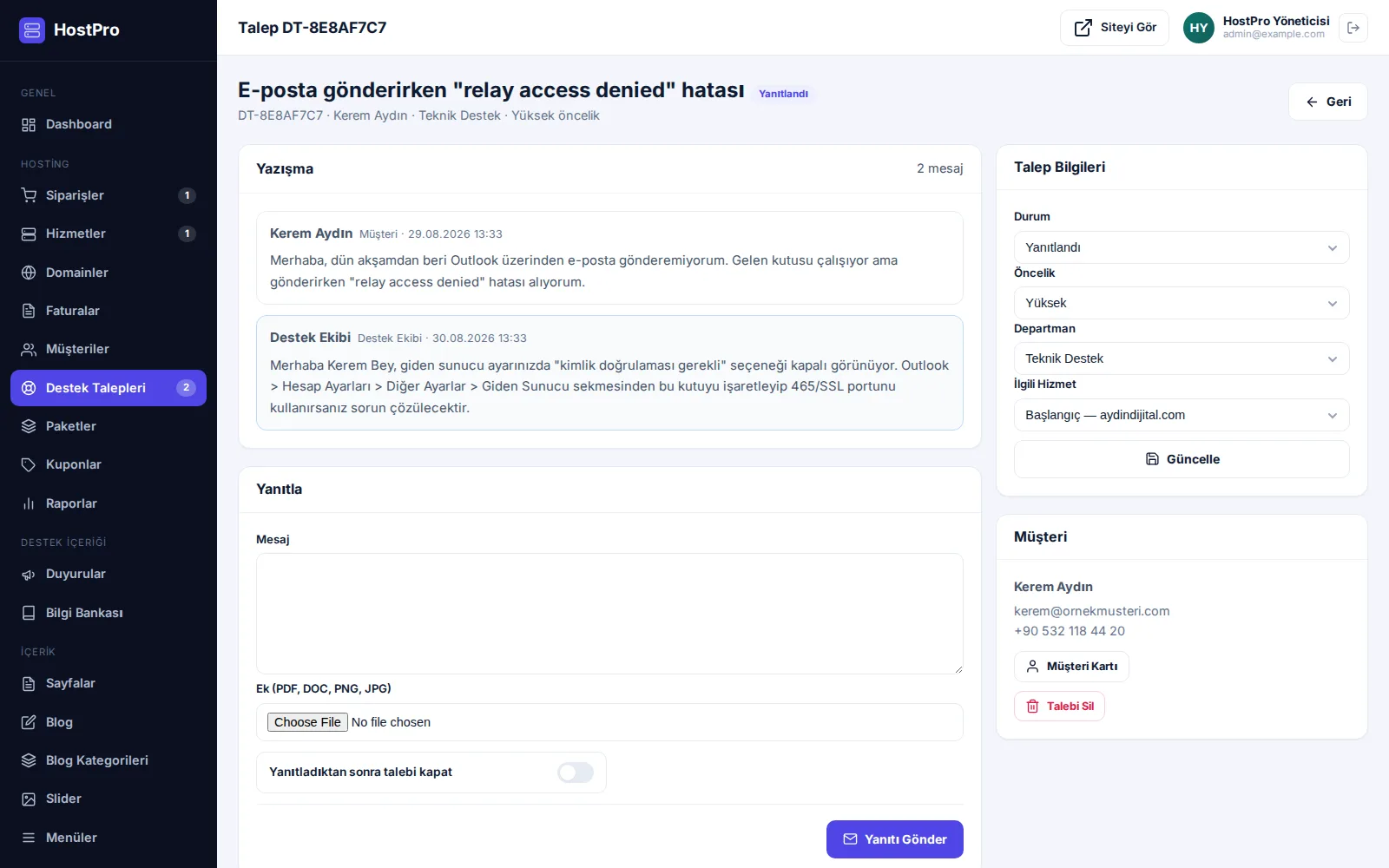
Adım adım
- 1Önceliğe göre alın
Liste acilden düşüğe sıralıdır. Önceliği talebi açan müşteri seçer; gerçekle uyuşmuyorsa siz düzeltirsiniz.
- 2Hizmete bağlayın
Talep bir hizmetle ilgiliyse ilişkilendirin. Sunucu, alan adı ve kullanıcı adı bir tık ötede olur.
- 3Ekran görüntüsü isteyin
PDF, DOC, PNG ve JPG kabul edilir. Ekran görüntüsü istemek, hata mesajının tarif edilmesini beklemekten hızlıdır.
- 4Tekrarlayanı makaleye çevirin
Aynı soru üçüncü kez geldiyse bilgi bankasına yazın ve yanıtınızda makalenin bağlantısını verin.
Destek yazışmasına parola yazmayın. Hesap parolasını sıfırlamak gerekiyorsa hizmet ekranındaki Parola Sıfırla düğmesini kullanın; parola bir kez gösterilir ve hiçbir kayda yazılmaz.
Departmanları kendi ekibinize göre kullanın: “Faturalandırma” departmanına düşen talepler muhasebeye, “Domain” departmanı alan adı işlerine bakan kişiye gitsin.
Müşteri paneli, bayilik ve raporlar#
Müşteri kendi hesabıyla girer; hizmetlerini, kurulum adımlarını, faturalarını, alan adlarını ve destek taleplerini kendisi görür. Bayi hesaplarında fiyatlar iskontolu görünür. Raporlar ekranı ise işin bütününü tek sayfada özetler.
Ne işe yarar
Müşterinin “durum ne oldu” sorusunu size sormadan yanıtlamasını sağlar; sizin tarafınızda ise aylık yinelenen gelir, açık bakiye ve borçlu listesi hazır durur.
Panelde nerede
- Hosting → Müşteriler
/admin/musteriler - Müşteri kartı → Bayilik
/admin/musteriler - Hosting → Raporlar
/admin/raporlar
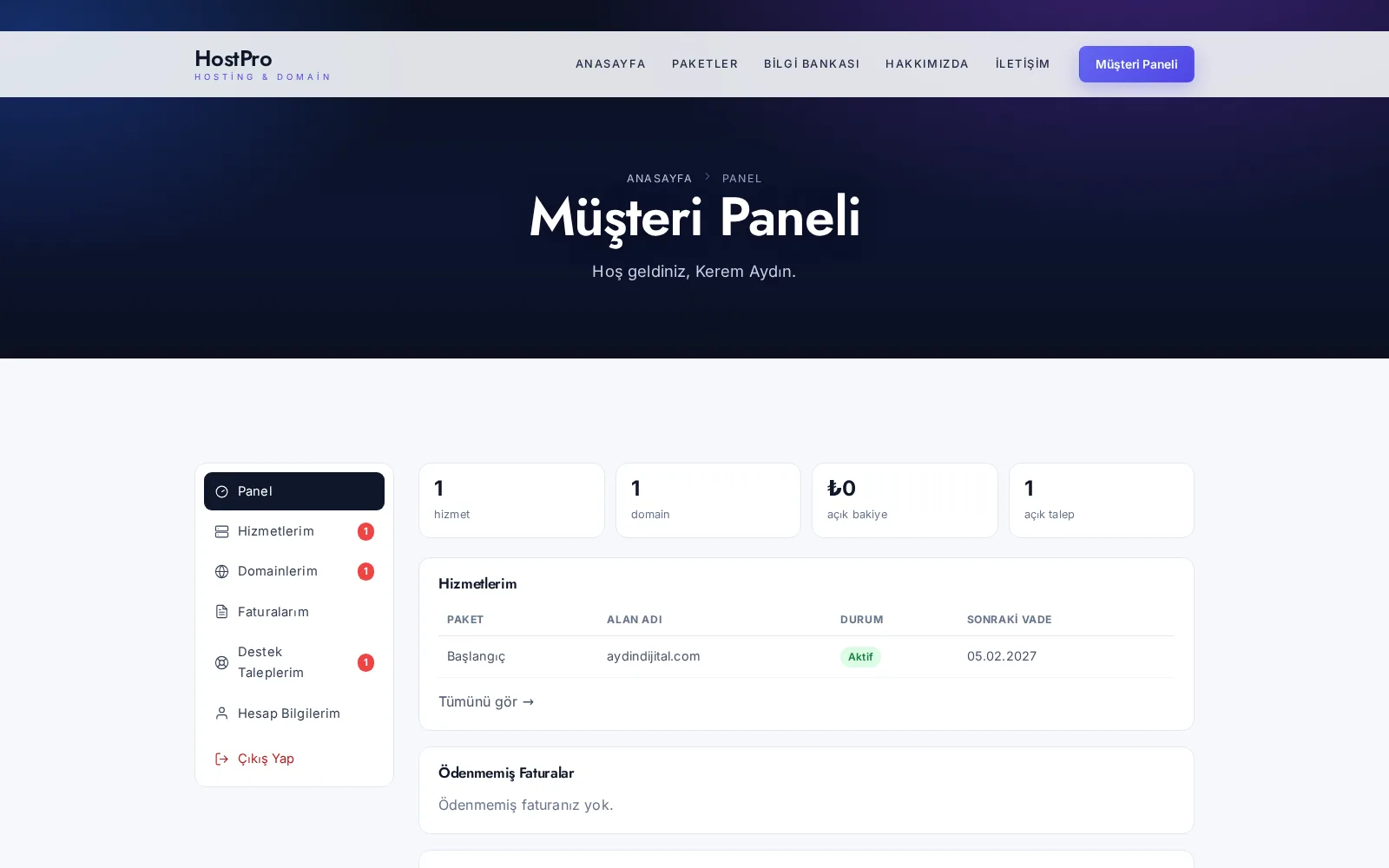
Adım adım
- 1Müşteri kartını doldurun
Firma, vergi dairesi ve vergi numarası fatura başlığına yazılır. Müşteri bu alanları kendi panelinden de güncelleyebilir.
- 2Bayiyi tanımlayın
Bayi anahtarını açın, kademe ve iskonto yüzdesini girin. İskonto paket fiyatına sunucuda uygulanır; bayi indirimli fiyatı sipariş ekranında görür.
- 3Alt müşterileri bağlayın
Bayinin müşterilerini “bağlı olduğu bayi” alanıyla bağlayın. Bayi kartında alt müşteri listesi böyle oluşur.
- 4Raporları haftalık okuyun
Aylık yinelenen gelir, borçlu listesi ve yaklaşan vadeler. Üç rakam işletmenin sağlığını anlatmaya yeter.
Müşterinin görebildiği ve göremediği
Görür
Kendi hizmetleri, kurulum adımlarının durumu, gönderilmiş faturaları, alan adları ve destek yazışmaları.
Görmez
Taslak faturalar, provizyon adımlarına yazdığınız ekip notları ve başka müşterilerin hiçbir kaydı.
Değiştiremez
E-posta adresi (fatura kimliğidir), bayi iskontosu, hizmet durumu ve fatura tutarları.
Müşteri oturumu yönetim panelinin oturumundan tamamen ayrıdır: ayrı tablo, ayrı oturum anahtarı, ayrı parola politikası. Müşteri hesabıyla yönetim paneline, yönetici hesabıyla müşteri paneline girilemez.
Müşteri paneli sayfaları arama motorlarına kapalıdır (noindex). Müşteri kendi hesabı dışındaki hiçbir kaydı göremez: adres çubuğuna başka bir faturanın numarası yazılsa da sayfa açılmaz.
Bayi iskontosunu kademeye bağlayın (Bronz %10, Gümüş %20, Altın %30). Rakamı her bayi için ayrı pazarlık etmek yerine kademeyi yükseltmek hem sizin hem bayinin hesabını kolaylaştırır.
İki adımlı doğrulama ve IP kısıtlama#
Bu panel müşterilerinizin sunucularını, alan adlarını ve ödeme anahtarlarını yönetir. Tek bir şifre buna yetmez. İki adımlı doğrulama ve IP kısıtlaması, şifre sızsa bile paneli kapalı tutar.
Ne işe yarar
Panele kimin, nereden ve nasıl girebileceğini belirler. İkisi de kapalıyken yazılım hiçbir engel koymaz; açtığınız anda giriş ekranı bile kısıtlanır.
Panelde nerede
- Sistem → Güvenlik
/admin/guvenlik - Genel → Profilim
/admin/profil - Sistem → Kullanıcılar
/admin/kullanicilar
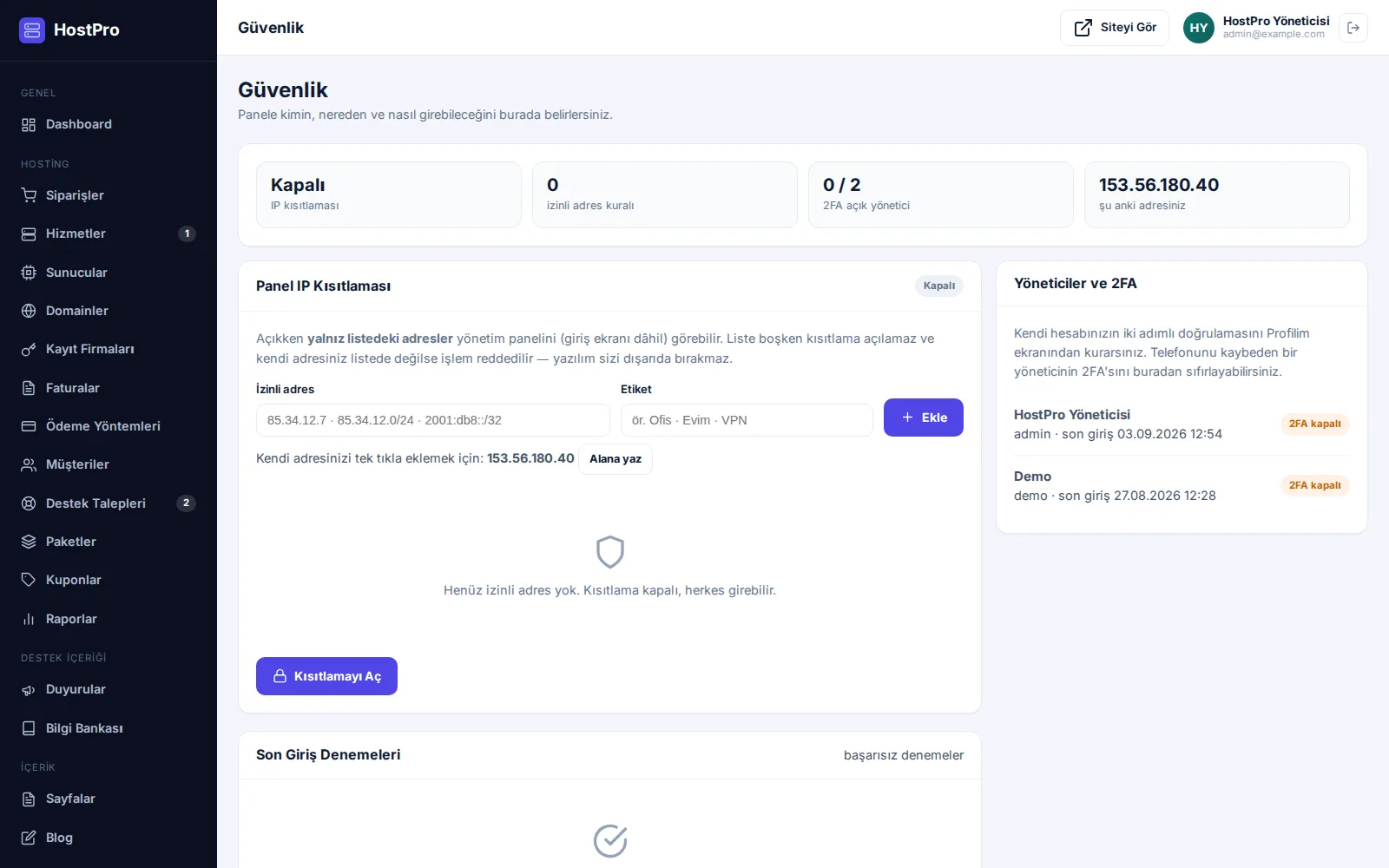
Adım adım
- 1Kendi 2FA’nızı kurun
Profilim ekranında QR kodu doğrulayıcı uygulamanıza okutun. 2FA ancak kod doğrulandıktan sonra açılır; telefona kurulmamış bir anahtar sizi kilitleyemez.
- 2Kurtarma kodlarını saklayın
On kod bir kez gösterilir ve bir daha görünmez. Yazdırın ya da parola yöneticinize kaydedin; telefonu kaybettiğinizde paneli açan tek kapı budur.
- 3Kendi adresinizi ekleyin
Güvenlik ekranında “Alana yaz” düğmesi şu anki adresinizi getirir. Ofis, ev ve varsa VPN adreslerinizi ekleyin.
- 4Kısıtlamayı açın
Kendi adresiniz listede değilse işlem reddedilir. Aynı koruma kural silerken de çalışır: son kapıyı kapatamazsınız.
Kilitlenmeye karşı üç kapı
2FA doğrulanmadan açılmaz
Gizli anahtar yazılır ama doğrulayıcıdaki kod girilene kadar iki adımlı doğrulama etkinleşmez. Yarım kalan kurulum girişi engellemez.
Kurtarma kodları
Her biri tek kullanımlık on kod. Telefonunuz gittiğinde giriş ekranında kod yerine bunlardan birini yazarsınız. Kalan sayısı panelde görünür.
Kendi adresiniz zorunlu
IP kısıtlaması açılırken ve kural silinirken kendi adresinizin listede kalması şarttır. Yazılım kapıyı üstünüze kapatmaz.
Giriş ekranının kendi hız sınırı vardır; ikinci adımın ayrı bir sınırı daha vardır. Şifreyi bilen ama telefonu olmayan biri altı haneyi sınırsız deneyemez.
IP kısıtlaması giriş ekranını da kapatır. Sabit IP’niz yoksa açmadan önce iki
kez düşünün: bağlantınız değişirse panele hiçbir yerden giremezsiniz. Bu durumda çözüm
veritabanındaki admin_ip_lock ayarını sunucudan sıfıra çekmektir.
Ekipteki herkesin 2FA’sını açın. Bir yöneticinin telefonu kaybolursa tam yetkili başka bir yönetici Güvenlik ekranından o hesabın 2FA’sını sıfırlayabilir; kendi şifresini girmesi istenir.