Bu yazılım nedir?#
Emlak ofisleri için ilan ve portföy yayınlama sitesi. İlanlar fotoğraf, konum ve özellikleriyle yayımlanır; her danışmanın kendi künyesi olur, talepler iletişim formundan gelir.
Kutudan ne çıkar
- 32 yönetim ekranı: 6 grup hâlinde
- 32 ziyaretçi sayfası: ana sayfa, listeler, detay ve formlar
- Örnek içerik: kurulum sihirbazı demo kayıtları yükler, hepsini silebilirsiniz
- Kaynak kod: şifrelenmemiş, düz PHP
Nasıl çalışır
- Düz PHP + MySQL; Composer ve Node.js gerekmez
- Standart bir cPanel hesabında çalışır
- Lisans alan adına bağlanır
- Güncellemeler panelden tek tıkla gelir
Sunucu gereksinimleri#
Aşağıdakiler yazılımın çalışması için gereken asgari koşullardır. Neredeyse tüm paylaşımlı hosting paketleri bunları zaten karşılar.
- PHP 8.0 veya üzeri (cPanel → "Select PHP Version" menüsünden seçin)
- MySQL / MariaDB veritabanı
- Şu PHP eklentileri açık olmalı: pdo_mysql, mbstring, openssl, gd, curl
- Apache mod_rewrite (cPanel'de standarttır)
- Kök dizin ve
storage/klasörü için yazma izni - Geçerli bir missweb.com lisans anahtarı (müşteri panelinizden alınır)
PHP sürümünü cPanel'de “Select PHP Version” menüsünden değiştirebilirsiniz. Eklentilerden biri kapalıysa aynı ekrandan açabilir ya da hosting firmanızdan açmasını isteyebilirsiniz.
Adım adım kurulum#
Kurulum tarayıcıdan çalışan bir sihirbazla yapılır: veritabanı bilgilerini, yönetici hesabınızı ve lisans anahtarınızı girersiniz; şema, örnek içerik ve lisans etkinleştirmesi otomatik tamamlanır.
- DosyalarZIP'i alan adınızın köküne çıkarın.
- VeritabanıcPanel'den veritabanı + kullanıcı açın.
- Sihirbaz/install.php adresini açın.
- Güvenlikinstall.php dosyasını silin.
- Dosyaları yükleyin. ZIP içindeki dosyaları
public_html/klasörüne çıkarın. Pakette gelen.htaccessgerekli yönlendirmeyi yapar.
Daha güvenli yöntem: dosyalarıpublic_htmldışına yükleyip cPanel → Domains'ten alan adının kök dizinini.../publicklasörüne ayarlamak. - Veritabanı oluşturun. cPanel → MySQL® Databases: bir veritabanı, bir kullanıcı açın ve kullanıcıyı veritabanına tüm yetkilerle ekleyin. Üç bilgiyi not alın.
- Sihirbazı çalıştırın. Tarayıcıdan
https://alanadınız.com/install.phpadresine gidin; veritabanı bilgilerini, yönetici hesabınızı ve lisans anahtarınızı girin. Kurulumu Tamamla deyin. - install.php dosyasını silin. Sihirbaz ikinci kez çalışmaz ama dosyayı sunucudan
kaldırmak en güvenlisidir.
.envdosyasının iznini600yapın: içinde veritabanı şifreniz vardır. - Panele girin.
https://alanadınız.com/admin/loginadresinden kurulumda belirlediğiniz hesapla oturum açın.
Sunucuya SSH erişiminiz varsa şema ve örnek içeriği
komut satırından da kurabilirsiniz: php bin/console fresh. Sihirbaz bunu zaten
yaptığı için normal kurulumda gerekmez.
Lisans ve alan adı#
Lisans anahtarınızı müşteri panelinizden
alırsınız. Biçimi SH-XXXX-XXXX-XXXX-XXXX şeklindedir.
- Lisans alan adına bağlanır. Anahtar, ilk kurulumda hangi alan adında çalıştırılırsa o alan adına otomatik bağlanır.
- Alan adı değiştirebilirsiniz. Müşteri panelinizden ya da destek üzerinden alan adı değişikliği yapılabilir.
- Panelden durum görürsünüz.
Yönetim → Lisansekranı lisansın durumunu, bağlı alan adını ve destek bitiş tarihini gösterir; “yenile” ile sunucuya yeniden sorar. - Süresiz kullanım. Yazılımı kullanma hakkı süresizdir; yıllık yenilenen şey güncelleme ve destek hakkıdır.
İlk yarım saat#
Kurulumdan hemen sonra şu sırayı izlerseniz site yayına hazır hâle gelir. Sıra önemlidir: içerik girmeden önce kimlik ve iletişim bilgilerini tanımlayın.
- Ayarlar → Ofis bilgileri ve iletişim
- Danışmanlar
- İlanlar
- Slider ve Galeri
- E-posta Şablonları
- Örnek (demo) içeriği gözden geçirin: kullanacaklarınızı düzenleyin, gerisini silin.
Yönetim paneli haritası#
Yönetim paneli 6 grupta 32 ekrandan oluşur. Aşağıdaki liste panelin sol menüsünün birebir karşılığıdır: kurulumdan sonra göreceğiniz şey budur.
Genel1
- Dashboard
/admin
Portföy5
- İlanlar
/admin/ilanlar - İlan Onayı
/admin/onay - Danışmanlar
/admin/danismanlar - Ofisler
/admin/ofisler - Konumlar
/admin/konumlar
Üyelik3
- Üyeler
/admin/uyeler - Üyelik Paketleri
/admin/paketler - Abonelikler
/admin/abonelikler
Talepler2
- İlan Talepleri
/admin/talepler - Raporlar
/admin/raporlar
İçerik11
- Sayfalar
/admin/sayfalar - Blog
/admin/blog - Blog Kategorileri
/admin/blog-kategorileri - Slider & Banner
/admin/slider - Menüler
/admin/menuler - SSS
/admin/sss - Ekip
/admin/ekip - Referanslar
/admin/referanslar - Galeri
/admin/galeri - Bülten
/admin/bulten - Medya
/admin/medya
Sistem10
- Kullanıcılar
/admin/kullanicilar - Roller
/admin/roller - Hızlı İndeksleme
/admin/hizli-indeks - Görünüm
/admin/gorunum - Aktivite Kayıtları
/admin/aktivite - E-posta Şablonları
/admin/eposta-sablonlari - Yedekleme
/admin/yedekleme - Lisans
/admin/lisans - Güncellemeler
/admin/guncelleme - Ayarlar
/admin/ayarlar
Menü yetkiye duyarlıdır: bir role kapalı olan ekran o kullanıcının menüsünde hiç görünmez. Yukarıdaki liste tam yetkili yöneticinin gördüğüdür.
Günlük kullanım#
Yazılımın günlük akışı aşağıdaki gibidir. Adımlar sırayla ilerler; ilk kurulumda da bu sırayı izlemek en hızlısıdır.
- 1Danışmanları girin
Yönetim → Danışmanlar: fotoğraf, telefon, e-posta. İlan kaydında danışman seçilir ve ilan sayfasında künyesi görünür.
- 2İlanları yayımlayın
Yönetim → İlanlar: başlık, fiyat, oda sayısı, metrekare, konum ve fotoğraflar. Fotoğraf sayısı ilan performansını doğrudan etkiler.
- 3Portföyü güncel tutun
Satılan/kiralanan ilanı pasife alın; listeden düşer ama kaydı ve fotoğrafları durur.
- 4Görünürlüğü artırın
Blog ve Sayfalar ile bölge içerikleri üretin, Hızlı İndeksleme ile yeni ilanları arama motorlarına bildirin.
Bölge + oda sayısı + ayırt edici özellik biçiminde yazın; hem listede hem aramada bu okunur.
İlk fotoğraf listedeki kapak olur: en iyi kareyi başa alın.
Ziyaretçinin gördüğü sayfalar#
Ziyaretçinin göreceği sayfalar ve adresleri. Bu adresler sabittir; menüyü değiştirmek adresleri değiştirmez.
| Adres | Ne gösterir |
|---|---|
/ | Ana sayfa: öne çıkan ilanlar |
/ilanlar | İlan listesi ve süzgeçler |
/ilan/{slug} | İlan detayı: galeri, özellikler, danışman |
/danismanlar | Danışman listesi |
/iletisim | İletişim formu |
Bu sayfaların tamamını canlı demoda gezebilirsiniz; demo, satın aldığınızda kurulacak yazılımın kendisidir.
İçerik ve SEO#
Kurumsal içerik ekranları bütün missweb.com yazılımlarında aynıdır: Sayfalar, Blog, Menüler, SSS, Referanslar, Ekip, Galeri ve Medya.
- Sayfalar: Hakkımızda, politikalar gibi statik içerikler. Her sayfanın kendi başlık/açıklama (SEO) alanı vardır.
- Menüler: üst menünün sırası buradan yönetilir. Yeni bir sayfa eklemek menüyü kendiliğinden değiştirmez; menüye siz eklersiniz.
- Medya: yüklediğiniz tüm görsellerin ortak kütüphanesi; her yükleme alanından buraya erişebilirsiniz.
- Hızlı İndeksleme: yeni ve güncellenen adresleri arama motorlarına IndexNow protokolüyle bildirir. Kurulum sınamasını bir kez çalıştırıp anahtarınızı doğrulayın.
- Site haritası:
/sitemap.xmlotomatik üretilir; Google Search Console'a bu adresi tanıtın.
E-posta bildirimleri#
Bildirim e-postaları (form bildirimi, durum değişikliği) sunucunun kendi posta
işleviyle gönderilir; ayrı bir SMTP ekranı yoktur. Metinleri
Yönetim → E-posta Şablonları ekranından düzenlersiniz.
- Gönderen adresi
Ayarlarekranındaki firma e-postasıdır; alan adınıza ait bir adres kullanın (gmail gibi bir adres gönderen olarak kullanılırsa postalar engellenir). - Alan adınızın SPF kaydı yoksa postalar spam'e düşebilir: hosting firmanızdan kayıtları eklemesini isteyin.
- Kurulumdan sonra bir deneme formu doldurup postanın ulaştığını doğrulayın.
Kullanıcılar ve roller#
Panele birden çok kişi erişecekse her birine kendi hesabını açın; hesap paylaşmayın. Kim ne yaptı sorusunun cevabı buna bağlıdır.
- Kullanıcılar: hesap açma, şifre sıfırlama, hesabı devre dışı bırakma.
- Roller: her rol hangi ekranlara erişeceğini belirler; yetkisi olmayan ekran menüde hiç görünmez.
- Aktivite Kayıtları: hangi kullanıcının neyi ne zaman değiştirdiğini gösterir. Bir kaydın kaybolduğunu düşündüğünüzde ilk bakılacak yer burasıdır.
Görünüm ve özel kod#
Yönetim → Görünüm ekranı Özel CSS, Özel JavaScript ve
Head/Footer kodu alanlarını içerir. Etiketleri (<style>,
<script>) yazmanıza gerek yoktur; alanlar bunları kendisi ekler.
- Head kodu: Google Analytics, Search Console doğrulaması, piksel kodları.
- Özel CSS: renk, boşluk ve köşe ayarları. Tema dosyasını elle düzenlemeyin; güncellemede değişir ve değişiklikleriniz kaybolur. Özel CSS bir ayardır, güncellemelerden etkilenmez.
- Dikkat:
display:noneile bölüm gizlemek içeriği sayfada bırakır (arama motorları ve ekran okuyucular okumaya devam eder). Bir bölümü kapatmak istiyorsanız ilgili ekrandan pasife alın.
Yedekleme#
Yönetim → Yedekleme ekranı veritabanınızın tam bir kopyasını
.sql dosyası olarak indirir. Ekran ayrıca tablo ve kayıt sayılarını gösterir.
- İki parça vardır: veritabanı ve
public/uploads/klasörü (görseller). Yalnız veritabanını yedeklemek yetmez. - Büyük değişiklikten önce yedek alın: toplu silme, içe aktarma ve güncelleme öncesi.
- Yedeği sunucu dışında saklayın. Sunucu kaybedilirse üzerindeki yedek de kaybolur.
Güncelleme#
Yönetim → Güncellemeler ekranı yeni sürüm olup olmadığını lisans
sunucusuna sorar. Varsa tek tıkla indirilir, dosyalar değiştirilir ve veritabanı göçleri çalışır.
- Önce yedek alın. Güncelleme dosyaları değiştirir; geri dönüş yolunuz yedektir.
- Güncelle deyin. Paket indirilir, sağlaması (SHA-256) doğrulanır, site kısa süre bakıma alınır ve dosyalar değiştirilir.
- Kontrol edin. Vitrini ve paneli açıp birkaç ekranı gezin.
- Ayarlarınız korunur: özel CSS, e-posta şablonları, içerik ve ayarlar veritabanındadır.
- Dosyada yaptığınız elle değişiklikler kaybolur. Özelleştirmeyi panel alanlarından yapın.
- Güncelleme hakkınızın süresi
Lisansekranında yazar; süre dolduğunda yazılım çalışmaya devam eder, yalnız yeni sürümleri alamazsınız.
Sorun giderme#
| Belirti | Olası neden | Çözüm |
|---|---|---|
| Kurulumda “veritabanına bağlanılamadı” | Kullanıcı veritabanına eklenmemiş ya da yetkisi eksik | cPanel → MySQL Databases'te kullanıcıyı veritabanına tüm yetkilerle ekleyin. |
| Ana sayfa açılıyor, iç sayfalar 404 | mod_rewrite kapalı ya da .htaccess yüklenmemiş | ZIP'teki gizli .htaccess dosyasının yüklendiğinden emin olun; FTP istemcinizde “gizli dosyaları göster” açık olsun. |
| Beyaz ekran / 500 hatası | PHP sürümü eski ya da bir eklenti kapalı | cPanel → Select PHP Version'dan 8.0+ seçin; pdo_mysql, mbstring, openssl, gd, curl açık olsun. |
| Görsel yüklenmiyor | public/uploads klasörü yazılabilir değil | Klasör iznini 755 yapın (bazı sunucularda 775). |
| “Lisans doğrulanamadı” | Anahtar başka bir alan adına bağlı ya da sunucu dışarı çıkamıyor | Yönetim → Lisans ekranından yenileyin; sorun sürerse hosting firmanızdan dış bağlantıya izin vermesini isteyin. |
| E-postalar ulaşmıyor | Gönderen adresi alan adınıza ait değil ya da SPF kaydı yok | Ayarlar'daki e-postayı alan adınıza ait bir adresle değiştirin, SPF kaydını ekletin. |
| Değişiklik sitede görünmüyor | Tarayıcı ya da sunucu önbelleği | Sayfayı sert yenileyin (Ctrl+F5); sunucuda önbellek katmanı varsa onu da temizleyin. |
| Panele giremiyorum | Şifre unutuldu | Sunucuya erişiminiz varsa php bin/console create-admin ile yeni bir yönetici oluşturabilirsiniz; yoksa destek talebi açın. |
Sık sorulan sorular#
Kurulumu sizin yapmanız mümkün mü?
Evet. Kurulum desteği için destek talebi açmanız yeterli; hosting bilgilerinizi paylaştığınızda kurulumu biz tamamlarız.
Kaynak kod açık mı, değiştirebilir miyim?
Kod şifrelenmemiş düz PHP'dir ve okuyabilirsiniz. Ancak dosyada yaptığınız değişiklikler bir sonraki güncellemede kaybolur; kalıcı özelleştirme için panel alanlarını kullanın veya özel geliştirme için bizimle görüşün.
Aynı lisansı iki alan adında kullanabilir miyim?
Hayır. Lisans alan adına bağlıdır. İkinci bir kurulum için ikinci lisans gerekir; alan adı değişikliği ise müşteri panelinizden yapılabilir.
Örnek içeriği silmek zorunda mıyım?
Hayır ama önerilir. Demo kayıtları yayına çıkmadan önce silin ya da kendi içeriğinizle değiştirin; arama motorlarının örnek metinleri indekslemesini istemezsiniz.
Güncelleme ücretli mi?
Lisansınıza dâhil olan süre boyunca ücretsizdir. Süre bittiğinde yazılım çalışmaya devam eder; yalnız yeni sürümleri alabilmek için güncelleme hakkını yenilemeniz gerekir.
Sunucumu kaybedersem ne olur?
Yedeğiniz varsa yeni sunucuda kurulum yapıp veritabanı yedeğini ve uploads
klasörünü geri yüklersiniz. Yedeği sunucu dışında saklamanız bu yüzden önemlidir.
Destek#
İlanları girmek#
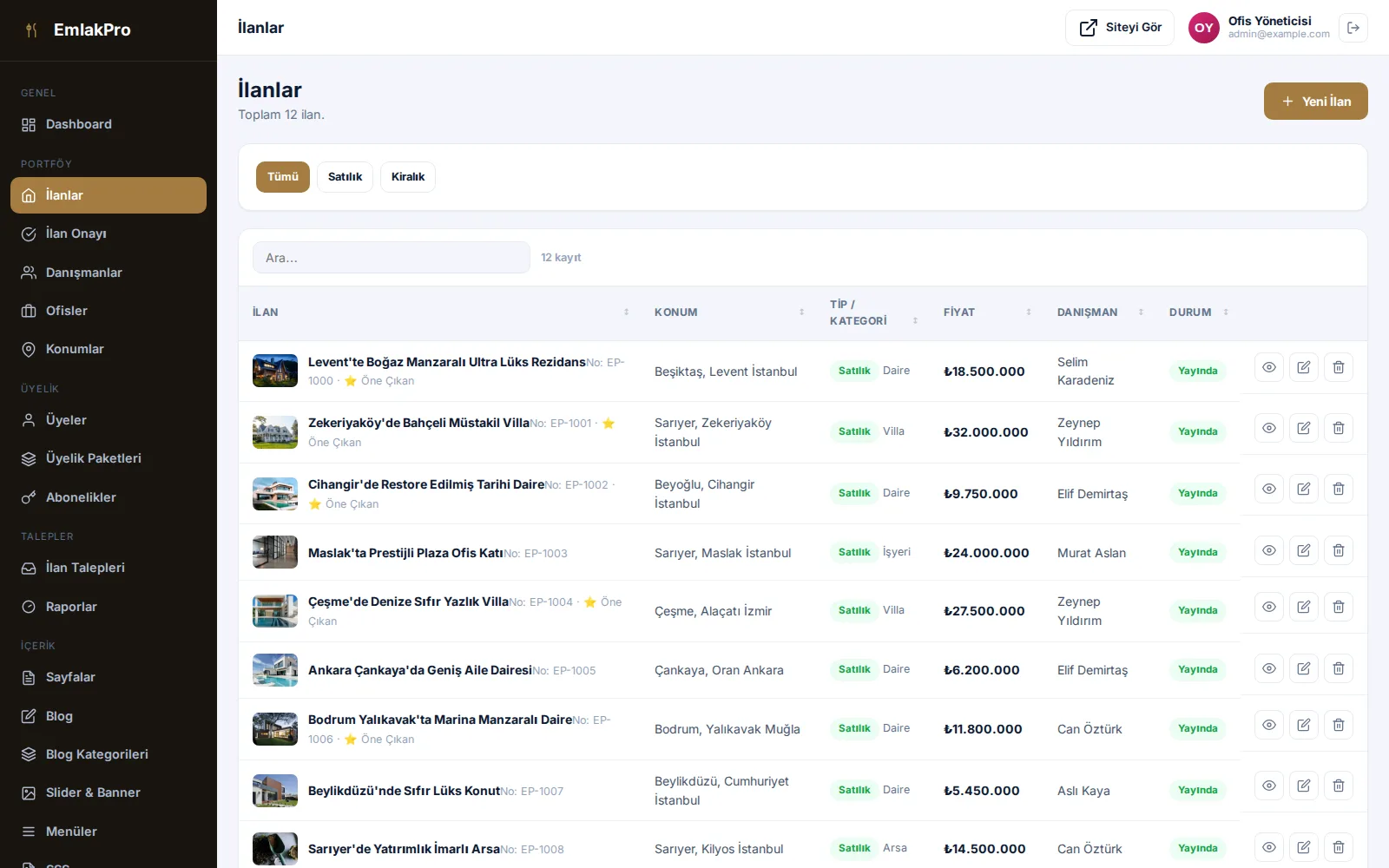
Portföyün tamamı ilan kayıtlarından oluşur. Her ilan Satılık ya da Kiralık olarak işaretlenir ve beş kategoriden birine girer: Daire, Villa, Müstakil, İşyeri, Arsa. İlanı yönetim de açabilir, üye de gönderebilir.
Ne işe yarar
Vitrindeki ilan listesini, arama süzgeçlerini, harita aramasını ve ilan detay sayfasını besleyen kaynak burasıdır. Süzgeçlerin çalışması, ilanların eksiksiz girilmesine bağlıdır.
Panelde nerede
- Portföy → İlanlar
/admin/ilanlar - Portföy → İlan Onayı
/admin/onay - Portföy → Konumlar
/admin/konumlar - İçerik → Galeri
/admin/galeri
Adım adım
- 1İlanı açın
Başlık, tip, kategori, fiyat, metrekare, oda sayısı, konum ve açıklama. Eksik alan bırakılan ilan süzgeçlerde kaybolur.
- 2Konumu ağaçtan seçin
İl, ilçe ve mahalleyi listeden seçin. Serbest metin yerine ağaçtan seçmek, harita ve konum süzgeçlerinin çalışmasını sağlar.
- 3Görselleri yükleyin
İlk görsel kapak görselidir. En az beş fotoğraf koyun: dış cephe, salon, mutfak, banyo, manzara.
- 4Koordinat girin
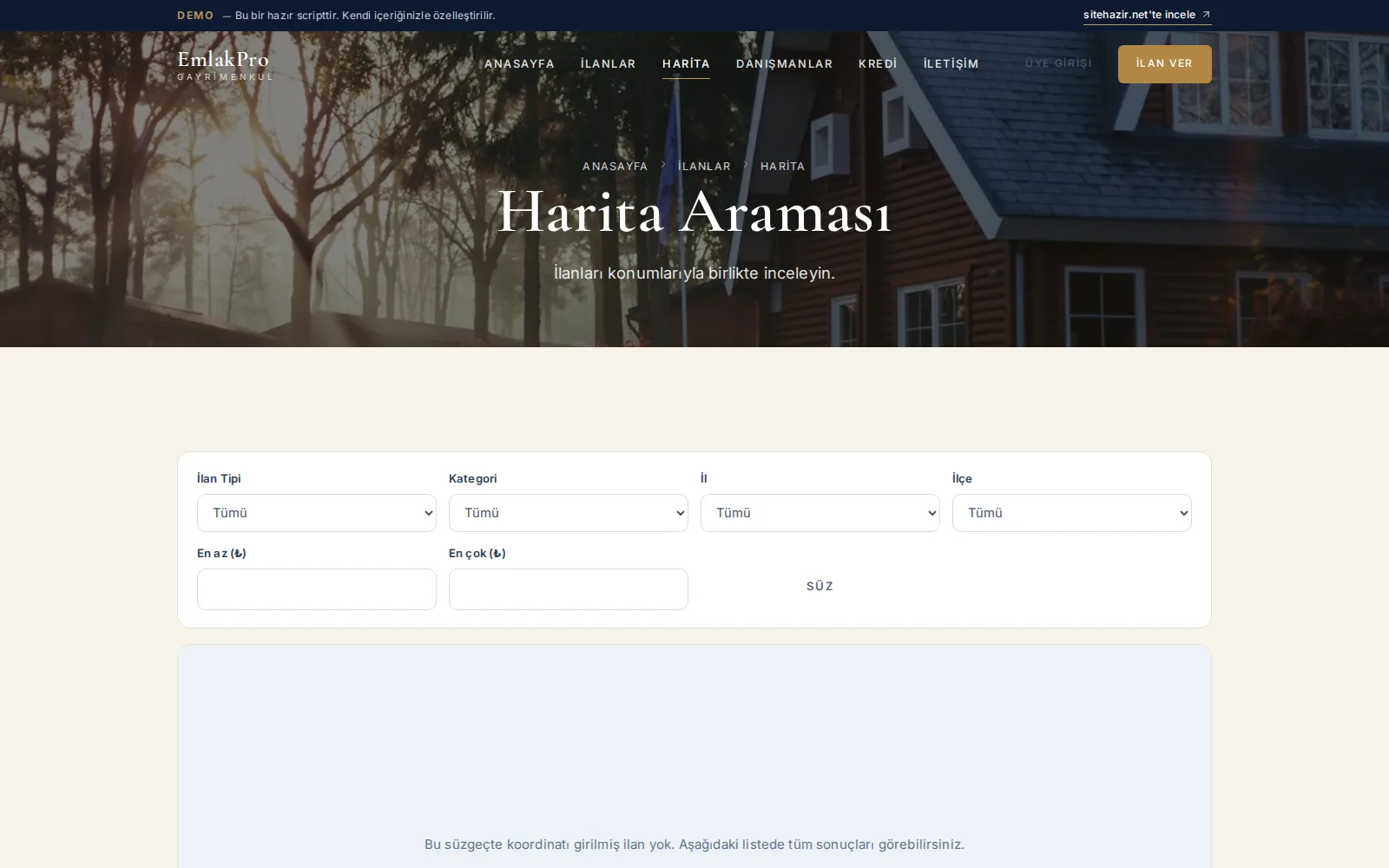
Enlem ve boylam girilen ilan harita aramasında işaretlenir. Koordinatsız ilan listede görünür ama haritada görünmez.
Satılan ilanı silmeyin, pasife alın. Silinen kayıt portföy geçmişinizden de düşer ve “bu yıl kaç daire sattık” sorusunun cevabı kaybolur. Ayrıca ilanın adresi 404 verir; paylaşılmış bağlantılar kırılır.
İlan başlığına semt ve oda sayısını mutlaka koyun: “Caferağa 2+1 Eşyalı Daire” başlığı, “Muhteşem Fırsat Daire” başlığından hem aramada hem listede belirgin şekilde daha çok tıklanır.
İl, ilçe ve mahalle#
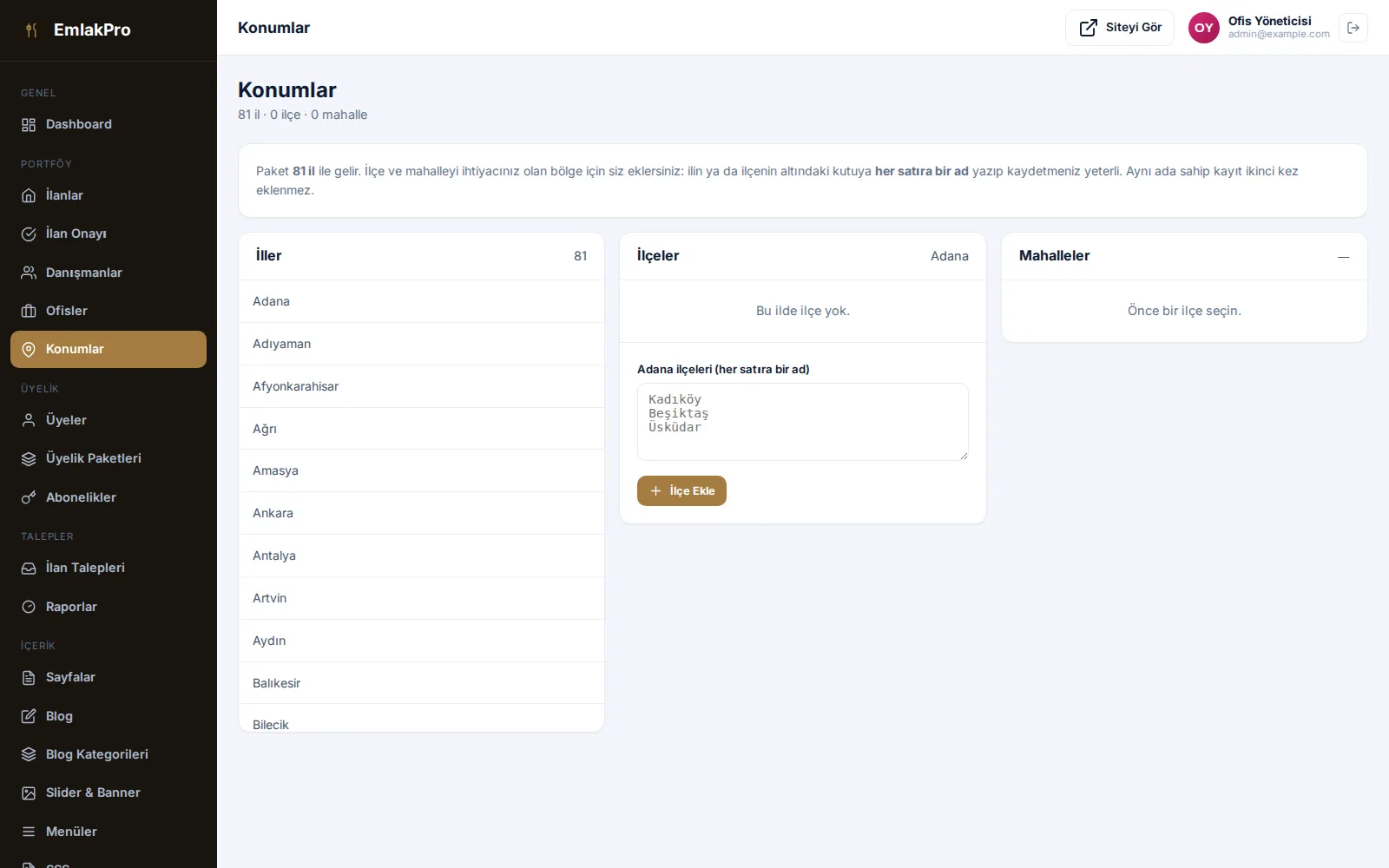
Konumlar üç seviyeli bir ağaçtır: il → ilçe → mahalle. Paket 81 il ile gelir; ilçe ve mahalleyi çalıştığınız bölge için siz eklersiniz. İlanlar bu ağaca bağlandığında süzgeçler, harita ve raporlar konuma göre çalışmaya başlar.
Ne işe yarar
Vitrindeki il ve ilçe süzgecini, harita aramasını ve rapor ekranındaki il dağılımını besler. Serbest metin yerine ağaç kullanılmasının sebebi budur: “Kadıköy” ile “kadıköy” aynı kayda düşer.
Panelde nerede
- Portföy → Konumlar
/admin/konumlar - Portföy → İlanlar
/admin/ilanlar
Adım adım
- 1Çalıştığınız ili seçin
Soldaki listeden ile tıklayın. Türkiye'nin 81 ili kurulumla gelir; il eklemeniz gerekmez.
- 2İlçeleri yapıştırın
İlin altındaki kutuya ilçe adlarını her satıra bir tane yazıp kaydedin. Otuz ilçe otuz saniyede girilir.
- 3Mahalleleri girin
İlçeye tıklayıp aynı yöntemle mahalleleri ekleyin. Yalnız gerçekten ilan verdiğiniz mahalleleri girin; tamamı gerekmez.
- 4İlanları bağlayın
İlan formunda konum alanları artık açılır liste olarak gelir. Eski ilanları düzenleyip ağaca bağlayın.
Neden mahallelerin tamamı pakette yok
Türkiye'de yaklaşık 970 ilçe ve 50.000 mahalle var. Bunları pakete gömmek hem kurulum paketini şişirir hem de doğruluğu garanti edilemeyen bir veri kümesini yazılımın parçası yapar: mahalle sınırları ve adları idari kararla değişir. Bunun yerine 81 il hazır gelir, siz yalnız çalıştığınız bölgeyi girersiniz.
- İl81 tanesi kurulumla gelir
- İlçeToplu yapıştırma ile eklenir
- Mahalleİlçenin altına, ihtiyaç kadar
Bir konumu silmek altındaki tüm konumları da siler (ilçeyi silmek mahallelerini götürür). İlanlar silinmez; yalnız konum bağı boşalır ve o ilanlar konum süzgeçlerinde görünmez olur. Silmeden önce ilanları başka bir konuma taşıyın.
Mahalle adlarını resmî yazımıyla girin (“Caferağa”, “Caferaga” değil). Vitrindeki arama ve süzgeç bu adlar üzerinden çalışır; iki farklı yazım aynı mahalleyi iki kayda böler.
Danışmanlar ve ofisler#
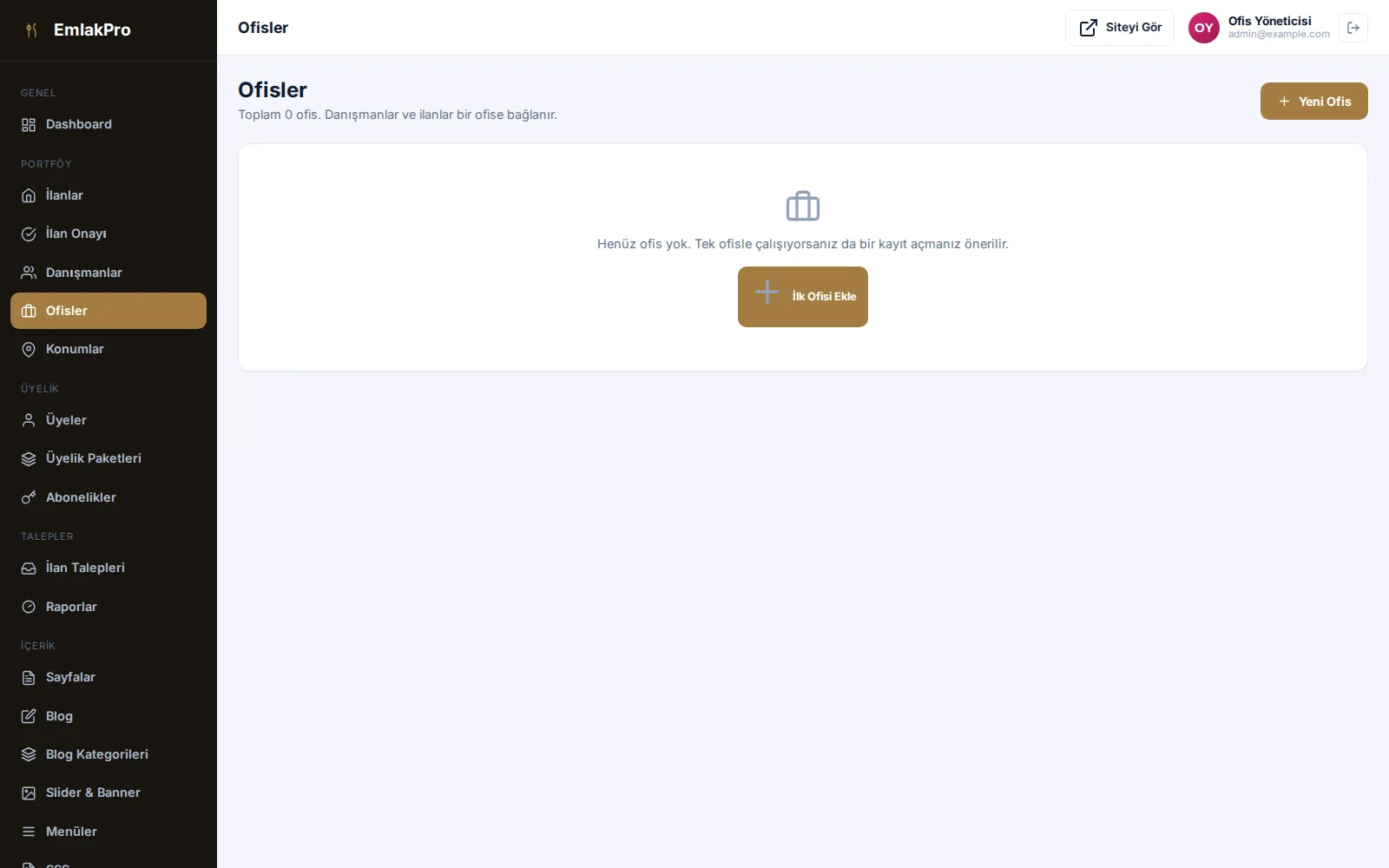
Her ilan bir danışmana, her danışman da bir ofise bağlanabilir. Danışman kaydı ad, fotoğraf, telefon ve e-posta taşır; ilan detay sayfasındaki iletişim kutusu buradan beslenir.
Ne işe yarar
Alıcının kime ulaşacağını belirler. Çok ofisli çalışıyorsanız ofis kaydı, portföyü ofis bazında ayırmanızı ve raporlarda kırılım almanızı sağlar.
Panelde nerede
- Portföy → Danışmanlar
/admin/danismanlar - Portföy → Ofisler
/admin/ofisler - Üyelik → Üyeler
/admin/uyeler
Adım adım
- 1Ofisi tanımlayın
Ad, adres, telefon ve logo. Şubeli çalışıyorsanız her şube ayrı bir ofis kaydıdır.
- 2Danışmanları girin
Ad, fotoğraf, telefon ve e-posta. Fotoğrafı olmayan danışman kartı belirgin şekilde daha az güven veriyor.
- 3İlanlara bağlayın
Her ilanın bir sorumlusu olsun. Danışmansız ilanda iletişim kutusu ofisin genel numarasına düşer.
- 4Portföyü dengeleyin
Raporlar ekranındaki danışman kırılımı kimin kaç ilanla ilgilendiğini gösterir. Bir kişide yığılan portföy, ilanlara ayrılan ilginin azalması demektir.
Danışman ya da ofis kaydını silmeyin: silinen ofisin danışmanları ve ilanları silinmez ama bağı kopar. Ayrılan danışmanın ilanlarını önce başkasına devredin, sonra kaydı pasife alın.
Danışman fotoğraflarını aynı kadraj ve aynı zeminde çektirin. Emlakta güven büyük ölçüde görsel tutarlılıktan gelir; farklı boyut ve arka planlar ofisi dağınık gösterir.
Üyelik, paket ve doping#
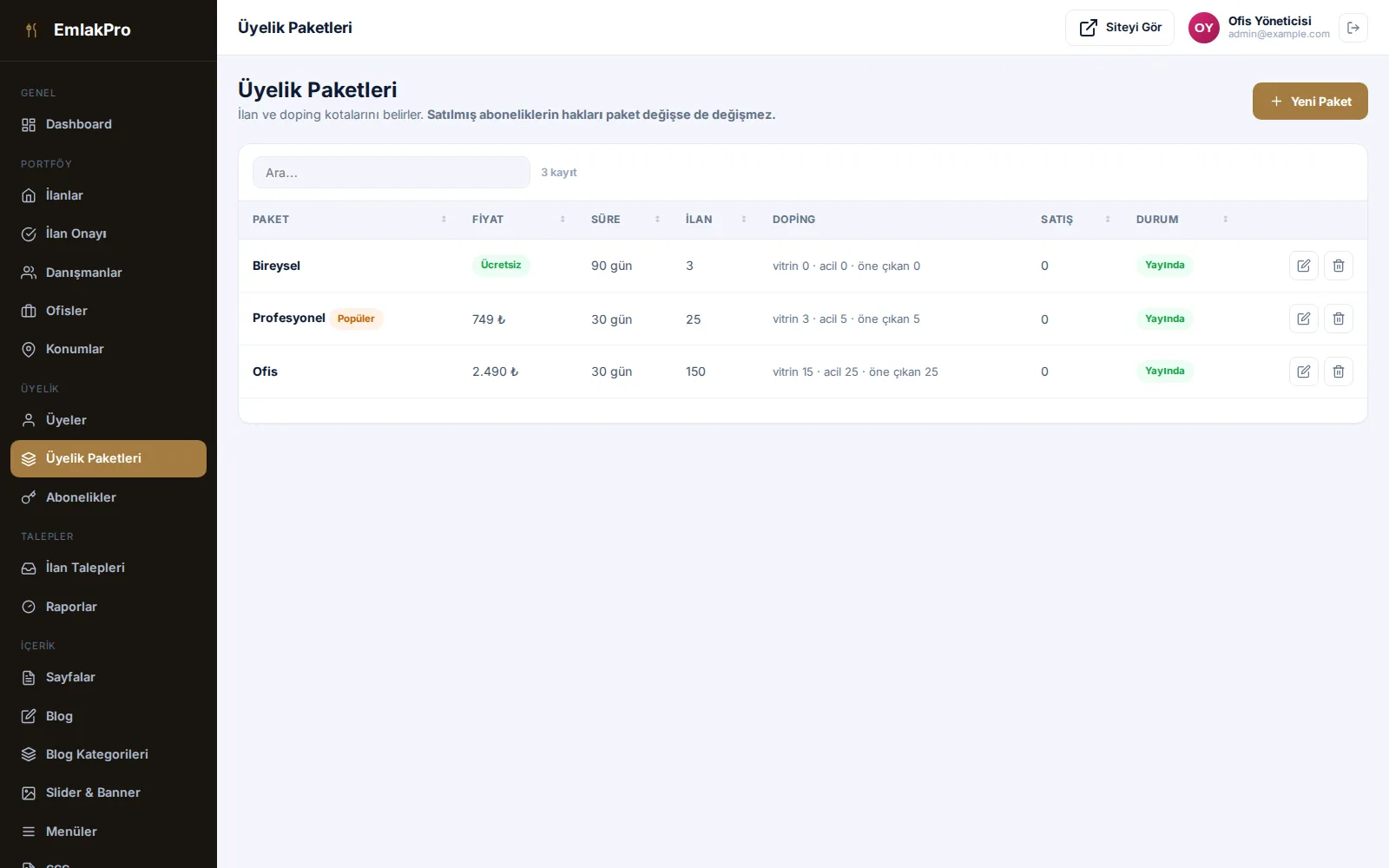
İlan veren kullanıcılar üye olur. Üyelik paketi ne kadar ilan açabileceğini ve kaç doping hakkı olduğunu belirler. Kotalar paket satıldığı anda abonelik satırına kopyalanır: paketi sonradan değiştirseniz de satılmış hakkın içeriği değişmez.
Ne işe yarar
Portföyü dışarıya açtığınızda ilan hacmini ve gelirinizi buradan yönetirsiniz. Ücretsiz bir paket tanımlarsanız yeni üye ilk ilanını hiçbir onay beklemeden açabilir.
Panelde nerede
- Üyelik → Üyeler
/admin/uyeler - Üyelik → Üyelik Paketleri
/admin/paketler - Üyelik → Abonelikler
/admin/abonelikler
Adım adım
- 1Ücretsiz paketi kurun
Fiyatı 0, ilan hakkı 2-3 olan bir paket açın. Yeni üyeye kayıt anında otomatik tanımlanır; ilk ilanını beklemeden açar.
- 2Ücretli paketleri ekleyin
Profesyonel ve ofis paketlerini kurun. Doping haklarını buradan verirsiniz; ayrıca satılan bir şey değildir.
- 3Talebi onaylayın
Ücretli paket talebi Onay Bekliyor düşer. Ödemeyi aldıktan sonra Abonelikler ekranından onaylarsınız; süre onay anından işler.
- 4Gerekirse elle müdahale edin
Abonelikler ekranından süreyi uzatabilir, ilan ya da doping kotası ekleyebilirsiniz. Üye kartından doğrudan paket de tanımlayabilirsiniz.
Üç doping türü
Vitrin
İlanı ana sayfadaki vitrin alanına taşır. En görünür ve genellikle en pahalı haktır.
Acil
İlan kartına “acil” rozeti basar. Fiyatı düşürülmüş, hızlı satılması gereken portföy içindir.
Öne Çıkan
İlanı liste başına alır ve öne çıkan rafında gösterir. Süresi dolduğunda ilan normale döner.
Her doping sürelidir: uygulandığı andan itibaren yedi gün geçerlidir ve süresi bitince kendiliğinden düşer. Yönetim de bir ilana kotadan düşmeden doping tanımlayabilir.
Vitrinde online tahsilat yoktur. Üye paketi talep eder, siz ödemeyi kendi yönteminizle alır ve aboneliği onaylarsınız. Sitenizde “kredi kartıyla anında üyelik” gibi bir vaatte bulunmayın.
Ücretsiz paketin ilan hakkını düşük tutun (iki ya da üç). Amaç kullanıcıyı sisteme almak; hacim yaratan üye zaten kısa sürede ücretli pakete geçer. Yüksek ücretsiz kota, ücretli paketin gerekçesini ortadan kaldırır.
İlanın yayına çıkışı#
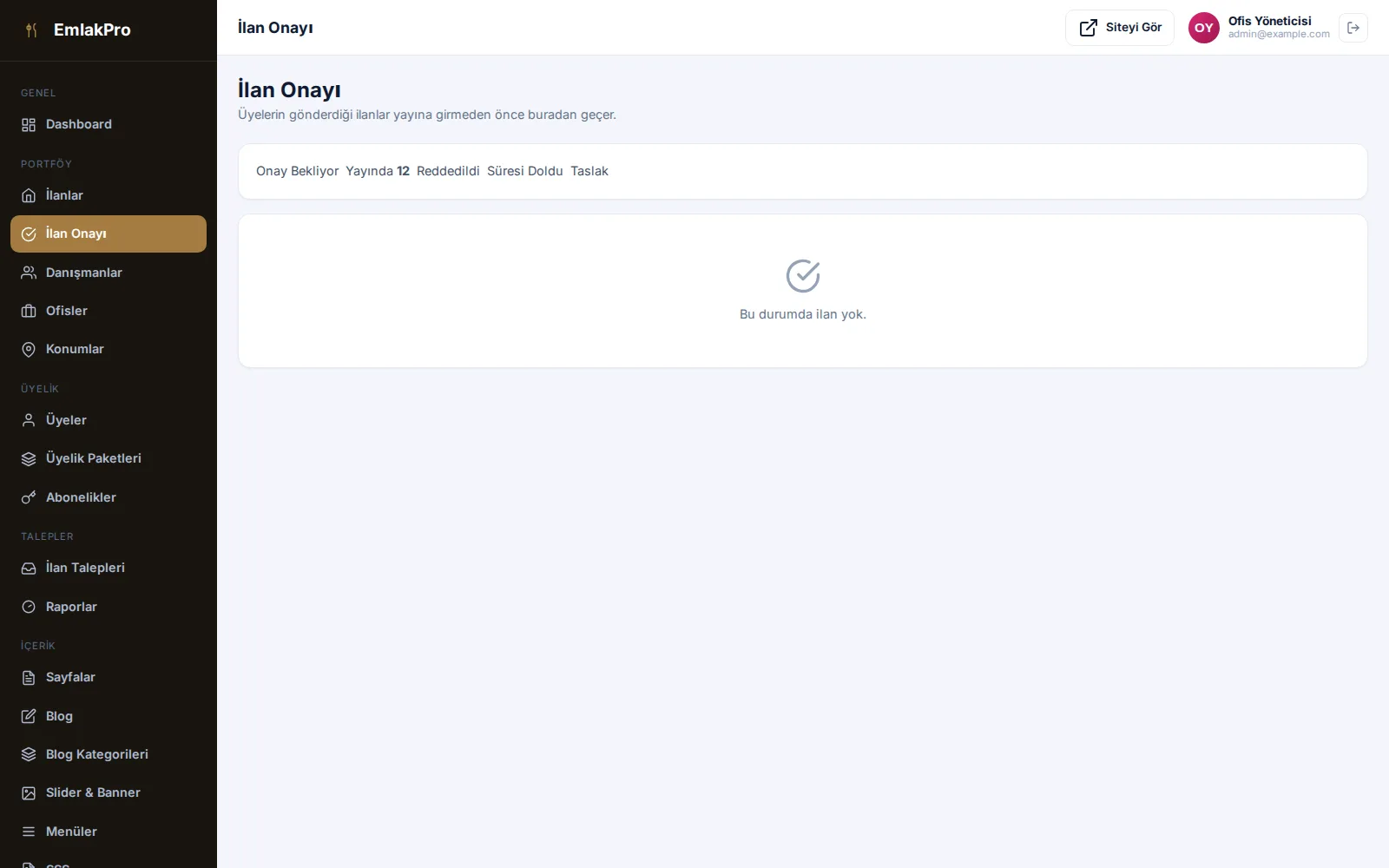
Üyenin gönderdiği ilan doğrudan yayına girmez. Onay Bekliyor durumunda kuyruğa düşer; siz onaylarsınız ya da gerekçeyle reddedersiniz. Yönetimin kendi açtığı ilan bu kuyruktan geçmez, doğrudan yayındadır.
Ne işe yarar
Portföyün kalitesini korur. Eksik fotoğraflı, yanlış fiyatlı ya da kural dışı ilanların vitrine çıkmasını engeller; ret gerekçesi üyenin kendi panelinde görünür.
Panelde nerede
- Portföy → İlan Onayı
/admin/onay - Portföy → İlanlar
/admin/ilanlar - Üyelik → Abonelikler
/admin/abonelikler
Adım adım
- 1Kuyruğu açın
Sol menüdeki İlan Onayı sayacı bekleyen adedi gösterir. Günü bu ekranla açmak en pratik alışkanlıktır.
- 2İçeriği denetleyin
Başlık, fiyat, konum ve fotoğraflar tutarlı mı? Gerekirse ilanı düzenleyip sonra onaylayın.
- 3Onaylayın
İlan yayına girer. Yayın süresi üyenin abonelik bitişine, aboneliği yoksa 90 güne ayarlanır.
- 4Ya da gerekçeyle reddedin
Gerekçe yazmadan reddedemezsiniz. Ret hâlinde ilan hakkı üyeye geri verilir ve gerekçe üyenin panelinde görünür.
Beş durum
Üç durum ana omurgadadır. Reddedildi ve Süresi Doldu omurganın dışındaki sonuçlardır; ikisinden de düzenlenip yeniden onaya gönderilebilir.
- TaslakÜye kaydetti ama henüz göndermedi ya da yönetim yayından çekti.
- Onay BekliyorKuyrukta; vitrinde görünmez. Üyenin ilan hakkı bu anda düşülmüştür.
- YayındaVitrinde ve haritada görünür. Yayın süresi abonelik bitişine bağlıdır.
- ReddedildiGerekçe üyeye görünür, ilan hakkı iade edilir. Düzeltilip yeniden gönderilebilir.
- Süresi DolduYayın süresi bitti; ilan vitrinden düştü ama kayıt durur.
Yayındaki bir ilan üye tarafından düzenlenirse yeniden onaya düşer ve o süre boyunca vitrinden kalkar. Bu kasıtlıdır: onaylanmış içeriğin sonradan sessizce değiştirilmesini engeller. Küçük düzeltmeleri kendiniz yaparsanız ilan yayında kalır.
Ret gerekçesini yapılacak işi söyleyecek biçimde yazın: “Fotoğraf yetersiz” yerine “En az üç iç mekân fotoğrafı ekleyin” yazın. İkinci gönderimde düzeltilmiş ilan gelir, aynı ilanı üç kez reddetmek zorunda kalmazsınız.
Vitrin, harita ve kredi hesaplama#
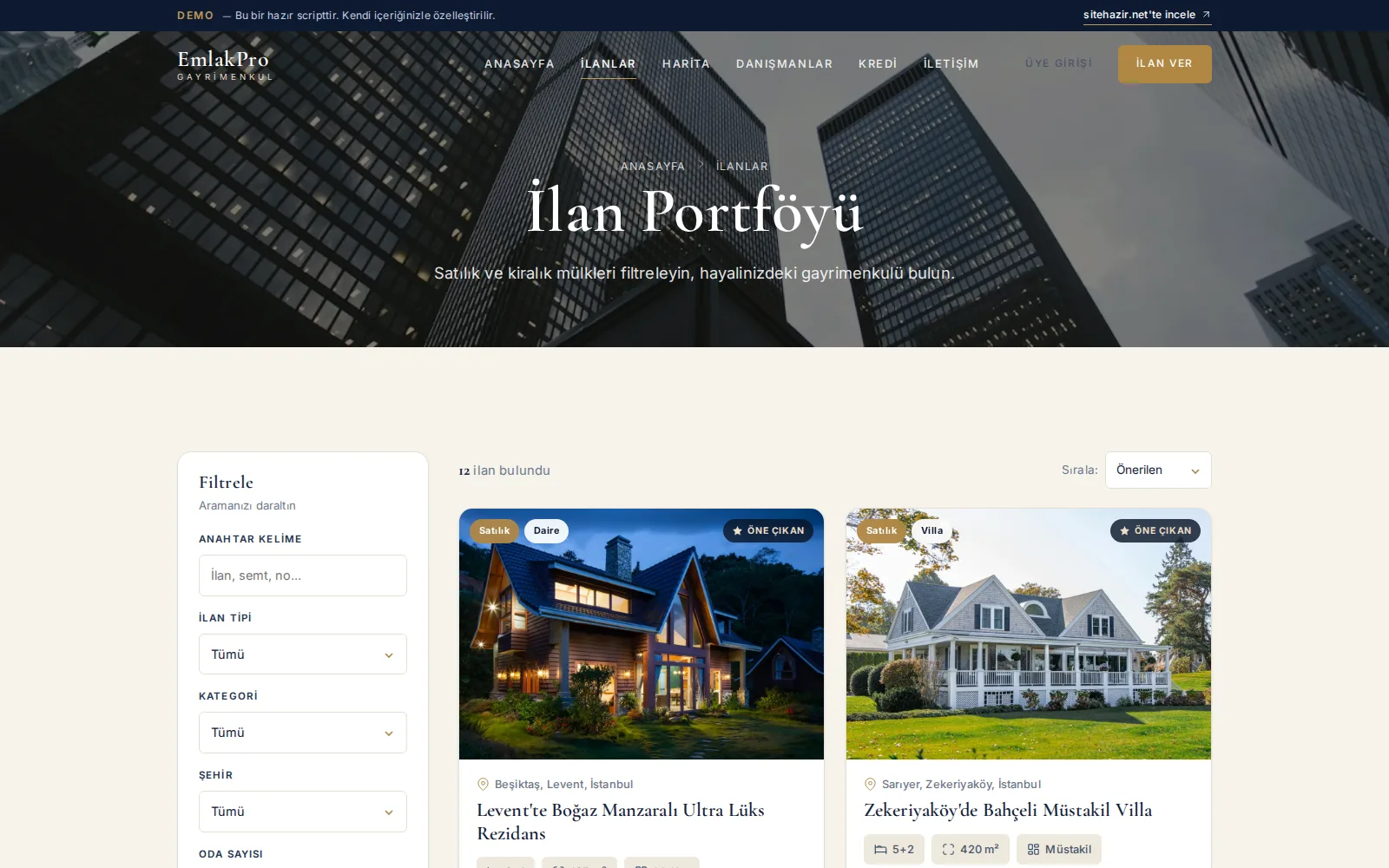
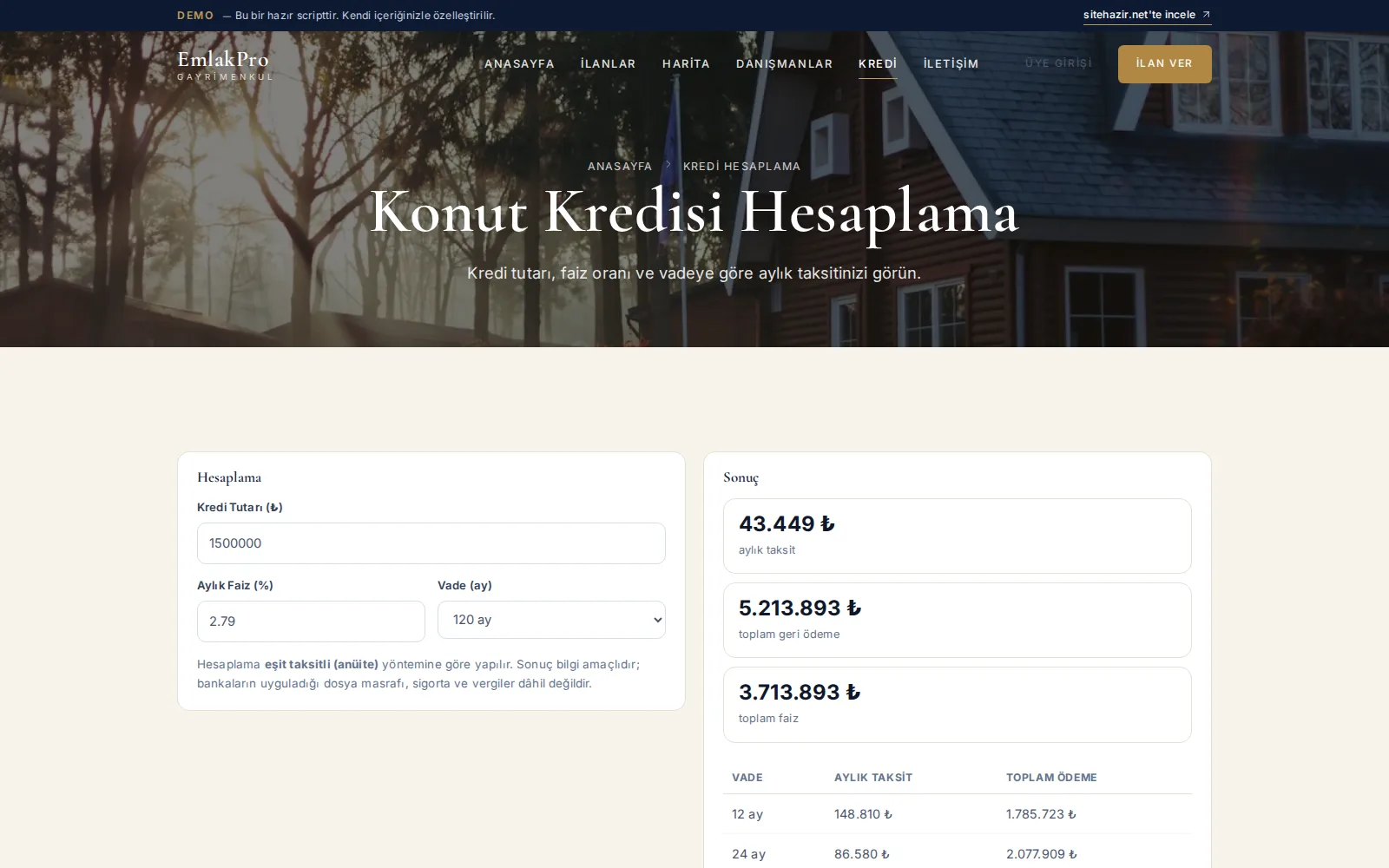
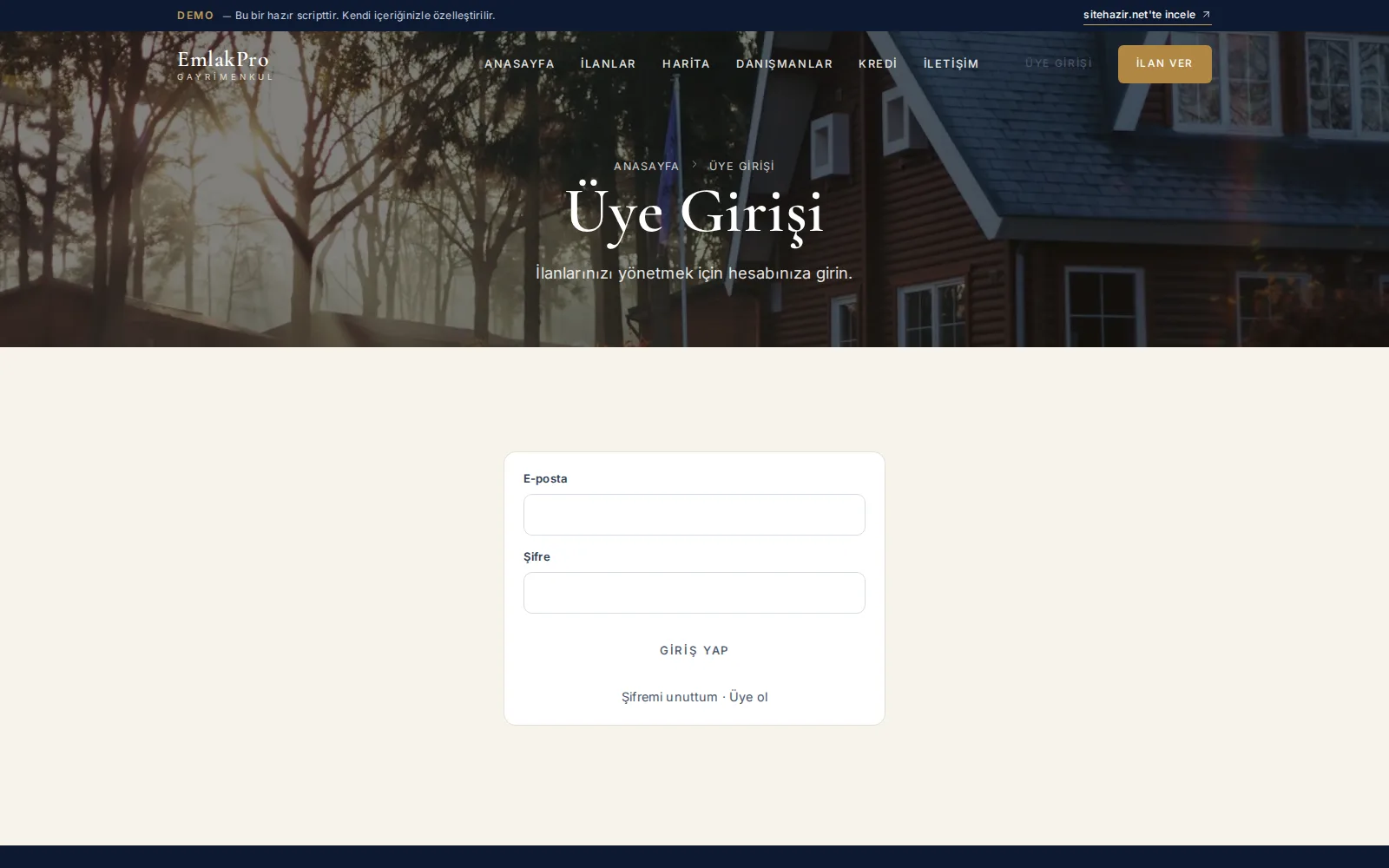
Ziyaretçi ilanları üç yoldan bulur: liste süzgeçleri, harita araması ve arama kutusu. Ayrıca kredi hesaplama sayfası, alıcının “bu evi alabilir miyim” sorusunu siteden çıkmadan yanıtlamasını sağlar.
Ne işe yarar
Panelde girdiğiniz ilan verisinin alıcıya nasıl göründüğünü tanımlar. Ana sayfa kurgusu, menü ve kurumsal sayfalar da bu bölümden yönetilir.
Panelde nerede
- İçerik → Slider & Banner
/admin/slider - İçerik → Menüler
/admin/menuler - İçerik → Sayfalar
/admin/sayfalar - Sistem → Ayarlar
/admin/ayarlar
Adım adım
- 1Ofis kimliğini girin
Ayarlar ekranında ofis adı, logo, telefon, adres ve e-posta. Altbilgi ve iletişim sayfası buradan beslenir.
- 2Ana sayfayı kurgulayın
Slaytları hazırlayın ve öne çıkacak ilanları belirleyin. İlk slayt hangi bölgede çalıştığınızı söylesin.
- 3Süzgeçleri deneyin
Her tip ve kategori için bir süzme yapın. Beklediğiniz ilan çıkmıyorsa o ilanın ilgili alanı boştur.
- 4Kredi oranını güncel tutun
Kredi hesaplama sayfasındaki varsayılan faiz oranı ayarlardan gelir. Piyasa değiştiğinde güncelleyin; eski oran yanlış beklenti üretir.
Fiyat alanını boş bırakmayın. “Fiyat için arayınız” yazan ilanlar fiyat süzgecine hiç girmez ve alıcının aramasında hiç çıkmaz; görünürlük kaybı, gizlemenin sağladığı avantajdan büyüktür.
Harita sayfası dış bir harita servisine bağlanmaz. Bu, sayfanın hızlı açılmasını ve üçüncü tarafa ziyaretçi verisi gitmemesini sağlar; karşılığında sokak düzeyinde gezinme sunmaz. Adres bilgisi ilan detayında durur.
Talepler ve raporlar#
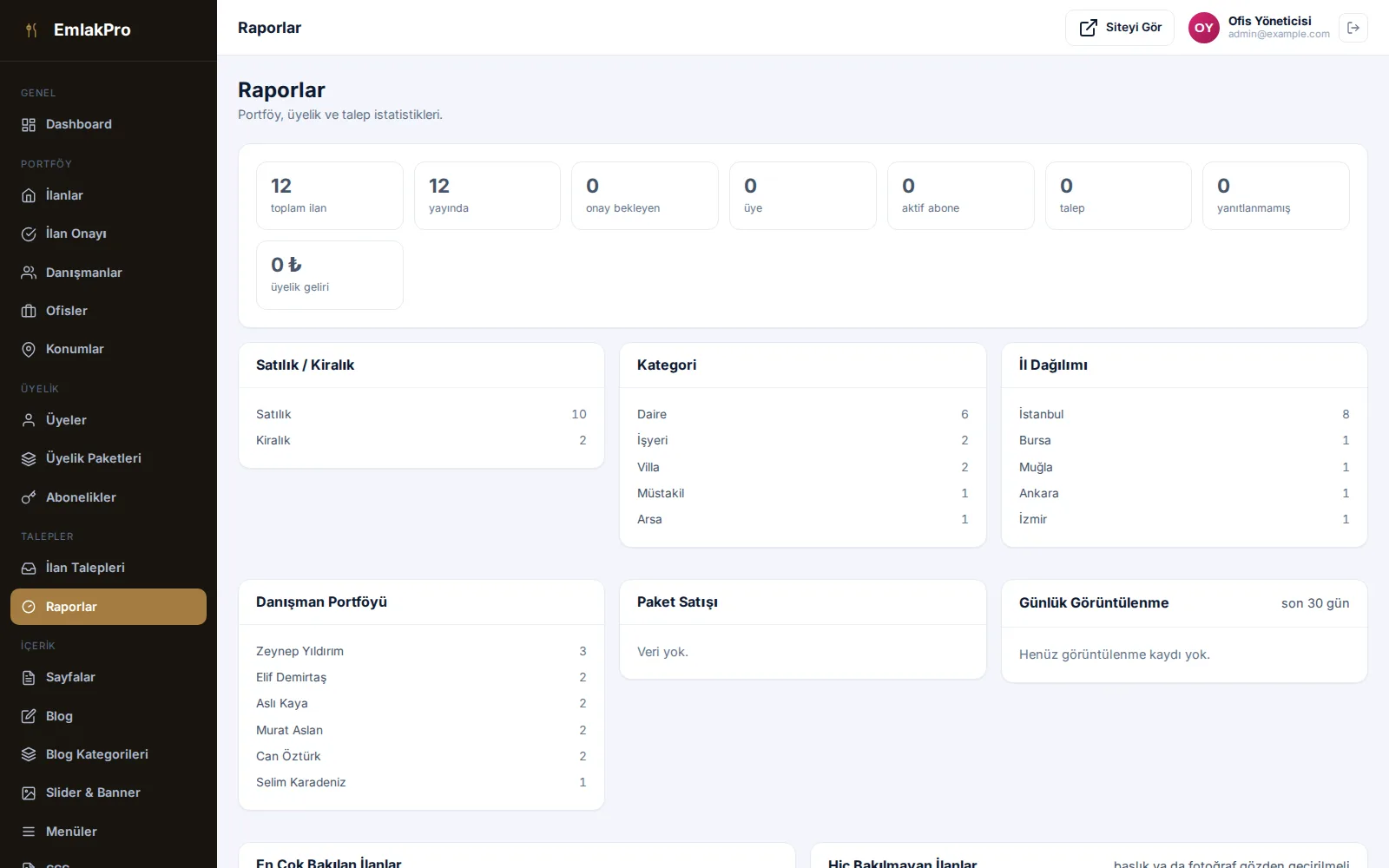
İlan sayfasındaki form ilana bağlı bir talep açar: hangi ilana geldiği, kimin ilanı olduğu ve verilen yanıt kayıtta durur. Raporlar ekranı ise portföyün ve üyeliğin nasıl gittiğini gösterir.
Ne işe yarar
Gelen ilgiyi kaybetmemenizi ve neyin işe yaradığını görmenizi sağlar. Talebi hem yönetim hem ilan sahibi üye kendi ekranından yanıtlayabilir.
Panelde nerede
- Talepler → İlan Talepleri
/admin/talepler - Talepler → Raporlar
/admin/raporlar - Sistem → Aktivite Kayıtları
/admin/aktivite
Adım adım
- 1Günü taleplerle açın
Sol menüdeki İlan Talepleri sayacı yanıtlanmamış adedi gösterir. Emlakta ilk arayan kazanır.
- 2Yanıtlayın ve kapatın
Yanıt kayıtta durur ve ilan sahibi üye de görür. İş sonuçlandığında talebi Kapandı yapın.
- 3Portföyü okuyun
Raporlarda tip, kategori, il ve danışman kırılımına bakın. “Hiç bakılmayan ilanlar” listesi başlığı ya da fotoğrafı sorunlu olanları gösterir.
- 4Üyeliği ölçün
Paket satış dağılımı ve üyelik geliri aynı ekranda. Hangi paketin tuttuğunu buradan görürsünüz.
Panelde tam bir müşteri takip (CRM) sistemi yoktur: talep kaydı, yanıt ve durum tutulur ama randevu takvimi, satış hunisi aşamaları ve hatırlatma yoktur. Bu takibi kendi yönteminizle sürdürün.
“Hiç bakılmayan ilanlar” listesini haftada bir açın. Bir ilan yayında olduğu hâlde hiç görüntülenmiyorsa sorun neredeyse her zaman ikisinden biridir: başlıkta semt yok, ya da kapak fotoğrafı kötü. İkisi de beş dakikada düzelir.