Bu yazılım nedir?#
Kurs ve eğitim kurumları için kurs kataloğu ve eğitmen tanıtım sitesi. Kurslar kategorilere ayrılır, her kursun kendi sayfası ve eğitmen künyesi olur; başvurular iletişim formundan gelir.
Kutudan ne çıkar
- 33 yönetim ekranı: 6 grup hâlinde
- 23 ziyaretçi sayfası: ana sayfa, listeler, detay ve formlar
- Örnek içerik: kurulum sihirbazı demo kayıtları yükler, hepsini silebilirsiniz
- Kaynak kod: şifrelenmemiş, düz PHP
Nasıl çalışır
- Düz PHP + MySQL; Composer ve Node.js gerekmez
- Standart bir cPanel hesabında çalışır
- Lisans alan adına bağlanır
- Güncellemeler panelden tek tıkla gelir
Sunucu gereksinimleri#
Aşağıdakiler yazılımın çalışması için gereken asgari koşullardır. Neredeyse tüm paylaşımlı hosting paketleri bunları zaten karşılar.
- PHP 8.0 veya üzeri (cPanel → "Select PHP Version" menüsünden seçin)
- MySQL / MariaDB veritabanı
- Şu PHP eklentileri açık olmalı: pdo_mysql, mbstring, openssl, gd, curl
- Apache mod_rewrite (cPanel'de standarttır)
- Kök dizin ve
storage/klasörü için yazma izni - Geçerli bir missweb.com lisans anahtarı (müşteri panelinizden alınır)
PHP sürümünü cPanel'de “Select PHP Version” menüsünden değiştirebilirsiniz. Eklentilerden biri kapalıysa aynı ekrandan açabilir ya da hosting firmanızdan açmasını isteyebilirsiniz.
Adım adım kurulum#
Kurulum tarayıcıdan çalışan bir sihirbazla yapılır: veritabanı bilgilerini, yönetici hesabınızı ve lisans anahtarınızı girersiniz; şema, örnek içerik ve lisans etkinleştirmesi otomatik tamamlanır.
- DosyalarZIP'i alan adınızın köküne çıkarın.
- VeritabanıcPanel'den veritabanı + kullanıcı açın.
- Sihirbaz/install.php adresini açın.
- Güvenlikinstall.php dosyasını silin.
- Dosyaları yükleyin. ZIP içindeki dosyaları
public_html/klasörüne çıkarın. Pakette gelen.htaccessgerekli yönlendirmeyi yapar.
Daha güvenli yöntem: dosyalarıpublic_htmldışına yükleyip cPanel → Domains'ten alan adının kök dizinini.../publicklasörüne ayarlamak. - Veritabanı oluşturun. cPanel → MySQL® Databases: bir veritabanı, bir kullanıcı açın ve kullanıcıyı veritabanına tüm yetkilerle ekleyin. Üç bilgiyi not alın.
- Sihirbazı çalıştırın. Tarayıcıdan
https://alanadınız.com/install.phpadresine gidin; veritabanı bilgilerini, yönetici hesabınızı ve lisans anahtarınızı girin. Kurulumu Tamamla deyin. - install.php dosyasını silin. Sihirbaz ikinci kez çalışmaz ama dosyayı sunucudan
kaldırmak en güvenlisidir.
.envdosyasının iznini600yapın: içinde veritabanı şifreniz vardır. - Panele girin.
https://alanadınız.com/admin/loginadresinden kurulumda belirlediğiniz hesapla oturum açın.
Sunucuya SSH erişiminiz varsa şema ve örnek içeriği
komut satırından da kurabilirsiniz: php bin/console fresh. Sihirbaz bunu zaten
yaptığı için normal kurulumda gerekmez.
Lisans ve alan adı#
Lisans anahtarınızı müşteri panelinizden
alırsınız. Biçimi SH-XXXX-XXXX-XXXX-XXXX şeklindedir.
- Lisans alan adına bağlanır. Anahtar, ilk kurulumda hangi alan adında çalıştırılırsa o alan adına otomatik bağlanır.
- Alan adı değiştirebilirsiniz. Müşteri panelinizden ya da destek üzerinden alan adı değişikliği yapılabilir.
- Panelden durum görürsünüz.
Yönetim → Lisansekranı lisansın durumunu, bağlı alan adını ve destek bitiş tarihini gösterir; “yenile” ile sunucuya yeniden sorar. - Süresiz kullanım. Yazılımı kullanma hakkı süresizdir; yıllık yenilenen şey güncelleme ve destek hakkıdır.
İlk yarım saat#
Kurulumdan hemen sonra şu sırayı izlerseniz site yayına hazır hâle gelir. Sıra önemlidir: içerik girmeden önce kimlik ve iletişim bilgilerini tanımlayın.
- Ayarlar → Kurum bilgileri ve iletişim
- Kategoriler ve Eğitmenler
- Kurslar
- Slider ve Referanslar
- E-posta Şablonları
- Örnek (demo) içeriği gözden geçirin: kullanacaklarınızı düzenleyin, gerisini silin.
Yönetim paneli haritası#
Yönetim paneli 6 grupta 33 ekrandan oluşur. Aşağıdaki liste panelin sol menüsünün birebir karşılığıdır: kurulumdan sonra göreceğiniz şey budur.
Genel1
- Dashboard
/admin
Eğitim5
- Kurslar
/admin/kurslar - Kategoriler
/admin/kategoriler - Eğitmenler
/admin/egitmenler - Canlı Dersler
/admin/canli-dersler - Ödevler
/admin/odevler
Öğrenci3
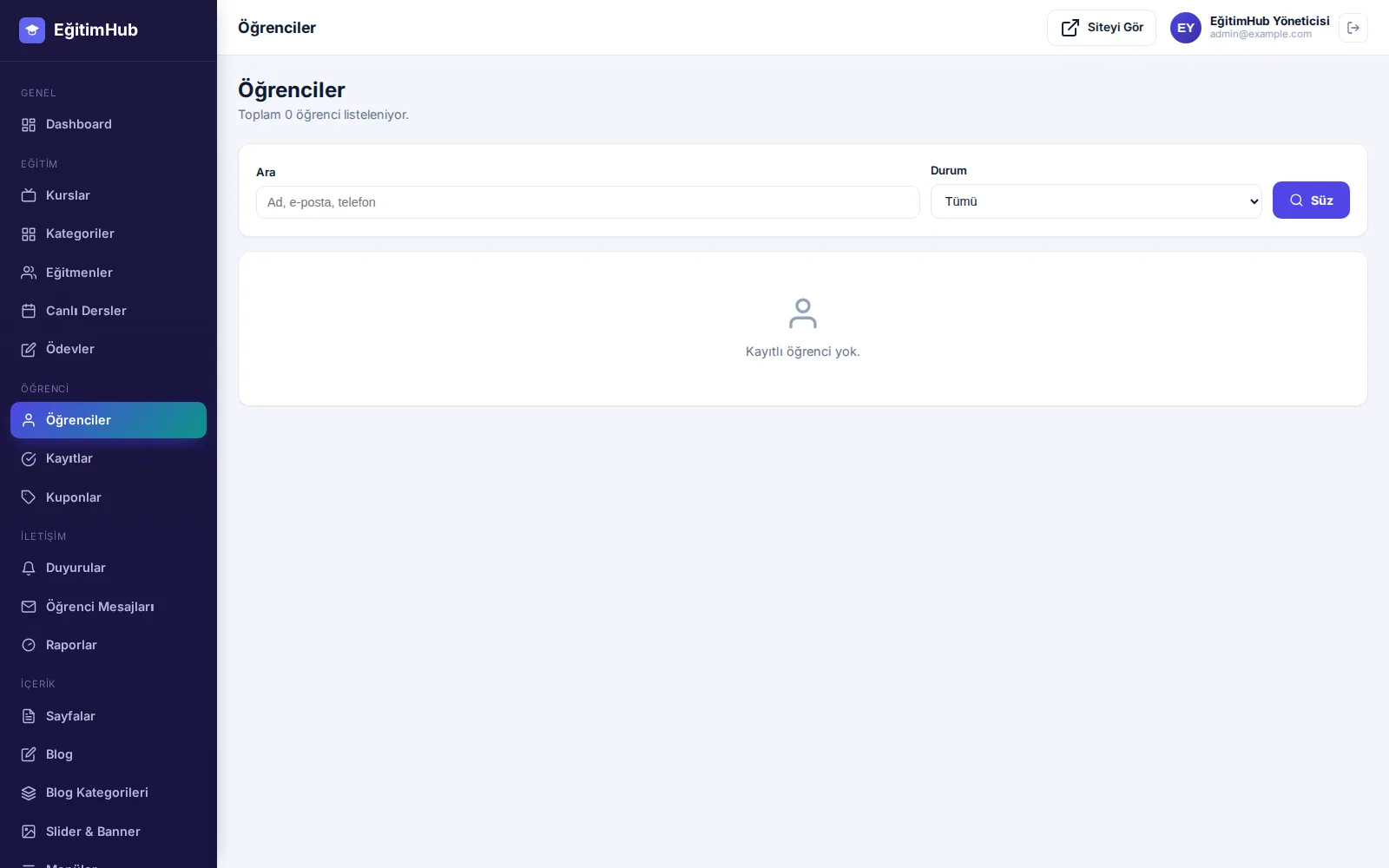
- Öğrenciler
/admin/ogrenciler - Kayıtlar
/admin/kayitlar - Kuponlar
/admin/kuponlar
İletişim3
- Duyurular
/admin/duyurular - Öğrenci Mesajları
/admin/mesajlar - Raporlar
/admin/raporlar
İçerik11
- Sayfalar
/admin/sayfalar - Blog
/admin/blog - Blog Kategorileri
/admin/blog-kategorileri - Slider & Banner
/admin/slider - Menüler
/admin/menuler - SSS
/admin/sss - Ekip
/admin/ekip - Referanslar
/admin/referanslar - Galeri
/admin/galeri - Bülten
/admin/bulten - Medya
/admin/medya
Sistem10
- Kullanıcılar
/admin/kullanicilar - Roller
/admin/roller - Hızlı İndeksleme
/admin/hizli-indeks - Görünüm
/admin/gorunum - Aktivite Kayıtları
/admin/aktivite - E-posta Şablonları
/admin/eposta-sablonlari - Yedekleme
/admin/yedekleme - Lisans
/admin/lisans - Güncellemeler
/admin/guncelleme - Ayarlar
/admin/ayarlar
Menü yetkiye duyarlıdır: bir role kapalı olan ekran o kullanıcının menüsünde hiç görünmez. Yukarıdaki liste tam yetkili yöneticinin gördüğüdür.
Günlük kullanım#
Yazılımın günlük akışı aşağıdaki gibidir. Adımlar sırayla ilerler; ilk kurulumda da bu sırayı izlemek en hızlısıdır.
- 1Kategorileri açın
Yönetim → Kategoriler: kurs listesinin süzgeçleri bu ağaçtan gelir.
- 2Eğitmenleri tanımlayın
Yönetim → Eğitmenler: fotoğraf, unvan ve özgeçmiş. Kurs kaydında eğitmen seçilir.
- 3Kursları yayımlayın
Yönetim → Kurslar: başlık, açıklama, süre, seviye, görsel ve eğitmen. Kurs sayfası bu alanlardan üretilir.
- 4Başvuruları toplayın
İletişim formu ve blog içerikleriyle ilgiyi kursa yönlendirin; formdan gelen mesajlar e-posta olarak düşer.
Kimin için, ne öğretiliyor, ne kadar sürüyor: üç sorunun cevabı ilk paragrafta olsun; arama sonuçlarında bu görünür.
Eğitmen sayfası kursa güven katar; fotoğraf ve gerçek deneyim yazın.
Ziyaretçinin gördüğü sayfalar#
Ziyaretçinin göreceği sayfalar ve adresleri. Bu adresler sabittir; menüyü değiştirmek adresleri değiştirmez.
| Adres | Ne gösterir |
|---|---|
/ | Ana sayfa: öne çıkan kurslar |
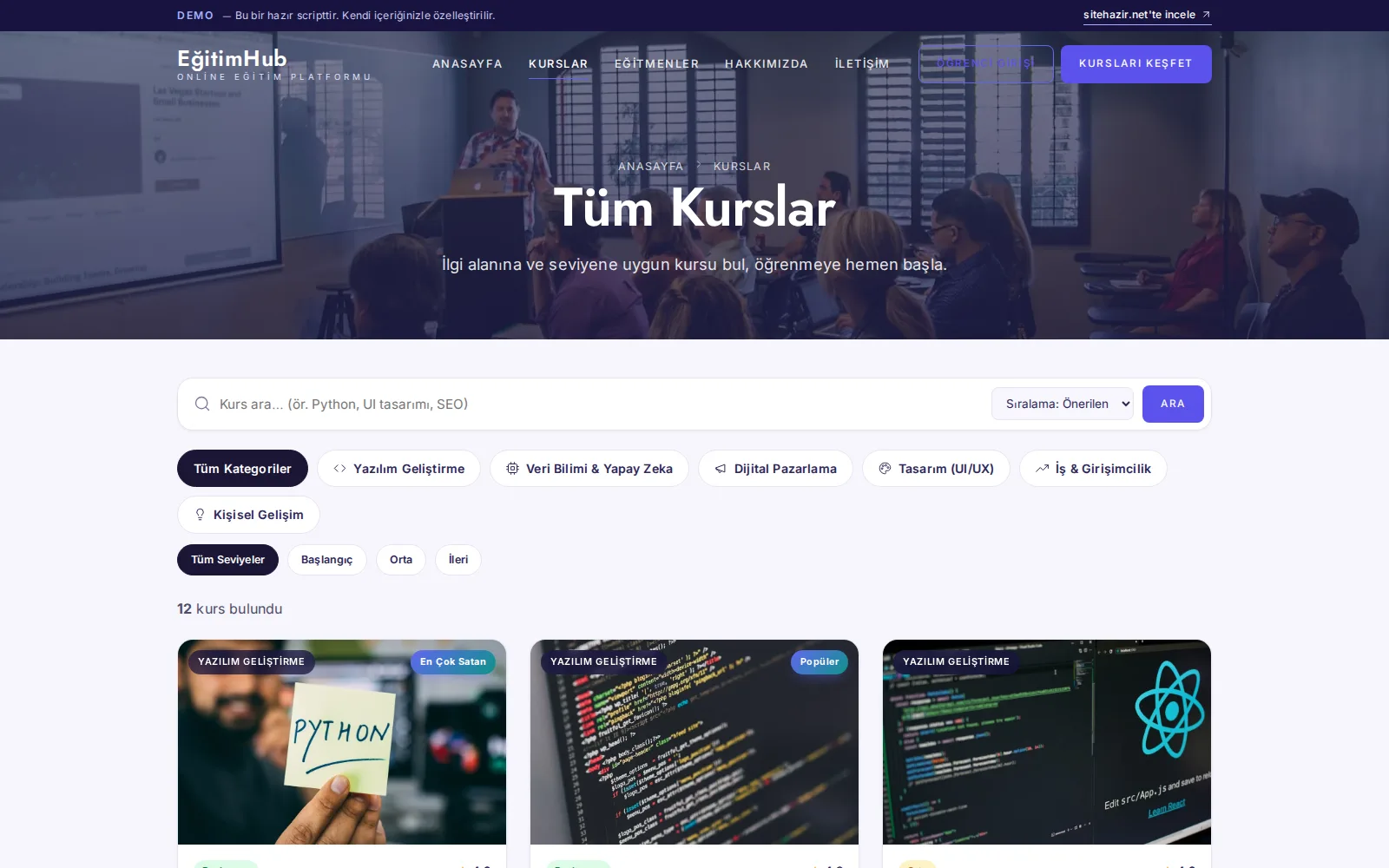
/kurslar | Kurs listesi |
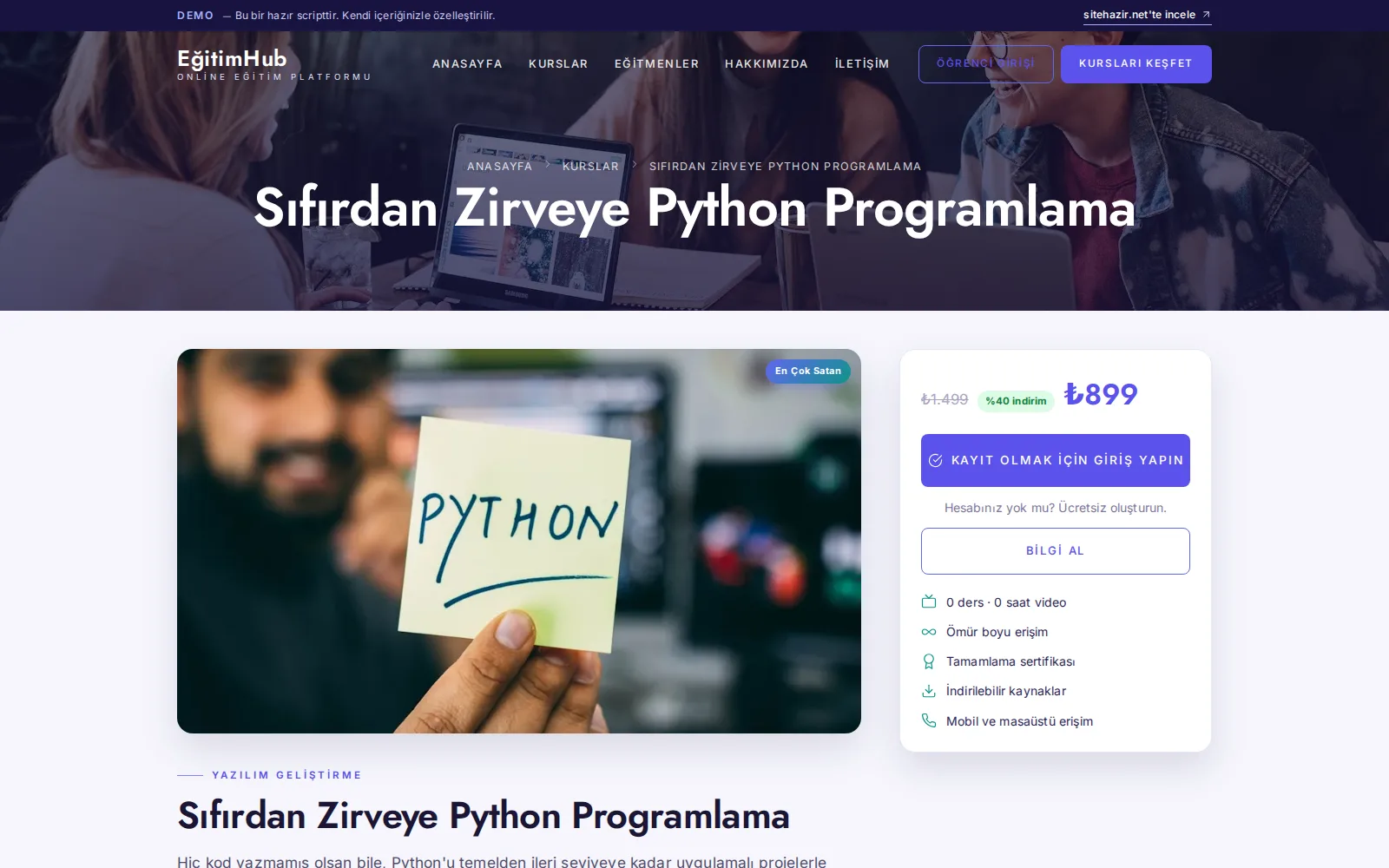
/kurs/{slug} | Kurs detayı: içerik, süre, eğitmen |
/egitmenler | Eğitmen listesi |
/iletisim | Başvuru / iletişim formu |
Bu sayfaların tamamını canlı demoda gezebilirsiniz; demo, satın aldığınızda kurulacak yazılımın kendisidir.
İçerik ve SEO#
Kurumsal içerik ekranları bütün missweb.com yazılımlarında aynıdır: Sayfalar, Blog, Menüler, SSS, Referanslar, Ekip, Galeri ve Medya.
- Sayfalar: Hakkımızda, politikalar gibi statik içerikler. Her sayfanın kendi başlık/açıklama (SEO) alanı vardır.
- Menüler: üst menünün sırası buradan yönetilir. Yeni bir sayfa eklemek menüyü kendiliğinden değiştirmez; menüye siz eklersiniz.
- Medya: yüklediğiniz tüm görsellerin ortak kütüphanesi; her yükleme alanından buraya erişebilirsiniz.
- Hızlı İndeksleme: yeni ve güncellenen adresleri arama motorlarına IndexNow protokolüyle bildirir. Kurulum sınamasını bir kez çalıştırıp anahtarınızı doğrulayın.
- Site haritası:
/sitemap.xmlotomatik üretilir; Google Search Console'a bu adresi tanıtın.
E-posta bildirimleri#
Bildirim e-postaları (form bildirimi, durum değişikliği) sunucunun kendi posta
işleviyle gönderilir; ayrı bir SMTP ekranı yoktur. Metinleri
Yönetim → E-posta Şablonları ekranından düzenlersiniz.
- Gönderen adresi
Ayarlarekranındaki firma e-postasıdır; alan adınıza ait bir adres kullanın (gmail gibi bir adres gönderen olarak kullanılırsa postalar engellenir). - Alan adınızın SPF kaydı yoksa postalar spam'e düşebilir: hosting firmanızdan kayıtları eklemesini isteyin.
- Kurulumdan sonra bir deneme formu doldurup postanın ulaştığını doğrulayın.
Kullanıcılar ve roller#
Panele birden çok kişi erişecekse her birine kendi hesabını açın; hesap paylaşmayın. Kim ne yaptı sorusunun cevabı buna bağlıdır.
- Kullanıcılar: hesap açma, şifre sıfırlama, hesabı devre dışı bırakma.
- Roller: her rol hangi ekranlara erişeceğini belirler; yetkisi olmayan ekran menüde hiç görünmez.
- Aktivite Kayıtları: hangi kullanıcının neyi ne zaman değiştirdiğini gösterir. Bir kaydın kaybolduğunu düşündüğünüzde ilk bakılacak yer burasıdır.
Görünüm ve özel kod#
Yönetim → Görünüm ekranı Özel CSS, Özel JavaScript ve
Head/Footer kodu alanlarını içerir. Etiketleri (<style>,
<script>) yazmanıza gerek yoktur; alanlar bunları kendisi ekler.
- Head kodu: Google Analytics, Search Console doğrulaması, piksel kodları.
- Özel CSS: renk, boşluk ve köşe ayarları. Tema dosyasını elle düzenlemeyin; güncellemede değişir ve değişiklikleriniz kaybolur. Özel CSS bir ayardır, güncellemelerden etkilenmez.
- Dikkat:
display:noneile bölüm gizlemek içeriği sayfada bırakır (arama motorları ve ekran okuyucular okumaya devam eder). Bir bölümü kapatmak istiyorsanız ilgili ekrandan pasife alın.
Yedekleme#
Yönetim → Yedekleme ekranı veritabanınızın tam bir kopyasını
.sql dosyası olarak indirir. Ekran ayrıca tablo ve kayıt sayılarını gösterir.
- İki parça vardır: veritabanı ve
public/uploads/klasörü (görseller). Yalnız veritabanını yedeklemek yetmez. - Büyük değişiklikten önce yedek alın: toplu silme, içe aktarma ve güncelleme öncesi.
- Yedeği sunucu dışında saklayın. Sunucu kaybedilirse üzerindeki yedek de kaybolur.
Güncelleme#
Yönetim → Güncellemeler ekranı yeni sürüm olup olmadığını lisans
sunucusuna sorar. Varsa tek tıkla indirilir, dosyalar değiştirilir ve veritabanı göçleri çalışır.
- Önce yedek alın. Güncelleme dosyaları değiştirir; geri dönüş yolunuz yedektir.
- Güncelle deyin. Paket indirilir, sağlaması (SHA-256) doğrulanır, site kısa süre bakıma alınır ve dosyalar değiştirilir.
- Kontrol edin. Vitrini ve paneli açıp birkaç ekranı gezin.
- Ayarlarınız korunur: özel CSS, e-posta şablonları, içerik ve ayarlar veritabanındadır.
- Dosyada yaptığınız elle değişiklikler kaybolur. Özelleştirmeyi panel alanlarından yapın.
- Güncelleme hakkınızın süresi
Lisansekranında yazar; süre dolduğunda yazılım çalışmaya devam eder, yalnız yeni sürümleri alamazsınız.
Sorun giderme#
| Belirti | Olası neden | Çözüm |
|---|---|---|
| Kurulumda “veritabanına bağlanılamadı” | Kullanıcı veritabanına eklenmemiş ya da yetkisi eksik | cPanel → MySQL Databases'te kullanıcıyı veritabanına tüm yetkilerle ekleyin. |
| Ana sayfa açılıyor, iç sayfalar 404 | mod_rewrite kapalı ya da .htaccess yüklenmemiş | ZIP'teki gizli .htaccess dosyasının yüklendiğinden emin olun; FTP istemcinizde “gizli dosyaları göster” açık olsun. |
| Beyaz ekran / 500 hatası | PHP sürümü eski ya da bir eklenti kapalı | cPanel → Select PHP Version'dan 8.0+ seçin; pdo_mysql, mbstring, openssl, gd, curl açık olsun. |
| Görsel yüklenmiyor | public/uploads klasörü yazılabilir değil | Klasör iznini 755 yapın (bazı sunucularda 775). |
| “Lisans doğrulanamadı” | Anahtar başka bir alan adına bağlı ya da sunucu dışarı çıkamıyor | Yönetim → Lisans ekranından yenileyin; sorun sürerse hosting firmanızdan dış bağlantıya izin vermesini isteyin. |
| E-postalar ulaşmıyor | Gönderen adresi alan adınıza ait değil ya da SPF kaydı yok | Ayarlar'daki e-postayı alan adınıza ait bir adresle değiştirin, SPF kaydını ekletin. |
| Değişiklik sitede görünmüyor | Tarayıcı ya da sunucu önbelleği | Sayfayı sert yenileyin (Ctrl+F5); sunucuda önbellek katmanı varsa onu da temizleyin. |
| Panele giremiyorum | Şifre unutuldu | Sunucuya erişiminiz varsa php bin/console create-admin ile yeni bir yönetici oluşturabilirsiniz; yoksa destek talebi açın. |
Sık sorulan sorular#
Kurulumu sizin yapmanız mümkün mü?
Evet. Kurulum desteği için destek talebi açmanız yeterli; hosting bilgilerinizi paylaştığınızda kurulumu biz tamamlarız.
Kaynak kod açık mı, değiştirebilir miyim?
Kod şifrelenmemiş düz PHP'dir ve okuyabilirsiniz. Ancak dosyada yaptığınız değişiklikler bir sonraki güncellemede kaybolur; kalıcı özelleştirme için panel alanlarını kullanın veya özel geliştirme için bizimle görüşün.
Aynı lisansı iki alan adında kullanabilir miyim?
Hayır. Lisans alan adına bağlıdır. İkinci bir kurulum için ikinci lisans gerekir; alan adı değişikliği ise müşteri panelinizden yapılabilir.
Örnek içeriği silmek zorunda mıyım?
Hayır ama önerilir. Demo kayıtları yayına çıkmadan önce silin ya da kendi içeriğinizle değiştirin; arama motorlarının örnek metinleri indekslemesini istemezsiniz.
Güncelleme ücretli mi?
Lisansınıza dâhil olan süre boyunca ücretsizdir. Süre bittiğinde yazılım çalışmaya devam eder; yalnız yeni sürümleri alabilmek için güncelleme hakkını yenilemeniz gerekir.
Sunucumu kaybedersem ne olur?
Yedeğiniz varsa yeni sunucuda kurulum yapıp veritabanı yedeğini ve uploads
klasörünü geri yüklersiniz. Yedeği sunucu dışında saklamanız bu yüzden önemlidir.
Destek#
Kurslar ve kategoriler#
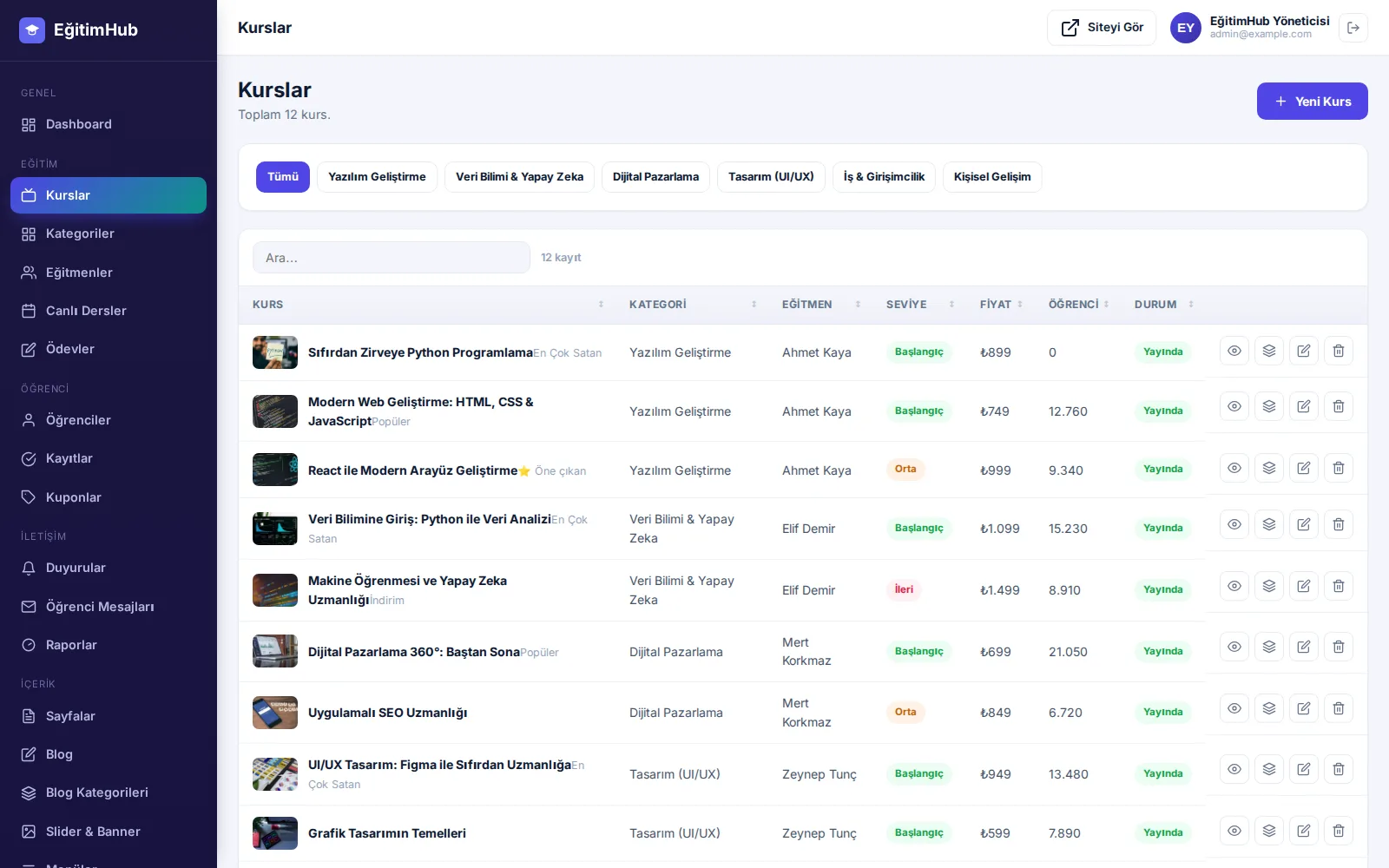
Katalogun omurgası kurslar ve onları gruplayan kategorilerdir. Her kurs bir kategoriye, bir eğitmene ve bir seviyeye bağlanır: Başlangıç, Orta ya da İleri. Kursun ders sayısı ve süresi elle girilmez, müfredattan türetilir.
Ne işe yarar
Vitrindeki kurs listesini, kategori süzgecini ve kurs detay sayfasını besleyen kaynak burasıdır. Kursun ne kadar eksiksiz girildiği doğrudan kayıt sayısına yansır.
Panelde nerede
- Eğitim → Kategoriler
/admin/kategoriler - Eğitim → Kurslar
/admin/kurslar - Eğitim → Eğitmenler
/admin/egitmenler
Adım adım
- 1Kategorileri açın
Yazılım, tasarım, dil, kişisel gelişim gibi ana başlıkları girin. Kategori sayısını az tutun; ziyaretçi uzun listeden seçim yapamaz.
- 2Kursu girin
Ad, kategori, eğitmen, seviye, fiyat, kapak görseli ve tanıtım metni. Süre ve ders sayısını girmeyin; müfredattan hesaplanır.
- 3Müfredatı kurun
Listedeki katman simgesiyle müfredat ekranına geçip bölümleri ve dersleri ekleyin. Dersi olmayan kurs satışa açılmamalıdır.
- 4Vitrinde kontrol edin
Kurs sayfasını ziyaretçi gözüyle açın: süre, seviye, eğitmen ve kayıt düğmesi ilk ekranda görünüyor mu?
Kursun süresi ve ders sayısı elle girilmez; müfredattaki aktif derslerden hesaplanır. Ders ekleyip çıkardığınızda bu iki rakam kendiliğinden düzelir. Kurs formunda gördüğünüz değerler bu hesabın sonucudur.
Kurs sayfasına kime uygun olmadığını da yazın. “Bu eğitim hiç kod yazmamış kişiler içindir” cümlesi, doğru katılımcıyı çekmekte “herkes için uygundur” cümlesinden çok daha etkilidir.
Müfredat: bölüm ve ders#
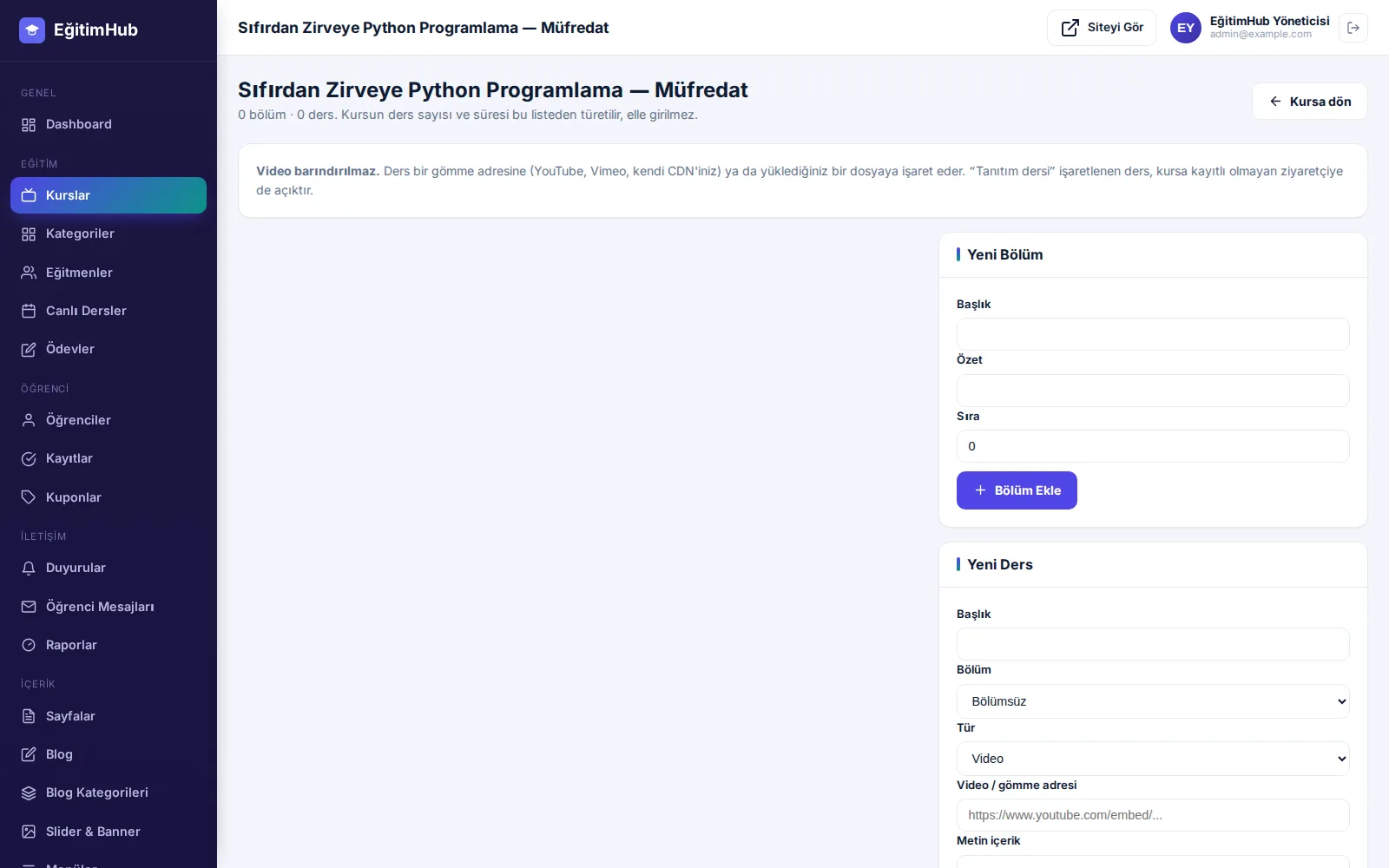
Müfredat üç katmandır: kurs → bölüm → ders. Ders üç türden biri olabilir: video, metin ya da dosya. Bir ders “tanıtım dersi” işaretlenirse kursa kayıtlı olmayan ziyaretçi de izleyebilir.
Ne işe yarar
Öğrencinin göreceği ders listesini, ilerleme yüzdesini ve kursun süre bilgisini besler. İçerik burada kurulur; öğrenci panelindeki her şey bu ağaçtan üretilir.
Panelde nerede
- Eğitim → Kurslar → Müfredat
/admin/kurslar/{id}/mufredat - Eğitim → Kurslar
/admin/kurslar
Adım adım
- 1Bölümleri kurun
Kursu mantıklı parçalara ayırın: “Giriş”, “Temeller”, “Uygulama”. Sıra alanı öğrencinin göreceği sıradır.
- 2Dersleri ekleyin
Her ders için tür, başlık ve süre girin. Video dersinde gömme adresini (YouTube, Vimeo ya da kendi sunucunuz) yapıştırın.
- 3İlk dersi tanıtım yapın
Kursun ilk dersini tanıtım dersi olarak işaretleyin. Ziyaretçi içeriği görmeden kayıt olmak istemez.
- 4Sırayı kontrol edin
Öğrenci panelinden kursu açıp müfredatın beklediğiniz sırada olduğunu doğrulayın.
Ders türleri
Video
Gömme adresi verilir; ders sayfasında çerçeve içinde oynar. Adres http(s)
değilse çerçeve hiç basılmaz.
Metin
Yazılı ders. Okuma parçaları, kod örnekleri ve açıklamalar için; video gerektirmeyen içerikte en hızlı yol.
Dosya
PDF, sunum ya da çalışma dosyası. Ek dosya diğer iki türe de eklenebilir.
Video dosyalarını sunucunuza yüklemeyin. Paylaşımlı hosting hem disk hem bant genişliği açısından buna uygun değildir; ilk yoğun günde site durur. YouTube (liste dışı), Vimeo ya da bir video CDN'i kullanıp gömme adresini buraya girin.
Ders sürelerini gerçeğe yakın girin. Kursun toplam süresi bu değerlerden hesaplanır ve vitrinde satış vaadi olarak görünür; şişirilmiş süre ilk derste fark edilir ve güveni bitirir.
Eğitmenler#
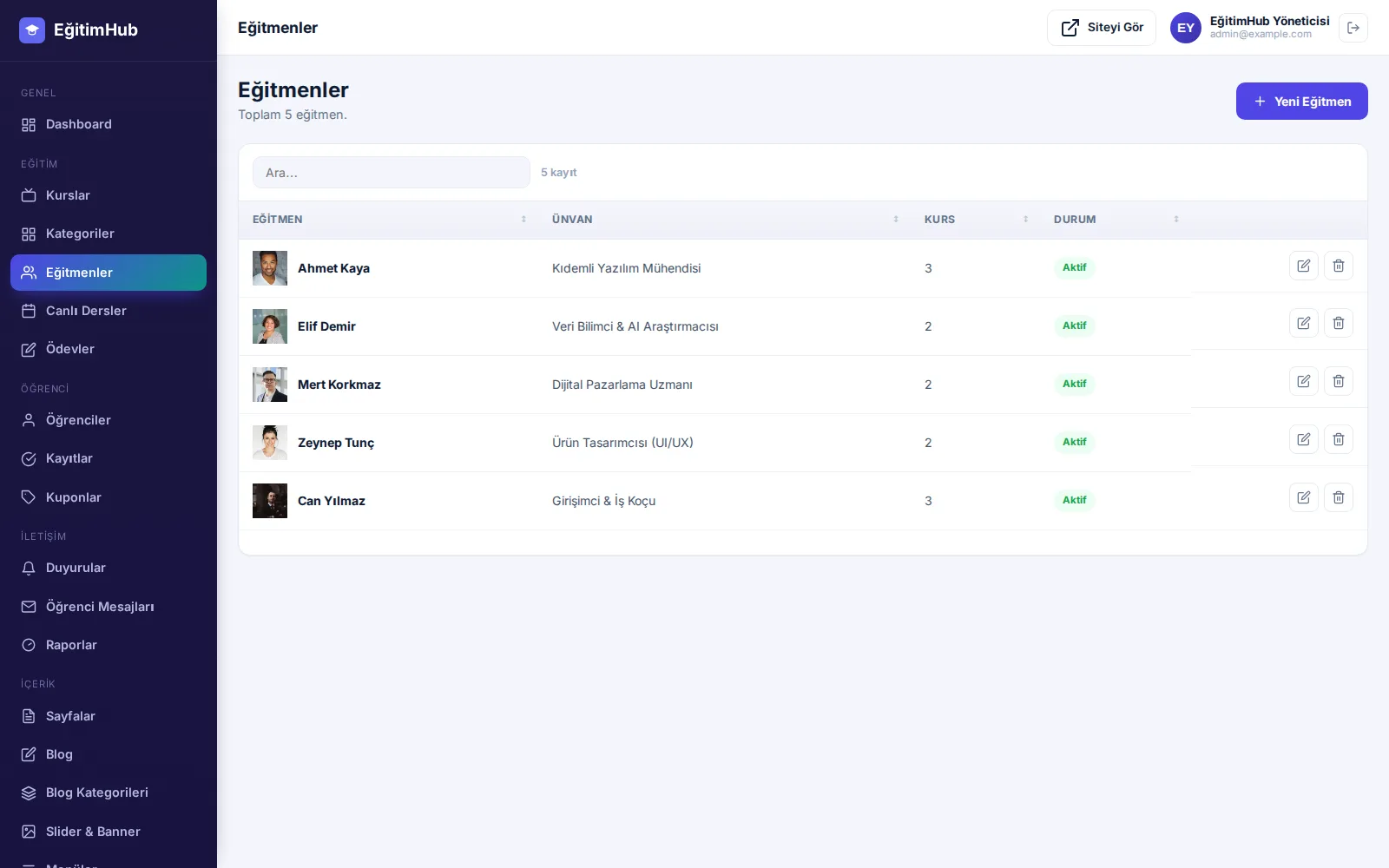
Her kurs bir eğitmene bağlanır. Eğitmen kaydı ad, unvan, özgeçmiş, fotoğraf ve uzmanlık taşır; vitrindeki eğitmen sayfası ve kurs kartındaki eğitmen adı buradan beslenir.
Ne işe yarar
Katılımcının “bu eğitimi kim veriyor” sorusunu yanıtlar. Eğitimde satın alma kararının büyük kısmı eğitmene duyulan güvenle verilir; bu ekran onun için vardır.
Panelde nerede
- Eğitim → Eğitmenler
/admin/egitmenler - Eğitim → Kurslar
/admin/kurslar - İçerik → Ekip
/admin/ekip
Adım adım
- 1Eğitmenleri girin
Ad, unvan, fotoğraf ve özgeçmiş. Fotoğrafı olmayan eğitmen kartı belirgin şekilde daha az güven veriyor.
- 2Özgeçmişi somutlaştırın
Kaç yıl deneyim, hangi kurumlarda, kaç kişiye eğitim. Genel ifadeler yerine sayı ve isim kullanın.
- 3Kursla eşleştirin
Her kursu bir eğitmene bağlayın. Eğitmensiz kurs, kurs sayfasında boş bir alan bırakır.
- 4Ekip ile karıştırmayın
İçerik → Ekipkurumun yönetim kadrosudur; eğitmen ise ders veren kişidir. İki liste ayrı yerde görünür.
Bir eğitmeni silmeyin, pasife alın. Silinen eğitmene bağlı kurslar eğitmen bilgisini kaybeder ve kurs sayfasında boş alan oluşur. Ayrılan eğitmenin kurslarını önce başka birine devredin.
Eğitmen fotoğraflarını aynı kadraj ve aynı zeminde çektirin. Farklı boyut ve arka planlardan oluşan bir eğitmen sayfası, içerik ne kadar iyi olursa olsun derme çatma görünür.
Kaydın yolculuğu#
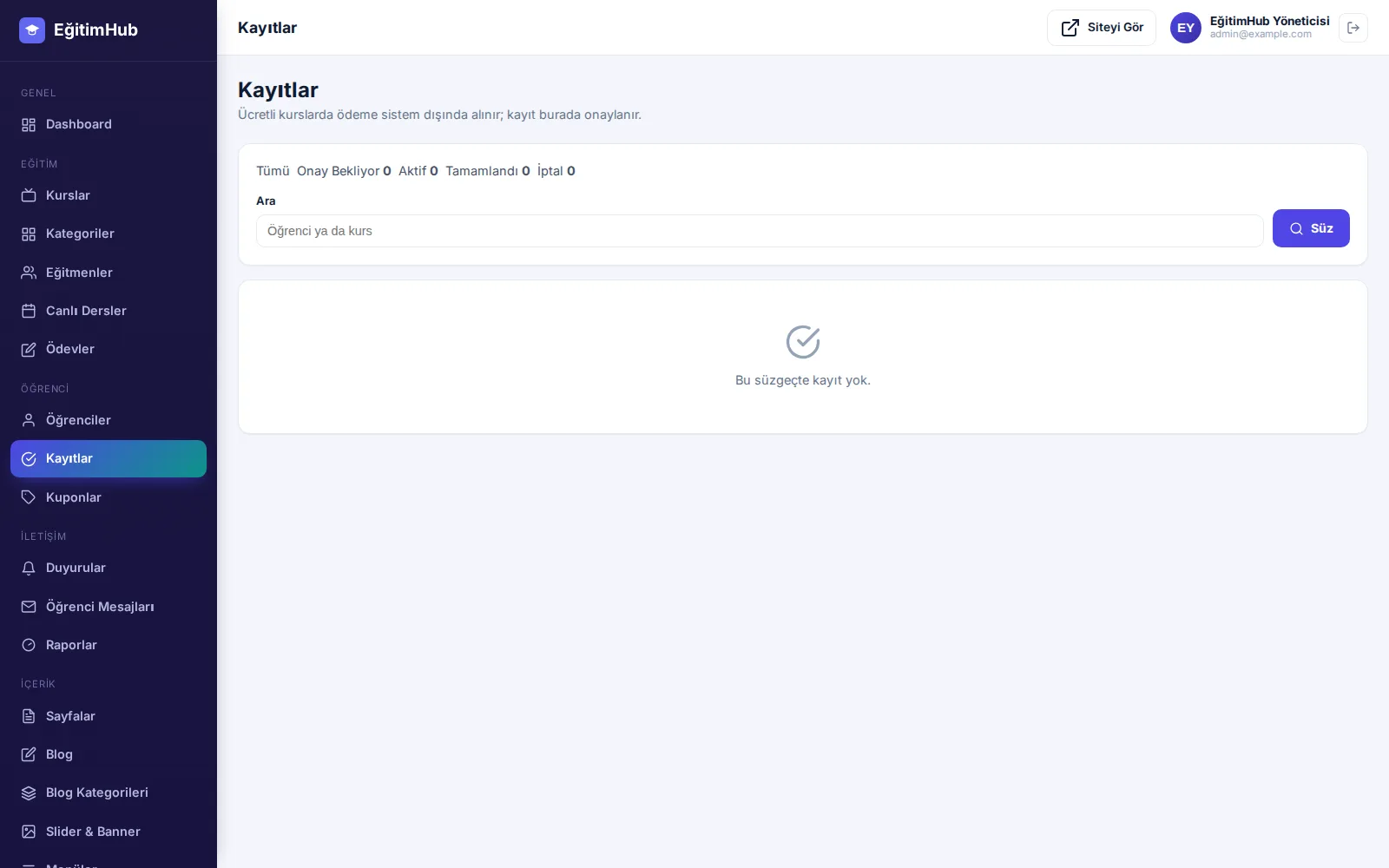
Öğrenci kurs sayfasından kayıt olur. Ücretsiz kurs anında açılır; ücretli kurs için kayıt Onay Bekliyor durumunda açılır ve ödeme alındıktan sonra siz onaylarsınız. Kupon indirimi kayıt anında sunucuda hesaplanır.
Ne işe yarar
Kimin hangi kursa erişebileceğini belirler. Kayıt onaylanmadan öğrenci dersleri göremez; erişim kararı her istekte yeniden verilir.
Panelde nerede
- Öğrenci → Kayıtlar
/admin/kayitlar - Öğrenci → Öğrenciler
/admin/ogrenciler - Öğrenci → Kuponlar
/admin/kuponlar
Adım adım
- 1Talebi görün
Sol menüdeki Kayıtlar sayacı onay bekleyen adedi gösterir. Ücretsiz kurslarda bu adım hiç oluşmaz.
- 2Ödemeyi doğrulayın
Tahsilatı kendi yönteminizle alın. Tutar ve varsa kupon indirimi satırda yazılıdır.
- 3Onaylayın
Kayıt Aktif olur, öğrenci derslere erişir ve kursun öğrenci sayacı güncellenir.
- 4Gerekirse elle kayıt açın
Öğrenci kartından doğrudan kursa kayıt açabilirsiniz; ödemeyi sistem dışında aldığınız durumlar için.
Dört durum
- Onay BekliyorÜcretli kursta kayıt talebi alındı; dersler henüz kapalı.
- AktifÖğrenci derslere erişiyor, ilerlemesi kaydediliyor.
- TamamlandıBütün dersler işaretlendi; ilerleme %100 olduğunda kendiliğinden geçer.
- İptalErişim kapatıldı. İlerleme kaydı durur, kayıt silinmez.
Kupon
Kupon yüzde ya da sabit tutar indirimi verir; tek bir kursa ya da tüm katalog kapsayacak biçimde tanımlanabilir. Kullanım sınırı, alt tutar ve tarih aralığı verilebilir. İndirim tutarı her zaman sunucuda hesaplanır; istemciden gelen tutara güvenilmez ve indirim kurs fiyatını aşamaz.
Vitrinde online tahsilat yoktur. Öğrenci kayıt talebi gönderir, ödemeyi siz kendi yönteminizle alırsınız. Sitenizde “kredi kartıyla anında erişim” gibi bir vaatte bulunmayın; beklentiyi karşılayamazsınız.
Kupon sayacı kayıt onaylandığında artar, talep anında değil. Böylece ödemesi gerçekleşmeyen talepler kuponun kullanım hakkını yemez.
Öğrenci paneli ve ilerleme#
Öğrencinin kendi paneli vardır: kayıtlı kursları, ders listesi, ilerleme yüzdesi, ödevleri, duyuruları ve mesajları. Panel yönetim panelinden tamamen ayrıdır; öğrenci hiçbir yönetim ekranına erişemez.
Ne işe yarar
Öğrencinin eğitime devam etmesini sağlayan alan. İlerleme, tamamlanan derslerden her seferinde yeniden hesaplanır; ders eklendiğinde yüzde kendiliğinden düzelir.
Panelde nerede
- Öğrenci → Öğrenciler
/admin/ogrenciler - Öğrenci → Kayıtlar
/admin/kayitlar - Eğitim → Kurslar → Müfredat
/admin/kurslar/{id}/mufredat
Adım adım
- 1Öğrenci kartına bakın
Kayıtlı kursları, ilerlemeleri ve ödev teslimleri tek sayfada. Destek sorularını buradan bağlama oturtursunuz.
- 2İlerlemeyi izleyin
Kayıt listesindeki yüzde, tamamlanan ders oranıdır. Uzun süre %0'da duran kayıt, içeriğin ilk dersinde takılındığını gösterir.
- 3Askıya alın
Kural dışı davranışta öğrenciyi askıya alabilirsiniz; oturumu ilk istekte kapanır ve derslere erişemez.
- 4Kendi gözünüzle deneyin
Bir deneme hesabı açıp kursa kaydolun. Öğrencinin gördüğü akışı bir kez baştan sona geçmek, çoğu eksiği ortaya çıkarır.
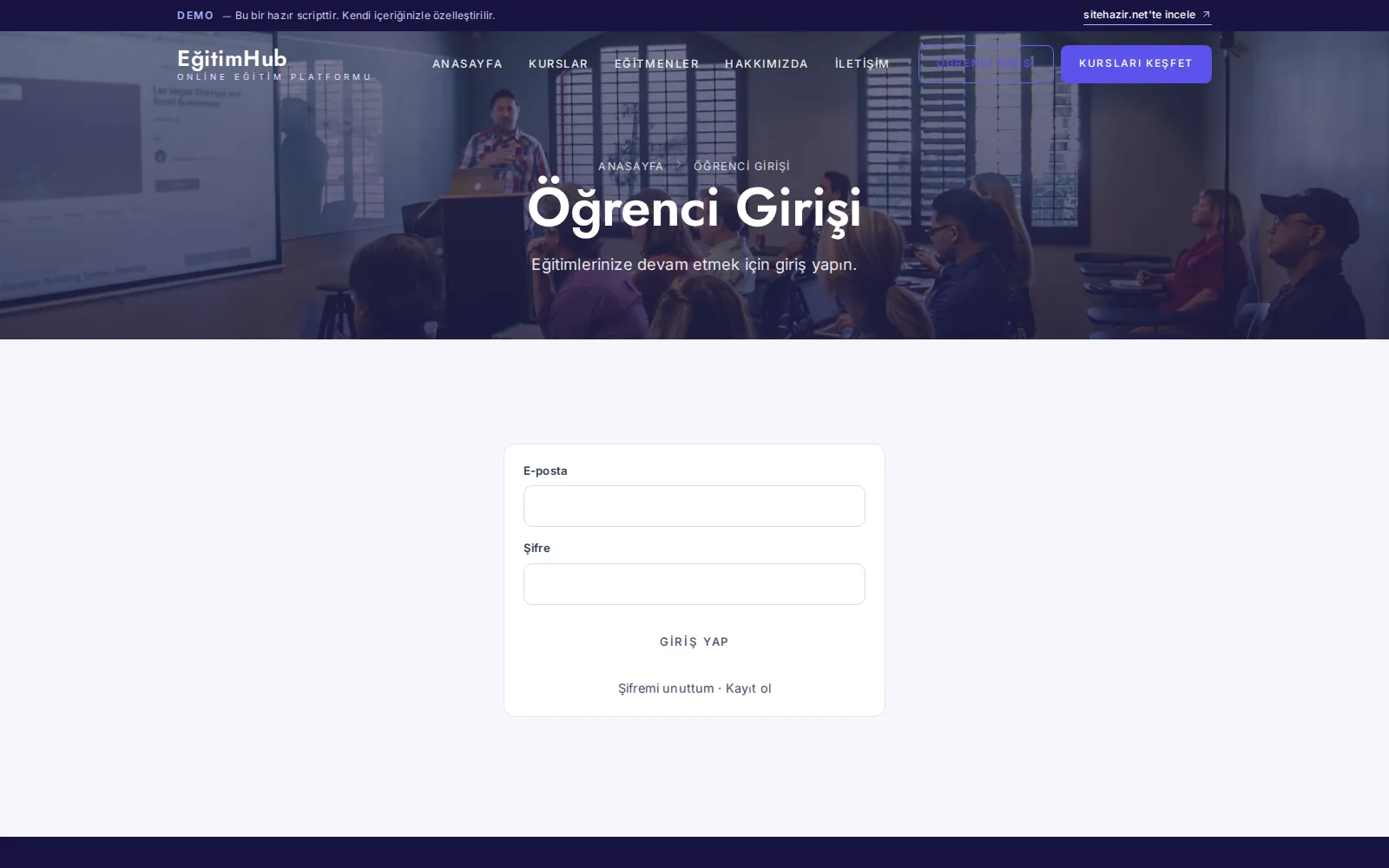
Öğrenci hesabı ile yönetim kullanıcısı ayrı şeylerdir ve ayrı tablolarda
tutulur. Bir öğrenciye panel erişimi vermek istiyorsanız Sistem → Kullanıcılar
altında ayrı bir hesap açmalısınız; öğrenci hesabı hiçbir koşulda yönetim ekranı açmaz.
İlerleme yüzdesi her seferinde baştan hesaplanır. Kursa sonradan ders eklediğinizde eski öğrencilerin yüzdesi düşer, silindiğinde yükselir. Bu kasıtlıdır: yüzde her zaman “kaç dersin kaçı” sorusunun doğru cevabıdır.
Ödev ve canlı ders#
İki etkileşim aracı vardır: ödev ve canlı ders. Ödev teslim alınır, puanlanır ve geri bildirim yazılır; iade edilirse öğrenci yeniden gönderebilir. Canlı ders tarihli bir oturumdur ve katılım bağlantısı yalnız kayıtlı öğrenciye gösterilir.
Ne işe yarar
Kaydedilmiş videoyla sınırlı kalmayıp öğrenciyle temas kurmanızı sağlar. Ödevler öğrenmeyi ölçer, canlı dersler devamlılığı artırır.
Panelde nerede
- Eğitim → Ödevler
/admin/odevler - Eğitim → Canlı Dersler
/admin/canli-dersler - Öğrenci → Öğrenciler
/admin/ogrenciler
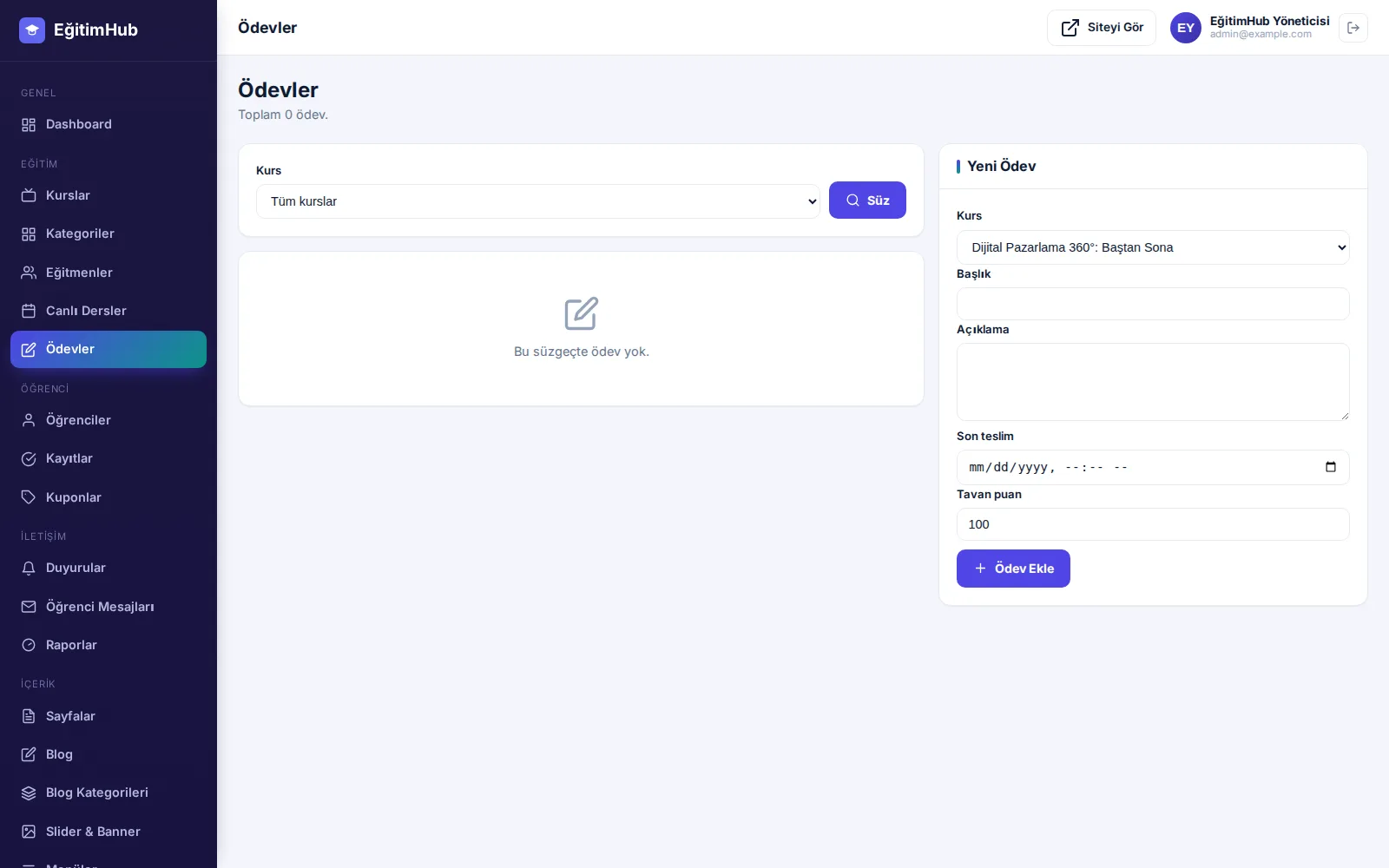
Adım adım
- 1Ödevi tanımlayın
Kurs, başlık, açıklama, son teslim tarihi ve tavan puan. Tavan puan girilen değerin üstüne puan verilemez.
- 2Teslimleri değerlendirin
Her teslim için puan ve geri bildirim yazın. İade seçerseniz öğrenci düzeltip yeniden gönderebilir.
- 3Canlı dersi planlayın
Kurs, başlık, tarih, süre ve katılım bağlantısı. Bağlantı yalnız kayıtlı öğrenciye gösterilir.
- 4Kaydı paylaşın
Oturum bittiğinde durumu Tamamlandı yapıp kayıt bağlantısını girin; katılamayan öğrenci sonradan izler.
Ödev durumları
- Teslim: öğrenci gönderdi, değerlendirme bekliyor
- Değerlendirildi: puan ve geri bildirim yazıldı
- İade: düzeltilip yeniden gönderilmeli
Aynı ödeve ikinci teslim yeni satır açmaz; eskisinin üzerine yazılır ve puan sıfırlanır.
Canlı ders durumları
- Planlandı: tarih belli, katılım bağlantısı görünür
- Yayında: oturum sürüyor
- Tamamlandı: kayıt bağlantısı varsa izlenebilir
- İptal: oturum yapılmadı
Canlı ders yayın altyapısı içermez. Zoom, Google Meet ya da benzeri bir hizmetin oturumunu siz açar, bağlantısını buraya girersiniz. Yazılımın işi oturumu duyurmak ve bağlantıyı yalnız hak sahibine göstermektir.
Ödevin son teslim tarihini canlı dersten önceye koyun. Ödevi yapmış öğrenciyle yapılan canlı ders soru-cevaba dönüşür; yapmamış öğrenciyle yapılan ise dersin tekrarına.
Duyuru, mesaj ve raporlar#
Duyurular tek yönlü bildirimdir: bir kursa ya da tüm öğrencilere. Mesajlar çift yönlüdür: öğrenci sorar, siz yanıtlarsınız. Raporlar ise kayıt, ilerleme ve gelirin nasıl gittiğini gösterir.
Ne işe yarar
Öğrenciyle iletişimi ve eğitimin ölçümünü tek yerde toplar. Hangi kursun tuttuğunu, hangisinin yarıda bırakıldığını buradan görürsünüz.
Panelde nerede
- İletişim → Duyurular
/admin/duyurular - İletişim → Öğrenci Mesajları
/admin/mesajlar - İletişim → Raporlar
/admin/raporlar
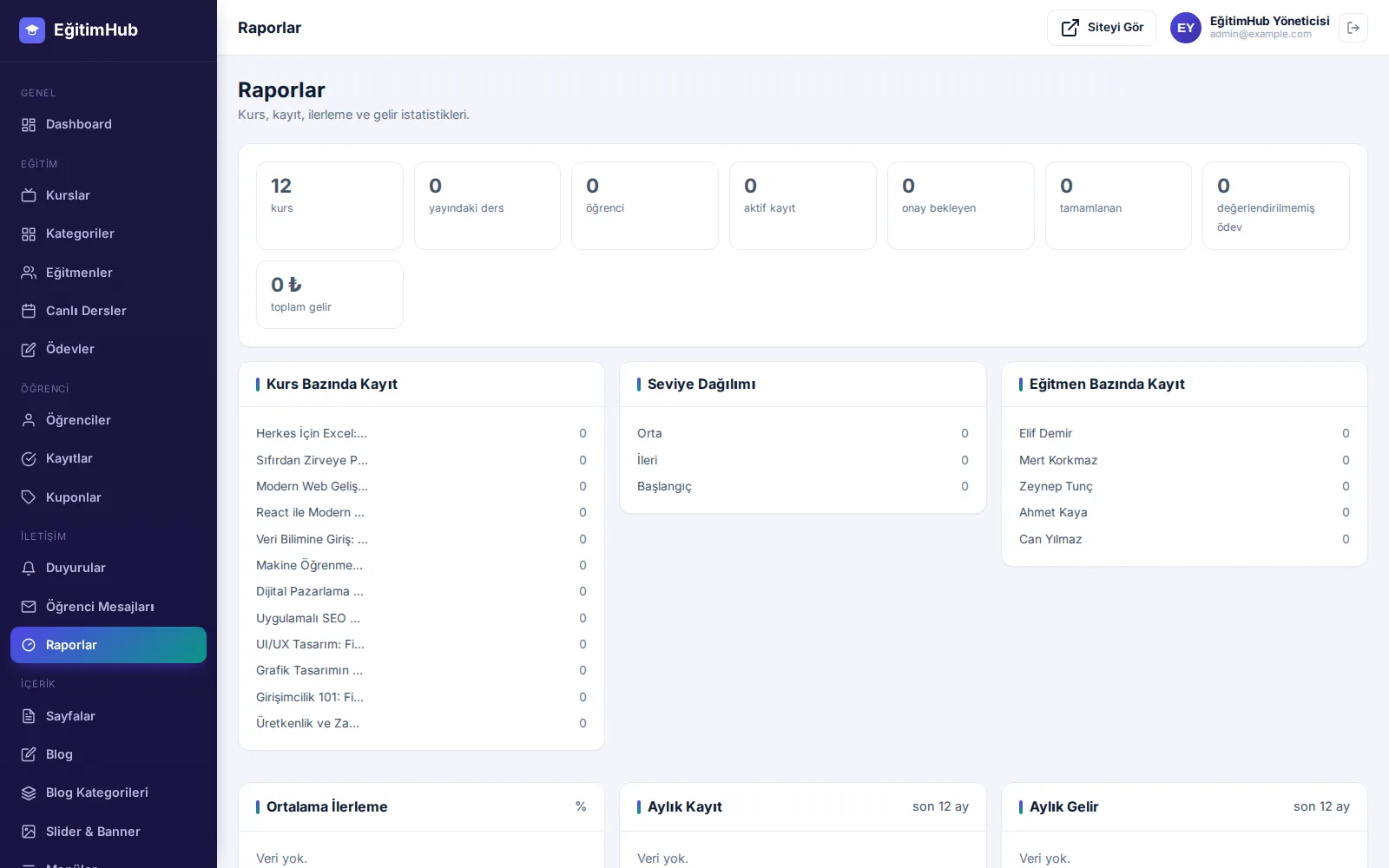
Adım adım
- 1Duyuru yayınlayın
Kurs seçerseniz yalnız o kursun öğrencilerine, seçmezseniz herkese görünür. Sabitlenen duyuru listenin başında durur.
- 2Mesajları yanıtlayın
Sol menüdeki sayaç yanıtlanmamış adedi gösterir. Yanıt öğrencinin kendi panelinde görünür.
- 3İlerlemeyi okuyun
Ortalama ilerleme düşük olan kursun ilk derslerini gözden geçirin; bırakma çoğunlukla ilk üç derste olur.
- 4Boşlukları kapatın
“Hiç kayıt almayan” ve “dersi olmayan” kurs listeleri, katalogun bakım gerektiren tarafını doğrudan gösterir.
Bu paket sınav, soru bankası ve sertifika üretimi içermez; bunlar ayrı bir eklentiyle sağlanır. Kurs sayfanızda sertifika vaadi veriyorsanız belgeyi kendi yönteminizle üretmeniz gerekir.
Duyuruyu kursa özel yapın. Tüm öğrencilere giden genel duyurular kısa sürede okunmaz hâle gelir; kendi kursuyla ilgili bir duyuru ise açılma oranı belirgin şekilde yüksektir.