Bu yazılım nedir?#
Şirketler için hazır kurumsal site ve içerik yönetim sistemi. Hizmet, proje vitrini, blog, ekip, referans, teklif ve iletişim formu modülleriyle aynı gün yayına alınabilir.
Kutudan ne çıkar
- 24 yönetim ekranı: 4 grup hâlinde
- 12 ziyaretçi sayfası: ana sayfa, listeler, detay ve formlar
- Örnek içerik: kurulum sihirbazı demo kayıtları yükler, hepsini silebilirsiniz
- Kaynak kod: şifrelenmemiş, düz PHP
Nasıl çalışır
- Düz PHP + MySQL; Composer ve Node.js gerekmez
- Standart bir cPanel hesabında çalışır
- Lisans alan adına bağlanır
- Güncellemeler panelden tek tıkla gelir
Sunucu gereksinimleri#
Aşağıdakiler yazılımın çalışması için gereken asgari koşullardır. Neredeyse tüm paylaşımlı hosting paketleri bunları zaten karşılar.
- PHP 8.0 veya üzeri (cPanel → "Select PHP Version" menüsünden seçin)
- MySQL / MariaDB veritabanı
- Şu PHP eklentileri açık olmalı: pdo_mysql, mbstring, openssl, gd, curl
- Apache mod_rewrite (cPanel'de standarttır)
- Kök dizin ve
storage/klasörü için yazma izni - Geçerli bir missweb.com lisans anahtarı (müşteri panelinizden alınır)
PHP sürümünü cPanel'de “Select PHP Version” menüsünden değiştirebilirsiniz. Eklentilerden biri kapalıysa aynı ekrandan açabilir ya da hosting firmanızdan açmasını isteyebilirsiniz.
Adım adım kurulum#
Kurulum tarayıcıdan çalışan bir sihirbazla yapılır: veritabanı bilgilerini, yönetici hesabınızı ve lisans anahtarınızı girersiniz; şema, örnek içerik ve lisans etkinleştirmesi otomatik tamamlanır.
- DosyalarZIP'i alan adınızın köküne çıkarın.
- VeritabanıcPanel'den veritabanı + kullanıcı açın.
- Sihirbaz/install.php adresini açın.
- Güvenlikinstall.php dosyasını silin.
- Dosyaları yükleyin. ZIP içindeki dosyaları
public_html/klasörüne çıkarın. Pakette gelen.htaccessgerekli yönlendirmeyi yapar.
Daha güvenli yöntem: dosyalarıpublic_htmldışına yükleyip cPanel → Domains'ten alan adının kök dizinini.../publicklasörüne ayarlamak. - Veritabanı oluşturun. cPanel → MySQL® Databases: bir veritabanı, bir kullanıcı açın ve kullanıcıyı veritabanına tüm yetkilerle ekleyin. Üç bilgiyi not alın.
- Sihirbazı çalıştırın. Tarayıcıdan
https://alanadınız.com/install.phpadresine gidin; veritabanı bilgilerini, yönetici hesabınızı ve lisans anahtarınızı girin. Kurulumu Tamamla deyin. - install.php dosyasını silin. Sihirbaz ikinci kez çalışmaz ama dosyayı sunucudan
kaldırmak en güvenlisidir.
.envdosyasının iznini600yapın: içinde veritabanı şifreniz vardır. - Panele girin.
https://alanadınız.com/admin/loginadresinden kurulumda belirlediğiniz hesapla oturum açın.
Sunucuya SSH erişiminiz varsa şema ve örnek içeriği
komut satırından da kurabilirsiniz: php bin/console fresh. Sihirbaz bunu zaten
yaptığı için normal kurulumda gerekmez.
Lisans ve alan adı#
Lisans anahtarınızı müşteri panelinizden
alırsınız. Biçimi SH-XXXX-XXXX-XXXX-XXXX şeklindedir.
- Lisans alan adına bağlanır. Anahtar, ilk kurulumda hangi alan adında çalıştırılırsa o alan adına otomatik bağlanır.
- Alan adı değiştirebilirsiniz. Müşteri panelinizden ya da destek üzerinden alan adı değişikliği yapılabilir.
- Panelden durum görürsünüz.
Yönetim → Lisansekranı lisansın durumunu, bağlı alan adını ve destek bitiş tarihini gösterir; “yenile” ile sunucuya yeniden sorar. - Süresiz kullanım. Yazılımı kullanma hakkı süresizdir; yıllık yenilenen şey güncelleme ve destek hakkıdır.
İlk yarım saat#
Kurulumdan hemen sonra şu sırayı izlerseniz site yayına hazır hâle gelir. Sıra önemlidir: içerik girmeden önce kimlik ve iletişim bilgilerini tanımlayın.
- Ayarlar → Firma bilgileri, logo, iletişim
- Hizmetler
- Projeler (portföy)
- Sayfalar ve Menüler
- Slider görselleri
- E-posta Şablonları → teklif talebi bildirimi
- Örnek (demo) içeriği gözden geçirin: kullanacaklarınızı düzenleyin, gerisini silin.
Yönetim paneli haritası#
Yönetim paneli 4 grupta 24 ekrandan oluşur. Aşağıdaki liste panelin sol menüsünün birebir karşılığıdır: kurulumdan sonra göreceğiniz şey budur.
Genel1
- Dashboard
/admin
İçerik12
- Hizmetler
/admin/hizmetler - Projeler
/admin/projeler - Sayfalar
/admin/sayfalar - Blog
/admin/blog - Slider & Banner
/admin/slider - Menüler
/admin/menuler - SSS
/admin/sss - Ekip
/admin/ekip - Referanslar
/admin/referanslar - Galeri
/admin/galeri - Bülten
/admin/bulten - Medya
/admin/medya
Talepler1
- Teklif Talepleri
/admin/teklif-talepleri
Sistem10
- Kullanıcılar
/admin/kullanicilar - Roller
/admin/roller - Hızlı İndeksleme
/admin/hizli-indeks - Görünüm
/admin/gorunum - Aktivite Kayıtları
/admin/aktivite - E-posta Şablonları
/admin/eposta-sablonlari - Yedekleme
/admin/yedekleme - Lisans
/admin/lisans - Güncellemeler
/admin/guncelleme - Ayarlar
/admin/ayarlar
Menü yetkiye duyarlıdır: bir role kapalı olan ekran o kullanıcının menüsünde hiç görünmez. Yukarıdaki liste tam yetkili yöneticinin gördüğüdür.
Günlük kullanım#
Yazılımın günlük akışı aşağıdaki gibidir. Adımlar sırayla ilerler; ilk kurulumda da bu sırayı izlemek en hızlısıdır.
- 1Kimliği girin
Ayarlar → Firma adı, slogan, logo, iletişim ve sosyal medya. Vitrindeki metinlerin çoğu buradan beslenir.
- 2Hizmetleri yazın
Her hizmet kendi sayfasını alır ve ana sayfada listelenir.
- 3Projeleri yayımlayın
Projeler ekranı müşteri, sektör, tamamlanma tarihi, özet, detay ve galeri ile portföyünüzü tutar. Öne çıkan projeler ana sayfada da görünür; sektör süzgeci /projeler sayfasında kendiliğinden oluşur.
- 4Teklif taleplerini toplayın
Hizmet sayfalarındaki “teklif al” düğmesi /teklif-al sayfasını ilgili hizmet seçili olarak açar. Gelen talepler panelde durumlandırılır (yeni → görüşüldü → teklif verildi → kazanıldı/kaybedildi) ve iç not eklenebilir.
- 5Düzenli içerik üretin
Blog, Referanslar ve Galeri ekranlarıyla siteyi canlı tutun; Hızlı İndeksleme yeni sayfaları arama motorlarına bildirir.
Yeni sayfa ya da hizmet eklemek üst menüyü değiştirmez; menüyü Menüler ekranından siz düzenlersiniz.
İlk yüklenen görsel kapak olur; en iyi kareyi başa alın.
İletişim formuyla aynı korumayı kullanır: bal küpü alanı ve IP başına gönderim sınırı.
Ziyaretçinin gördüğü sayfalar#
Ziyaretçinin göreceği sayfalar ve adresleri. Bu adresler sabittir; menüyü değiştirmek adresleri değiştirmez.
| Adres | Ne gösterir |
|---|---|
/ | Ana sayfa: slider, hizmetler, öne çıkan projeler, referanslar |
/hizmetler | Hizmet listesi |
/projeler | Proje vitrini: sektöre göre süzülür |
/proje/{slug} | Proje detayı: galeri ve ilgili hizmet |
/teklif-al | Teklif talebi formu |
/blog | Blog / haberler |
/ekip | Ekip sayfası |
/iletisim | İletişim formu ve harita |
Bu sayfaların tamamını canlı demoda gezebilirsiniz; demo, satın aldığınızda kurulacak yazılımın kendisidir.
İçerik ve SEO#
Kurumsal içerik ekranları bütün missweb.com yazılımlarında aynıdır: Sayfalar, Blog, Menüler, SSS, Referanslar, Ekip, Galeri ve Medya.
- Sayfalar: Hakkımızda, politikalar gibi statik içerikler. Her sayfanın kendi başlık/açıklama (SEO) alanı vardır.
- Menüler: üst menünün sırası buradan yönetilir. Yeni bir sayfa eklemek menüyü kendiliğinden değiştirmez; menüye siz eklersiniz.
- Medya: yüklediğiniz tüm görsellerin ortak kütüphanesi; her yükleme alanından buraya erişebilirsiniz.
- Hızlı İndeksleme: yeni ve güncellenen adresleri arama motorlarına IndexNow protokolüyle bildirir. Kurulum sınamasını bir kez çalıştırıp anahtarınızı doğrulayın.
- Site haritası:
/sitemap.xmlotomatik üretilir; Google Search Console'a bu adresi tanıtın.
E-posta bildirimleri#
Bildirim e-postaları (form bildirimi, durum değişikliği) sunucunun kendi posta
işleviyle gönderilir; ayrı bir SMTP ekranı yoktur. Metinleri
Yönetim → E-posta Şablonları ekranından düzenlersiniz.
- Gönderen adresi
Ayarlarekranındaki firma e-postasıdır; alan adınıza ait bir adres kullanın (gmail gibi bir adres gönderen olarak kullanılırsa postalar engellenir). - Alan adınızın SPF kaydı yoksa postalar spam'e düşebilir: hosting firmanızdan kayıtları eklemesini isteyin.
- Kurulumdan sonra bir deneme formu doldurup postanın ulaştığını doğrulayın.
Kullanıcılar ve roller#
Panele birden çok kişi erişecekse her birine kendi hesabını açın; hesap paylaşmayın. Kim ne yaptı sorusunun cevabı buna bağlıdır.
- Kullanıcılar: hesap açma, şifre sıfırlama, hesabı devre dışı bırakma.
- Roller: her rol hangi ekranlara erişeceğini belirler; yetkisi olmayan ekran menüde hiç görünmez.
- Aktivite Kayıtları: hangi kullanıcının neyi ne zaman değiştirdiğini gösterir. Bir kaydın kaybolduğunu düşündüğünüzde ilk bakılacak yer burasıdır.
Görünüm ve özel kod#
Yönetim → Görünüm ekranı Özel CSS, Özel JavaScript ve
Head/Footer kodu alanlarını içerir. Etiketleri (<style>,
<script>) yazmanıza gerek yoktur; alanlar bunları kendisi ekler.
- Head kodu: Google Analytics, Search Console doğrulaması, piksel kodları.
- Özel CSS: renk, boşluk ve köşe ayarları. Tema dosyasını elle düzenlemeyin; güncellemede değişir ve değişiklikleriniz kaybolur. Özel CSS bir ayardır, güncellemelerden etkilenmez.
- Dikkat:
display:noneile bölüm gizlemek içeriği sayfada bırakır (arama motorları ve ekran okuyucular okumaya devam eder). Bir bölümü kapatmak istiyorsanız ilgili ekrandan pasife alın.
Yedekleme#
Yönetim → Yedekleme ekranı veritabanınızın tam bir kopyasını
.sql dosyası olarak indirir. Ekran ayrıca tablo ve kayıt sayılarını gösterir.
- İki parça vardır: veritabanı ve
public/uploads/klasörü (görseller). Yalnız veritabanını yedeklemek yetmez. - Büyük değişiklikten önce yedek alın: toplu silme, içe aktarma ve güncelleme öncesi.
- Yedeği sunucu dışında saklayın. Sunucu kaybedilirse üzerindeki yedek de kaybolur.
Güncelleme#
Yönetim → Güncellemeler ekranı yeni sürüm olup olmadığını lisans
sunucusuna sorar. Varsa tek tıkla indirilir, dosyalar değiştirilir ve veritabanı göçleri çalışır.
- Önce yedek alın. Güncelleme dosyaları değiştirir; geri dönüş yolunuz yedektir.
- Güncelle deyin. Paket indirilir, sağlaması (SHA-256) doğrulanır, site kısa süre bakıma alınır ve dosyalar değiştirilir.
- Kontrol edin. Vitrini ve paneli açıp birkaç ekranı gezin.
- Ayarlarınız korunur: özel CSS, e-posta şablonları, içerik ve ayarlar veritabanındadır.
- Dosyada yaptığınız elle değişiklikler kaybolur. Özelleştirmeyi panel alanlarından yapın.
- Güncelleme hakkınızın süresi
Lisansekranında yazar; süre dolduğunda yazılım çalışmaya devam eder, yalnız yeni sürümleri alamazsınız.
Sorun giderme#
| Belirti | Olası neden | Çözüm |
|---|---|---|
| Kurulumda “veritabanına bağlanılamadı” | Kullanıcı veritabanına eklenmemiş ya da yetkisi eksik | cPanel → MySQL Databases'te kullanıcıyı veritabanına tüm yetkilerle ekleyin. |
| Ana sayfa açılıyor, iç sayfalar 404 | mod_rewrite kapalı ya da .htaccess yüklenmemiş | ZIP'teki gizli .htaccess dosyasının yüklendiğinden emin olun; FTP istemcinizde “gizli dosyaları göster” açık olsun. |
| Beyaz ekran / 500 hatası | PHP sürümü eski ya da bir eklenti kapalı | cPanel → Select PHP Version'dan 8.0+ seçin; pdo_mysql, mbstring, openssl, gd, curl açık olsun. |
| Görsel yüklenmiyor | public/uploads klasörü yazılabilir değil | Klasör iznini 755 yapın (bazı sunucularda 775). |
| “Lisans doğrulanamadı” | Anahtar başka bir alan adına bağlı ya da sunucu dışarı çıkamıyor | Yönetim → Lisans ekranından yenileyin; sorun sürerse hosting firmanızdan dış bağlantıya izin vermesini isteyin. |
| E-postalar ulaşmıyor | Gönderen adresi alan adınıza ait değil ya da SPF kaydı yok | Ayarlar'daki e-postayı alan adınıza ait bir adresle değiştirin, SPF kaydını ekletin. |
| Değişiklik sitede görünmüyor | Tarayıcı ya da sunucu önbelleği | Sayfayı sert yenileyin (Ctrl+F5); sunucuda önbellek katmanı varsa onu da temizleyin. |
| Panele giremiyorum | Şifre unutuldu | Sunucuya erişiminiz varsa php bin/console create-admin ile yeni bir yönetici oluşturabilirsiniz; yoksa destek talebi açın. |
Sık sorulan sorular#
Kurulumu sizin yapmanız mümkün mü?
Evet. Kurulum desteği için destek talebi açmanız yeterli; hosting bilgilerinizi paylaştığınızda kurulumu biz tamamlarız.
Kaynak kod açık mı, değiştirebilir miyim?
Kod şifrelenmemiş düz PHP'dir ve okuyabilirsiniz. Ancak dosyada yaptığınız değişiklikler bir sonraki güncellemede kaybolur; kalıcı özelleştirme için panel alanlarını kullanın veya özel geliştirme için bizimle görüşün.
Aynı lisansı iki alan adında kullanabilir miyim?
Hayır. Lisans alan adına bağlıdır. İkinci bir kurulum için ikinci lisans gerekir; alan adı değişikliği ise müşteri panelinizden yapılabilir.
Örnek içeriği silmek zorunda mıyım?
Hayır ama önerilir. Demo kayıtları yayına çıkmadan önce silin ya da kendi içeriğinizle değiştirin; arama motorlarının örnek metinleri indekslemesini istemezsiniz.
Güncelleme ücretli mi?
Lisansınıza dâhil olan süre boyunca ücretsizdir. Süre bittiğinde yazılım çalışmaya devam eder; yalnız yeni sürümleri alabilmek için güncelleme hakkını yenilemeniz gerekir.
Sunucumu kaybedersem ne olur?
Yedeğiniz varsa yeni sunucuda kurulum yapıp veritabanı yedeğini ve uploads
klasörünü geri yüklersiniz. Yedeği sunucu dışında saklamanız bu yüzden önemlidir.
Destek#
Hizmetler ve projeler#
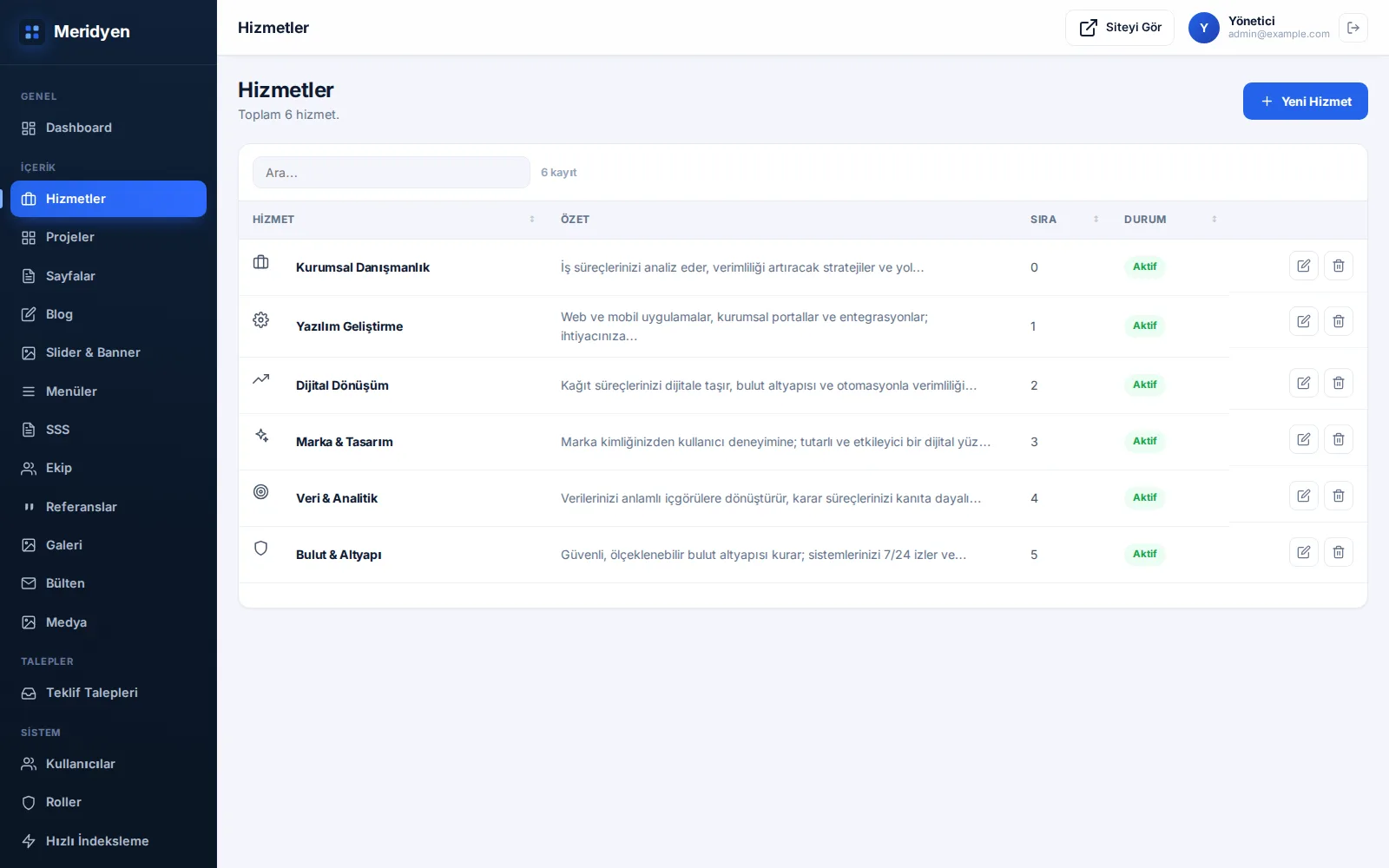
Kurumsal bir sitenin iki asıl içeriği vardır: ne yaptığınız ve ne yaptığınızın kanıtı. Birincisi Hizmetler, ikincisi Projeler ekranında durur. Diğer her şey bu ikisini destekler.
Ne işe yarar
Vitrindeki hizmet listesini, hizmet detay sayfalarını ve referans niteliğindeki proje sayfalarını besleyen kaynak burasıdır. Teklif formundaki hizmet seçenekleri de aynı listeden gelir.
Panelde nerede
- İçerik → Hizmetler
/admin/hizmetler - İçerik → Projeler
/admin/projeler - İçerik → Referanslar
/admin/referanslar
Adım adım
- 1Hizmetleri yazın
Her hizmet için ad, kısa açıklama, detay metni ve görsel. Kısa açıklama kartta, detay metni hizmet sayfasında görünür.
- 2Sırayı belirleyin
En çok iş getiren hizmeti üste alın. Ziyaretçi listenin tamamını okumaz, ilk üçüne bakar.
- 3Projeleri girin
Yaptığınız işleri müşteri adı, kapsam ve görsellerle kaydedin. İzin verilmeyen müşteri adlarını yazmayın, sektör olarak belirtin.
- 4Referansları ekleyin
Kısa müşteri görüşleri güven verir. Uydurmayın: yazılı izin aldığınız gerçek yorumları kullanın.
Proje sayfalarında müşteri adı ve görsel kullanımı için izin alın. Kurumsal müşterilerin çoğu referans olarak anılmayı sözleşmeye bağlar; izinsiz yayın hem hukuki hem ticari sorun üretir.
Her hizmet sayfasına bir sonraki adımı koyun: teklif formuna giden bir düğme ya da telefon numarası. Hizmeti okuyup ne yapacağını bilemeyen ziyaretçi siteden çıkar.
Ana sayfa ve menü#
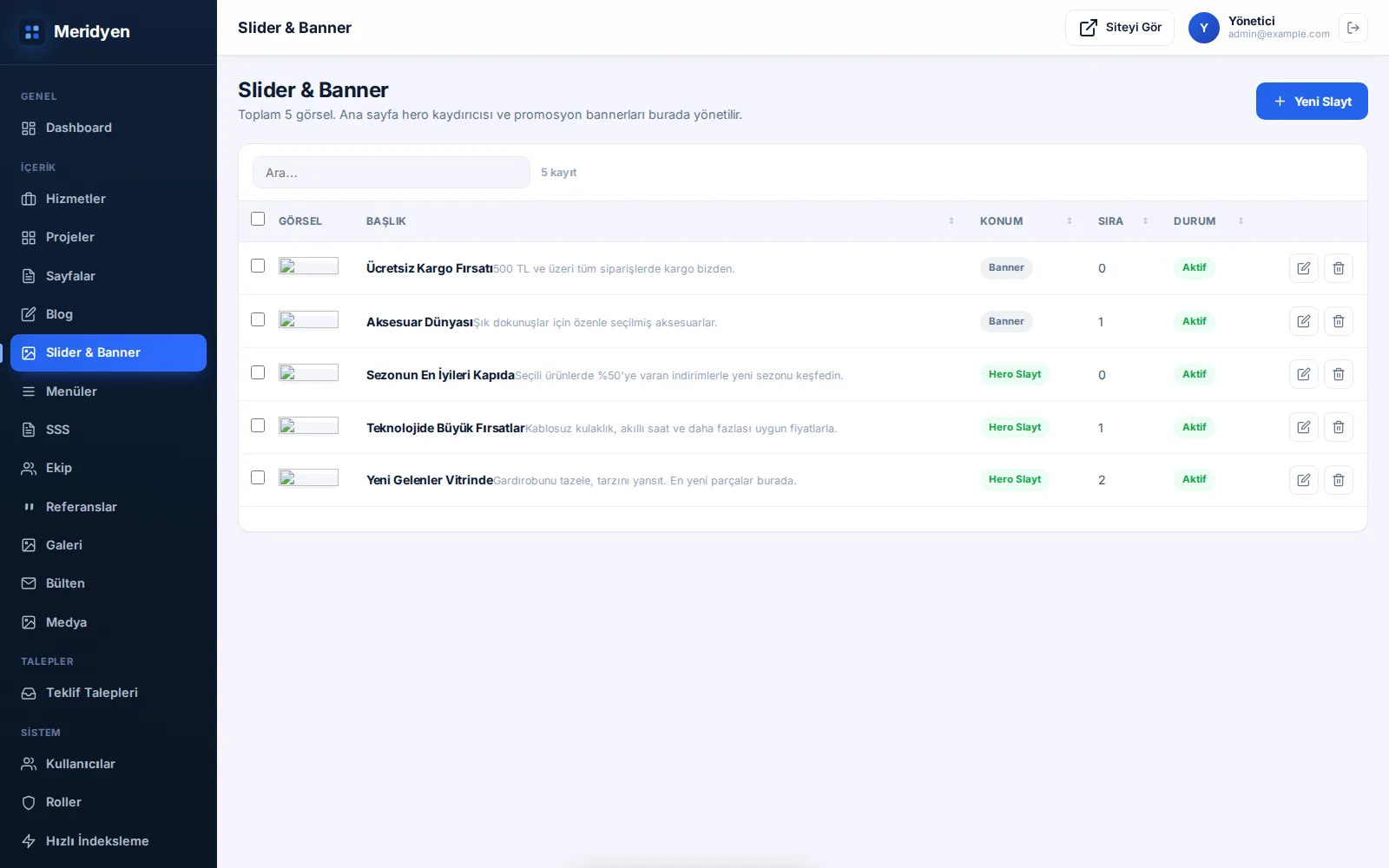
Ana sayfa slider ile açılır, altında hizmetler, projeler ve referanslar gelir. Menü ise ziyaretçinin siteyi nasıl gezeceğini belirler; yeni bir sayfa açmak onu menüye kendiliğinden eklemez.
Ne işe yarar
Ziyaretçinin ilk on saniyede ne göreceğini tanımlar. Slider mesajı, hizmet sırası ve menü yapısı bu üç ekrandan yönetilir.
Panelde nerede
- İçerik → Slider & Banner
/admin/slider - İçerik → Menüler
/admin/menuler - İçerik → Sayfalar
/admin/sayfalar - Sistem → Ayarlar
/admin/ayarlar
Adım adım
- 1Kimliği girin
Ayarlar ekranında firma adı, logo, telefon, adres ve e-posta. Bu bilgiler altbilgide ve iletişim sayfasında kullanılır.
- 2Slaytları hazırlayın
İlk slayt ne yaptığınızı bir cümlede söylesin. Düğme metni “Daha fazla” değil, “Teklif alın” gibi bir eylem olsun.
- 3Sayfaları yazın
Hakkımızda, KVKK aydınlatma metni, çerez politikası ve gizlilik. Bunlar hem güven hem yasal gereklilik.
- 4Menüyü kurun
Sayfaları menüye ekleyip sıralayın. Menüde beşten fazla ana başlık olmasın; fazlası seçimi zorlaştırır.
Yeni sayfa menüye kendiliğinden eklenmez. Sayfayı yayınladıktan sonra Menüler ekranından bağlantısını eklemezseniz sayfa yalnız adresi bilen kişiye açıktır. Yayınlanmış ama menüde olmayan sayfa, en sık karşılaşılan “eksik içerik” sebebidir.
Slaytta en fazla üç görsel kullanın. Ziyaretçi ikinci slaytı çoğu zaman görmez; beş slayt hazırlamak yerine ilk slaytın metnini iyileştirmek daha çok işe yarar.
Teklif talebinin yolculuğu#
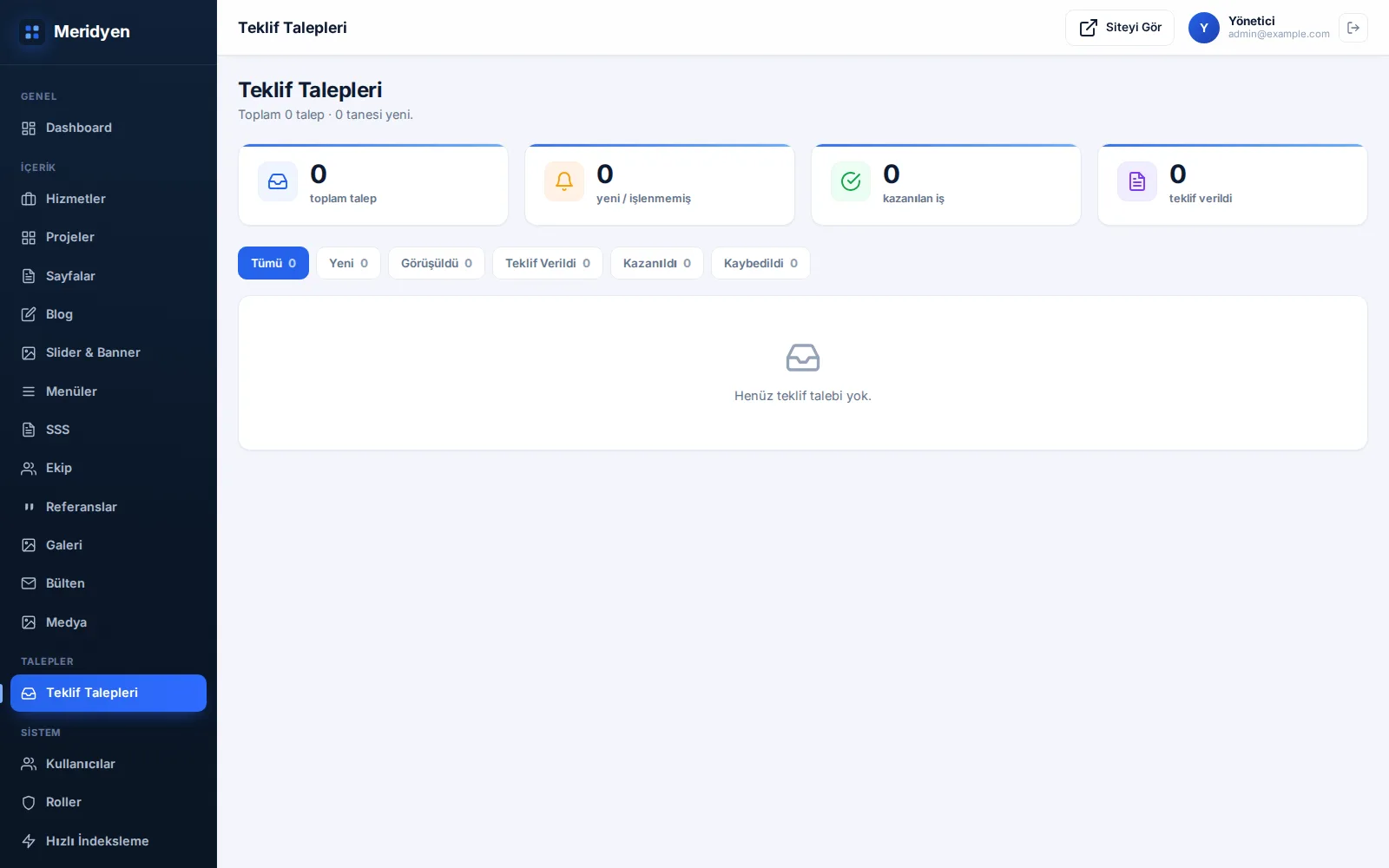
Vitrindeki /teklif-al formundan gelen her kayıt beş durumdan
geçer: Yeni, Görüşüldü, Teklif Verildi, Kazanıldı ya da Kaybedildi. Form ayrıca
bütçe aralığı ve teslim zamanı sorar; ilk telefonda soracağınız
sorular böylece cevaplanmış olur.
Ne işe yarar
Gelen talebi kaydeder, satış sürecinin hangi aşamasında olduğunu gösterir ve kaybedilen işlerin sebebini biriktirir. Bu ekran sitenin gerçek çıktısıdır.
Panelde nerede
- Talepler → Teklif Talepleri
/admin/teklif-talepleri - Sistem → E-posta Şablonları
/admin/eposta-sablonlari - İçerik → Hizmetler
/admin/hizmetler
Adım adım
- 1Aynı gün dönün
Yeni talep geldiğinde durumu Görüşüldü yapmadan önce mutlaka arayın. Kurumsal işte ilk arayan firma belirgin avantajlıdır.
- 2Teklifi gönderin
Fiyat verdiğinizde Teklif Verildi işaretleyin ve tutarı nota yazın; sonraki takipte elinizde rakam olur.
- 3Sonucu işleyin
İş alındıysa Kazanıldı, alınmadıysa Kaybedildi. Kaybedildiyse sebebini nota yazın: fiyat mı, süre mi, kapsam mı.
- 4Dönemi okuyun
Ayda bir kazanılan ve kaybedilen işlerin oranına bakın. Bu oran, hem fiyatlamanız hem sitenizin doğru kitleyi çekip çekmediği hakkında bilgi verir.
- YeniForm dolduruldu, size e-posta bildirimi gitti. Henüz temas edilmedi.
- GörüşüldüMüşteriyle konuşuldu, ihtiyaç netleşti.
- Teklif VerildiFiyat gönderildi; karar müşteride.
- Kazanıldıİş alındı. Tamamlandığında proje olarak yayınlanabilir.
- Kaybedildiİş alınmadı. Sebebini yazmak, sonraki teklifleri iyileştirir.
Bütçe aralıkları
- 25.000 ₺ altı
- 25.000 – 75.000 ₺
- 75.000 – 150.000 ₺
- 150.000 ₺ üzeri
- Henüz belirlemedim
Teslim zamanı
- En kısa sürede
- 1 ay içinde
- 1 – 3 ay içinde
- 3 aydan uzun
- Esnek / planlama aşamasında
Form bildirimi e-postası sunucunun posta işleviyle gönderilir. Gönderen adresi alan adınıza ait olmalı ve alan adınızın SPF kaydı bulunmalıdır; yoksa bildirimler spam klasörüne düşer ve gelen talepleri fark etmezsiniz.
“Henüz belirlemedim” diyen bütçe cevabını elemeyin. Kurumsal alıcıların çoğu ilk temasta bütçe paylaşmaz; bu cevap ilgisizlik değil, çoğu zaman ihtiyatlılıktır.
Ziyaretçinin gördüğü site#
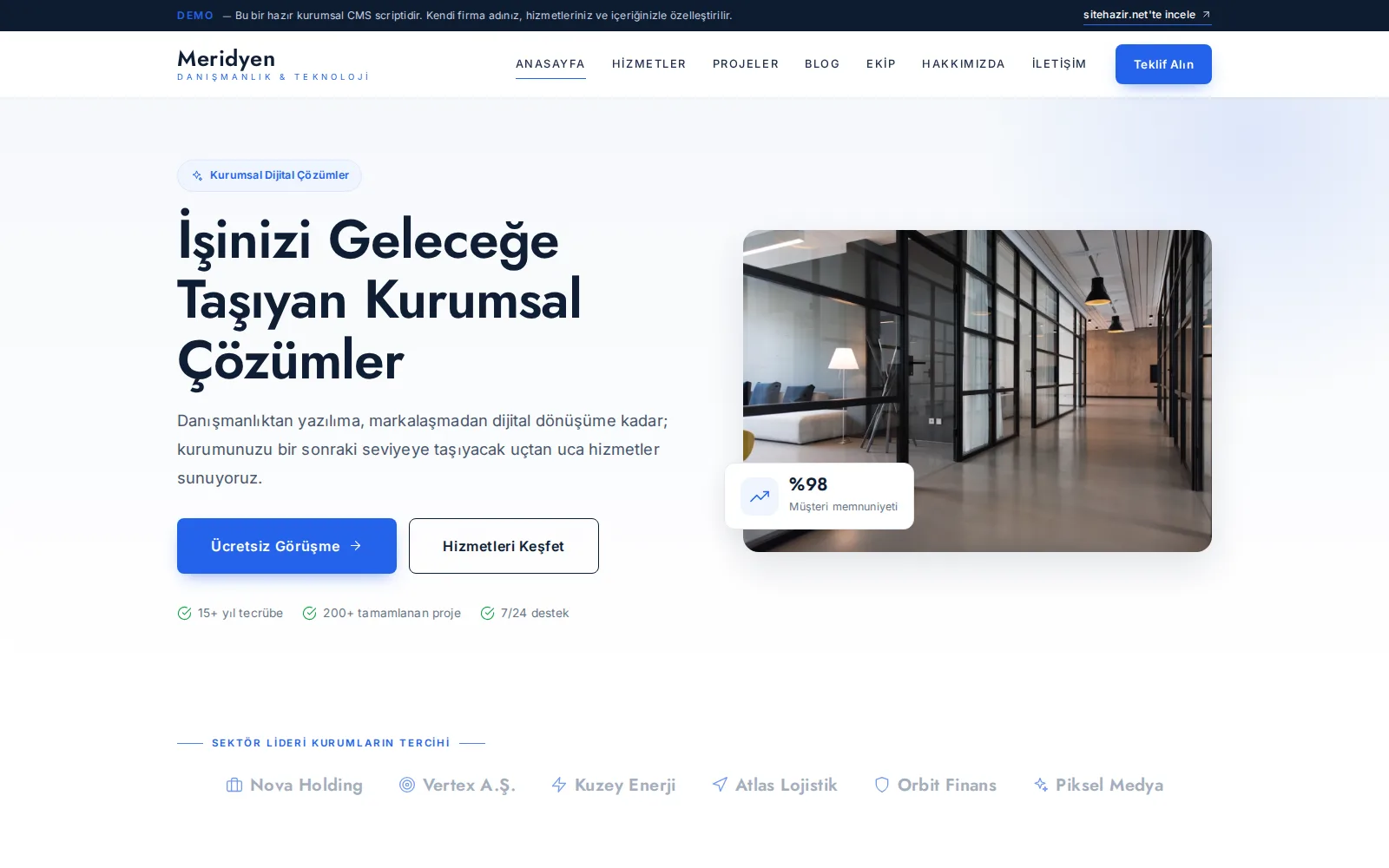
Ziyaretçinin gördüğü site sekiz sayfadan oluşur ve hepsi panelden beslenir. Sitenin görevi tek cümlede özetlenebilir: doğru ziyaretçiyi teklif formuna ulaştırmak.
Ne işe yarar
Panelde girdiğiniz her içeriğin nerede göründüğünü tanımlar. Kurulumdan sonra sitenizi bir kez ziyaretçi gözüyle baştan sona gezmeniz, en hızlı kalite kontrolüdür.
Panelde nerede
- İçerik → Sayfalar
/admin/sayfalar - İçerik → Ekip
/admin/ekip - İçerik → SSS
/admin/sss - Sistem → Hızlı İndeksleme
/admin/hizli-indeks
Adım adım
- 1Ziyaretçi gibi gezin
Ana sayfadan başlayıp teklif formuna kadar ilerleyin. Kaç tıklama sürdüğünü sayın; üçten fazlaysa yol uzundur.
- 2Telefonda kontrol edin
Ziyaretlerin çoğu telefondan gelir. Menü, formlar ve telefon numarası küçük ekranda kullanılabilir olmalı.
- 3SSS yazın
Telefonda en çok sorulan beş soruyu SSS ekranına girin. Hem ziyaretçiyi hem sizi rahatlatır.
- 4Aramaya bildirin
Hızlı İndeksleme kurulumunu bir kez sınayın ve site haritanızı (
/sitemap.xml) Google Search Console'a tanıtın.
Örnek (demo) içeriği yayına çıkmadan temizleyin. Kurulum sihirbazının yüklediği örnek hizmet ve proje metinleri indekslenirse siteniz kendi işinizle değil demo metinleriyle bulunur.
İletişim sayfasına tıklanabilir telefon numarası koyun. Telefondan giren ziyaretçinin numarayı kopyalamak zorunda kalması, kurumsal sitelerde en sık kaybedilen dönüşüm sebebidir.