Bu yazılım nedir?#
Güvenlik sistemleri ve kamera firmaları için keşiften teklife, montajdan periyodik bakıma uzanan operasyon yönetimi. Ziyaretçi siteden teklif ister; siz keşfi planlar, katalogdan teklif hazırlar, kabul edilen teklifi projeye çevirir, kurulan cihazı envanterde ve bakım takviminde izlersiniz.
Kutudan ne çıkar
- 34 yönetim ekranı: 6 grup hâlinde
- 9 ziyaretçi sayfası: ana sayfa, listeler, detay ve formlar
- Örnek içerik: kurulum sihirbazı demo kayıtları yükler, hepsini silebilirsiniz
- Kaynak kod: şifrelenmemiş, düz PHP
Nasıl çalışır
- Düz PHP + MySQL; Composer ve Node.js gerekmez
- Standart bir cPanel hesabında çalışır
- Lisans alan adına bağlanır
- Güncellemeler panelden tek tıkla gelir
Sunucu gereksinimleri#
Aşağıdakiler yazılımın çalışması için gereken asgari koşullardır. Neredeyse tüm paylaşımlı hosting paketleri bunları zaten karşılar.
- PHP 8.0 veya üzeri (cPanel → "Select PHP Version" menüsünden seçin)
- MySQL / MariaDB veritabanı
- Şu PHP eklentileri açık olmalı: pdo_mysql, mbstring, openssl, gd, curl
- Apache mod_rewrite (cPanel'de standarttır)
- Kök dizin ve
storage/klasörü için yazma izni - Geçerli bir missweb.com lisans anahtarı (müşteri panelinizden alınır)
PHP sürümünü cPanel'de “Select PHP Version” menüsünden değiştirebilirsiniz. Eklentilerden biri kapalıysa aynı ekrandan açabilir ya da hosting firmanızdan açmasını isteyebilirsiniz.
Adım adım kurulum#
Kurulum tarayıcıdan çalışan bir sihirbazla yapılır: veritabanı bilgilerini, yönetici hesabınızı ve lisans anahtarınızı girersiniz; şema, örnek içerik ve lisans etkinleştirmesi otomatik tamamlanır.
- DosyalarZIP'i alan adınızın köküne çıkarın.
- VeritabanıcPanel'den veritabanı + kullanıcı açın.
- Sihirbaz/install.php adresini açın.
- Güvenlikinstall.php dosyasını silin.
- Dosyaları yükleyin. ZIP içindeki dosyaları
public_html/klasörüne çıkarın. Pakette gelen.htaccessgerekli yönlendirmeyi yapar.
Daha güvenli yöntem: dosyalarıpublic_htmldışına yükleyip cPanel → Domains'ten alan adının kök dizinini.../publicklasörüne ayarlamak. - Veritabanı oluşturun. cPanel → MySQL® Databases: bir veritabanı, bir kullanıcı açın ve kullanıcıyı veritabanına tüm yetkilerle ekleyin. Üç bilgiyi not alın.
- Sihirbazı çalıştırın. Tarayıcıdan
https://alanadınız.com/install.phpadresine gidin; veritabanı bilgilerini, yönetici hesabınızı ve lisans anahtarınızı girin. Kurulumu Tamamla deyin. - install.php dosyasını silin. Sihirbaz ikinci kez çalışmaz ama dosyayı sunucudan
kaldırmak en güvenlisidir.
.envdosyasının iznini600yapın: içinde veritabanı şifreniz vardır. - Panele girin.
https://alanadınız.com/admin/loginadresinden kurulumda belirlediğiniz hesapla oturum açın.
Sunucuya SSH erişiminiz varsa şema ve örnek içeriği
komut satırından da kurabilirsiniz: php bin/console fresh. Sihirbaz bunu zaten
yaptığı için normal kurulumda gerekmez.
Lisans ve alan adı#
Lisans anahtarınızı müşteri panelinizden
alırsınız. Biçimi SH-XXXX-XXXX-XXXX-XXXX şeklindedir.
- Lisans alan adına bağlanır. Anahtar, ilk kurulumda hangi alan adında çalıştırılırsa o alan adına otomatik bağlanır.
- Alan adı değiştirebilirsiniz. Müşteri panelinizden ya da destek üzerinden alan adı değişikliği yapılabilir.
- Panelden durum görürsünüz.
Yönetim → Lisansekranı lisansın durumunu, bağlı alan adını ve destek bitiş tarihini gösterir; “yenile” ile sunucuya yeniden sorar. - Süresiz kullanım. Yazılımı kullanma hakkı süresizdir; yıllık yenilenen şey güncelleme ve destek hakkıdır.
İlk yarım saat#
Kurulumdan hemen sonra şu sırayı izlerseniz site yayına hazır hâle gelir. Sıra önemlidir: içerik girmeden önce kimlik ve iletişim bilgilerini tanımlayın.
- Ayarlar → Firma bilgileri ve iletişim
- Ürün Kataloğu
- Ekip & Görevler → personel
- Hizmetler ve Projeler (vitrin içeriği)
- E-posta Şablonları
- Örnek (demo) içeriği gözden geçirin: kullanacaklarınızı düzenleyin, gerisini silin.
Yönetim paneli haritası#
Yönetim paneli 6 grupta 34 ekrandan oluşur. Aşağıdaki liste panelin sol menüsünün birebir karşılığıdır: kurulumdan sonra göreceğiniz şey budur.
Genel1
- Dashboard
/admin
Operasyon7
- Ürün Kataloğu
/admin/urunler - Keşifler
/admin/kesifler - Teklifler
/admin/teklifler - Projeler
/admin/projeler - Cihaz Envanteri
/admin/envanter - Periyodik Bakım
/admin/bakim - Ekip & Görevler
/admin/gorevler
Ticari4
- Cari & Tahsilat
/admin/cari - Bayiler
/admin/bayiler - Raporlar
/admin/raporlar - Teklif Talepleri
/admin/talepler
Hizmetler1
- Hizmetler
/admin/hizmetler
İçerik11
- Sayfalar
/admin/sayfalar - Blog
/admin/blog - Blog Kategorileri
/admin/blog-kategorileri - Slider & Banner
/admin/slider - Menüler
/admin/menuler - SSS
/admin/sss - Ekip
/admin/ekip - Referanslar
/admin/referanslar - Galeri
/admin/galeri - Bülten
/admin/bulten - Medya
/admin/medya
Sistem10
- Kullanıcılar
/admin/kullanicilar - Roller
/admin/roller - Hızlı İndeksleme
/admin/hizli-indeks - Görünüm
/admin/gorunum - Aktivite Kayıtları
/admin/aktivite - E-posta Şablonları
/admin/eposta-sablonlari - Yedekleme
/admin/yedekleme - Lisans
/admin/lisans - Güncellemeler
/admin/guncelleme - Ayarlar
/admin/ayarlar
Menü yetkiye duyarlıdır: bir role kapalı olan ekran o kullanıcının menüsünde hiç görünmez. Yukarıdaki liste tam yetkili yöneticinin gördüğüdür.
Günlük kullanım#
Yazılımın günlük akışı aşağıdaki gibidir. Adımlar sırayla ilerler; ilk kurulumda da bu sırayı izlemek en hızlısıdır.
- 1Kataloğu ve ekibi kurun
Ürün Kataloğu ekranına kamera, NVR, alarm ve aksesuarları kod, fiyat ve stokla girin; Ekip & Görevler ekranına montajcı ve teknikerleri tanımlayın.
- 2Keşfi planlayın
Ön yüzden gelen teklif talebi tek tıkla keşfe dönüşür. Keşifler ekranı tarih, sorumlu, adres, ihtiyaç listesi ve fotoğrafları tutar; bugün ve bu hafta planlananları ayrı gösterir.
- 3Teklifi hazırlayın
Teklifler ekranında kalemleri katalogdan seçersiniz; bayi seçiliyse iskonto kalem fiyatlarına uygulanır. İskonto, KDV ve geçerlilik tarihiyle yazdırılabilir çıktı alınır.
- 4Projeye çevirin
Kabul edilen teklif tek tıkla projeye dönüşür: kalemler taşınır, sözleşme tutarı müşterinin carisine borç olarak işlenir. Proje detayında montaj durumu ve kullanılan cihazlar durur.
- 5Kurulumu ve bakımı izleyin
Cihaz Envanteri kurulan her cihazı seri no, konum ve garanti bitişiyle kaydeder. Periyodik Bakım ekranı bakım planlarını tutar; yaklaşan ve geciken bakımlar listenin başında görünür.
- 6Parayı ve performansı ölçün
Cari & Tahsilat ekranında bakiye ve hareket dökümü; Raporlar ekranında teklif dönüşüm oranı, proje durumları, ciro, en çok kullanılan ürünler, bakım uyumu ve personel iş yükü.
Tamamlanan projeyi aktif yapıp fotoğraf eklerseniz /projeler sayfasında yayımlanır: teklif isteyen müşteriyi en çok bu ikna eder.
İskonto yalnız kalem fiyatı boş bırakılıp katalog ürünü seçildiğinde uygulanır.
Ön yüz formundan gelenler “Teklif Talepleri” ekranında, sizin hazırladıklarınız “Teklifler” ekranındadır.
Ziyaretçinin gördüğü sayfalar#
Ziyaretçinin göreceği sayfalar ve adresleri. Bu adresler sabittir; menüyü değiştirmek adresleri değiştirmez.
| Adres | Ne gösterir |
|---|---|
/ | Ana sayfa |
/hizmetler | Hizmet listesi |
/projeler | Tamamlanmış projeler |
/proje/{slug} | Proje detayı |
/teklif-al | Teklif talebi formu |
Bu sayfaların tamamını canlı demoda gezebilirsiniz; demo, satın aldığınızda kurulacak yazılımın kendisidir.
İçerik ve SEO#
Kurumsal içerik ekranları bütün missweb.com yazılımlarında aynıdır: Sayfalar, Blog, Menüler, SSS, Referanslar, Ekip, Galeri ve Medya.
- Sayfalar: Hakkımızda, politikalar gibi statik içerikler. Her sayfanın kendi başlık/açıklama (SEO) alanı vardır.
- Menüler: üst menünün sırası buradan yönetilir. Yeni bir sayfa eklemek menüyü kendiliğinden değiştirmez; menüye siz eklersiniz.
- Medya: yüklediğiniz tüm görsellerin ortak kütüphanesi; her yükleme alanından buraya erişebilirsiniz.
- Hızlı İndeksleme: yeni ve güncellenen adresleri arama motorlarına IndexNow protokolüyle bildirir. Kurulum sınamasını bir kez çalıştırıp anahtarınızı doğrulayın.
- Site haritası:
/sitemap.xmlotomatik üretilir; Google Search Console'a bu adresi tanıtın.
E-posta bildirimleri#
Bildirim e-postaları (form bildirimi, durum değişikliği) sunucunun kendi posta
işleviyle gönderilir; ayrı bir SMTP ekranı yoktur. Metinleri
Yönetim → E-posta Şablonları ekranından düzenlersiniz.
- Gönderen adresi
Ayarlarekranındaki firma e-postasıdır; alan adınıza ait bir adres kullanın (gmail gibi bir adres gönderen olarak kullanılırsa postalar engellenir). - Alan adınızın SPF kaydı yoksa postalar spam'e düşebilir: hosting firmanızdan kayıtları eklemesini isteyin.
- Kurulumdan sonra bir deneme formu doldurup postanın ulaştığını doğrulayın.
Kullanıcılar ve roller#
Panele birden çok kişi erişecekse her birine kendi hesabını açın; hesap paylaşmayın. Kim ne yaptı sorusunun cevabı buna bağlıdır.
- Kullanıcılar: hesap açma, şifre sıfırlama, hesabı devre dışı bırakma.
- Roller: her rol hangi ekranlara erişeceğini belirler; yetkisi olmayan ekran menüde hiç görünmez.
- Aktivite Kayıtları: hangi kullanıcının neyi ne zaman değiştirdiğini gösterir. Bir kaydın kaybolduğunu düşündüğünüzde ilk bakılacak yer burasıdır.
Görünüm ve özel kod#
Yönetim → Görünüm ekranı Özel CSS, Özel JavaScript ve
Head/Footer kodu alanlarını içerir. Etiketleri (<style>,
<script>) yazmanıza gerek yoktur; alanlar bunları kendisi ekler.
- Head kodu: Google Analytics, Search Console doğrulaması, piksel kodları.
- Özel CSS: renk, boşluk ve köşe ayarları. Tema dosyasını elle düzenlemeyin; güncellemede değişir ve değişiklikleriniz kaybolur. Özel CSS bir ayardır, güncellemelerden etkilenmez.
- Dikkat:
display:noneile bölüm gizlemek içeriği sayfada bırakır (arama motorları ve ekran okuyucular okumaya devam eder). Bir bölümü kapatmak istiyorsanız ilgili ekrandan pasife alın.
Yedekleme#
Yönetim → Yedekleme ekranı veritabanınızın tam bir kopyasını
.sql dosyası olarak indirir. Ekran ayrıca tablo ve kayıt sayılarını gösterir.
- İki parça vardır: veritabanı ve
public/uploads/klasörü (görseller). Yalnız veritabanını yedeklemek yetmez. - Büyük değişiklikten önce yedek alın: toplu silme, içe aktarma ve güncelleme öncesi.
- Yedeği sunucu dışında saklayın. Sunucu kaybedilirse üzerindeki yedek de kaybolur.
Güncelleme#
Yönetim → Güncellemeler ekranı yeni sürüm olup olmadığını lisans
sunucusuna sorar. Varsa tek tıkla indirilir, dosyalar değiştirilir ve veritabanı göçleri çalışır.
- Önce yedek alın. Güncelleme dosyaları değiştirir; geri dönüş yolunuz yedektir.
- Güncelle deyin. Paket indirilir, sağlaması (SHA-256) doğrulanır, site kısa süre bakıma alınır ve dosyalar değiştirilir.
- Kontrol edin. Vitrini ve paneli açıp birkaç ekranı gezin.
- Ayarlarınız korunur: özel CSS, e-posta şablonları, içerik ve ayarlar veritabanındadır.
- Dosyada yaptığınız elle değişiklikler kaybolur. Özelleştirmeyi panel alanlarından yapın.
- Güncelleme hakkınızın süresi
Lisansekranında yazar; süre dolduğunda yazılım çalışmaya devam eder, yalnız yeni sürümleri alamazsınız.
Sorun giderme#
| Belirti | Olası neden | Çözüm |
|---|---|---|
| Kurulumda “veritabanına bağlanılamadı” | Kullanıcı veritabanına eklenmemiş ya da yetkisi eksik | cPanel → MySQL Databases'te kullanıcıyı veritabanına tüm yetkilerle ekleyin. |
| Ana sayfa açılıyor, iç sayfalar 404 | mod_rewrite kapalı ya da .htaccess yüklenmemiş | ZIP'teki gizli .htaccess dosyasının yüklendiğinden emin olun; FTP istemcinizde “gizli dosyaları göster” açık olsun. |
| Beyaz ekran / 500 hatası | PHP sürümü eski ya da bir eklenti kapalı | cPanel → Select PHP Version'dan 8.0+ seçin; pdo_mysql, mbstring, openssl, gd, curl açık olsun. |
| Görsel yüklenmiyor | public/uploads klasörü yazılabilir değil | Klasör iznini 755 yapın (bazı sunucularda 775). |
| “Lisans doğrulanamadı” | Anahtar başka bir alan adına bağlı ya da sunucu dışarı çıkamıyor | Yönetim → Lisans ekranından yenileyin; sorun sürerse hosting firmanızdan dış bağlantıya izin vermesini isteyin. |
| E-postalar ulaşmıyor | Gönderen adresi alan adınıza ait değil ya da SPF kaydı yok | Ayarlar'daki e-postayı alan adınıza ait bir adresle değiştirin, SPF kaydını ekletin. |
| Değişiklik sitede görünmüyor | Tarayıcı ya da sunucu önbelleği | Sayfayı sert yenileyin (Ctrl+F5); sunucuda önbellek katmanı varsa onu da temizleyin. |
| Panele giremiyorum | Şifre unutuldu | Sunucuya erişiminiz varsa php bin/console create-admin ile yeni bir yönetici oluşturabilirsiniz; yoksa destek talebi açın. |
Sık sorulan sorular#
Kurulumu sizin yapmanız mümkün mü?
Evet. Kurulum desteği için destek talebi açmanız yeterli; hosting bilgilerinizi paylaştığınızda kurulumu biz tamamlarız.
Kaynak kod açık mı, değiştirebilir miyim?
Kod şifrelenmemiş düz PHP'dir ve okuyabilirsiniz. Ancak dosyada yaptığınız değişiklikler bir sonraki güncellemede kaybolur; kalıcı özelleştirme için panel alanlarını kullanın veya özel geliştirme için bizimle görüşün.
Aynı lisansı iki alan adında kullanabilir miyim?
Hayır. Lisans alan adına bağlıdır. İkinci bir kurulum için ikinci lisans gerekir; alan adı değişikliği ise müşteri panelinizden yapılabilir.
Örnek içeriği silmek zorunda mıyım?
Hayır ama önerilir. Demo kayıtları yayına çıkmadan önce silin ya da kendi içeriğinizle değiştirin; arama motorlarının örnek metinleri indekslemesini istemezsiniz.
Güncelleme ücretli mi?
Lisansınıza dâhil olan süre boyunca ücretsizdir. Süre bittiğinde yazılım çalışmaya devam eder; yalnız yeni sürümleri alabilmek için güncelleme hakkını yenilemeniz gerekir.
Sunucumu kaybedersem ne olur?
Yedeğiniz varsa yeni sunucuda kurulum yapıp veritabanı yedeğini ve uploads
klasörünü geri yüklersiniz. Yedeği sunucu dışında saklamanız bu yüzden önemlidir.
Destek#
Ürün kataloğu ve hizmetler#
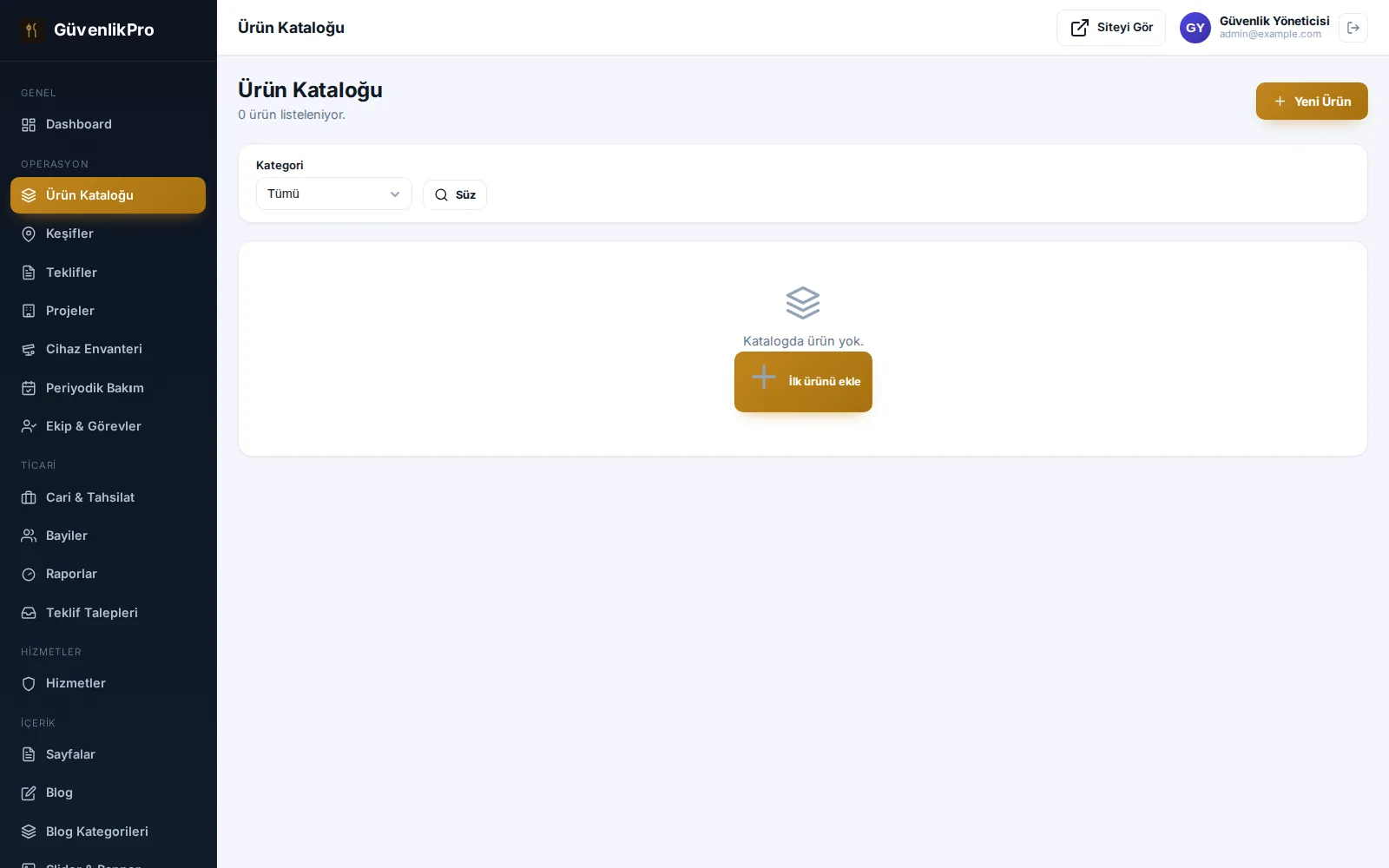
İşin temeli ürün kataloğudur: kamera, NVR/DVR, alarm, geçiş kontrol, kablo ve aksesuar. Her kalem bir birimle (adet, metre, paket, set, saat) ve bir fiyatla girilir; teklifler ve projeler bu katalogdan beslenir.
Ne işe yarar
Teklif hazırlarken kalem kalem fiyat aramayı bitirir. Katalog bir kez düzgün kurulduğunda teklif yazmak dakikalar sürer ve iki teklif arasında fiyat tutarsızlığı çıkmaz.
Panelde nerede
- Operasyon → Ürün Kataloğu
/admin/urunler - Hizmetler → Hizmetler
/admin/hizmetler - İçerik → Sayfalar
/admin/sayfalar
Adım adım
- 1Türleri doldurun
Kamera, NVR/DVR, alarm, geçiş kontrol, kablo ve aksesuar. Her kalemi doğru türe koyun; teklifte gruplama buna göre yapılır.
- 2Birimi doğru seçin
Kablo metre, kamera adet, montaj saat. Yanlış birim, teklifte on katlık hatalar üretir.
- 3Fiyatları girin
Alış ve satış fiyatını ayrı tutun; proje kârlılığını ancak ikisi birlikte varken hesaplayabilirsiniz.
- 4Hizmetleri tanımlayın
Vitrinde listelenecek hizmet kalemlerini girin. Bunlar katalogdan ayrıdır: katalog ürün satar, hizmet iş anlatır.
Katalogdan bir kalemi silmeyin, pasife alın. O kaleme bağlı geçmiş teklif ve proje satırları ürün adını kaybeder; eski bir teklifi açtığınızda ne satıldığını göremezsiniz.
Sık kullandığınız kalem gruplarını (örneğin “4 kameralı standart paket”) tek tek girmek yerine bir şablon teklif olarak saklayın; yeni işte kopyalayıp üzerinde oynamak sıfırdan yazmaktan hızlıdır.
Keşif ve teklif#
İş keşifle başlar: sahaya gidilir, kaç kamera nereye gelecek belirlenir. Keşif sonucu bir teklife dönüşür; teklif kabul edilirse proje açılır. Üç aşama da kendi durumunu taşır.
Ne işe yarar
Sahaya gidilen randevuyu, çıkan ihtiyaç listesini ve müşteriye verilen fiyatı kayıt altına alır. “Bu müşteriye ne teklif etmiştik” sorusunun cevabı burada durur.
Panelde nerede
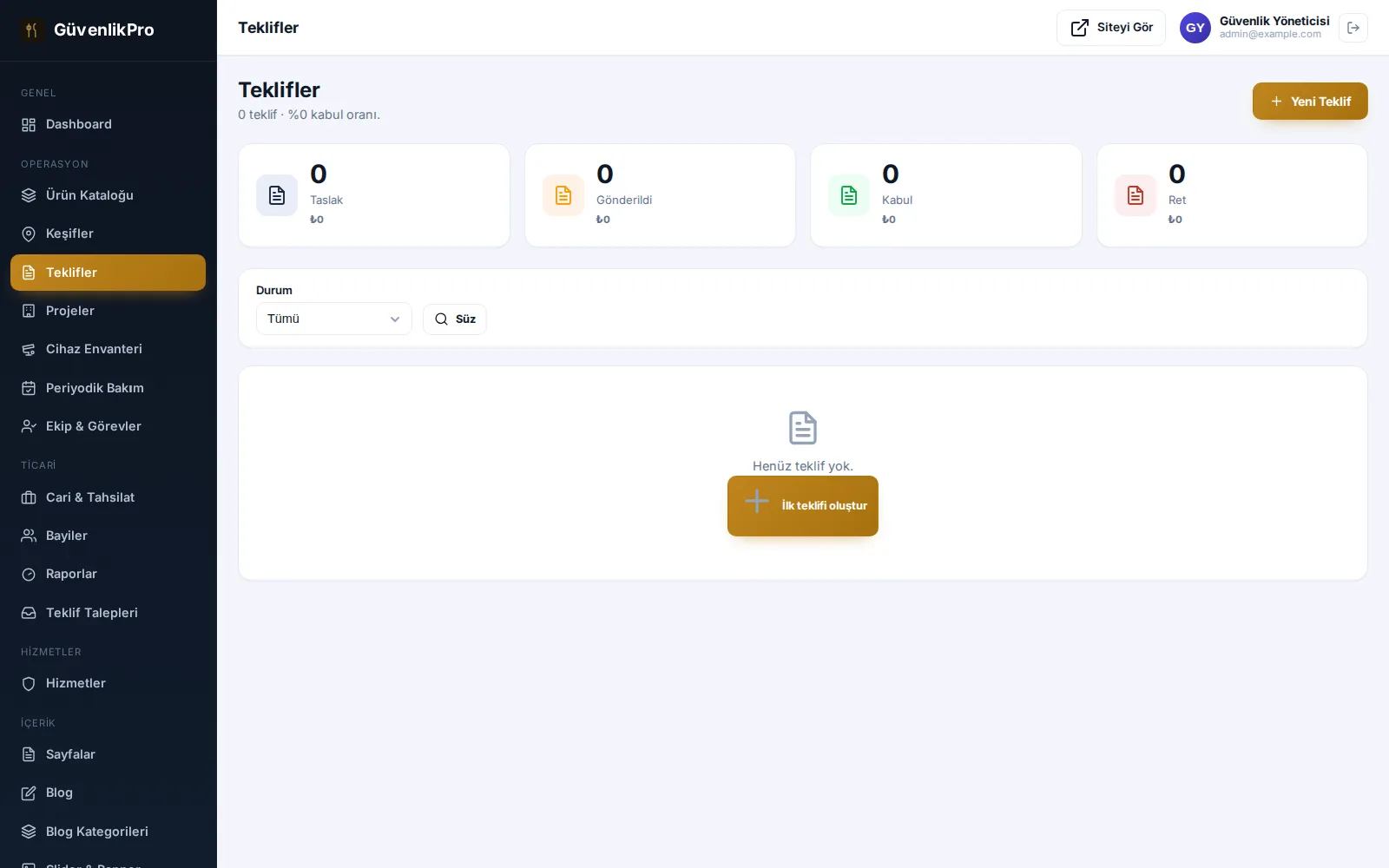
- Operasyon → Keşifler
/admin/kesifler - Operasyon → Teklifler
/admin/teklifler - Ticari → Teklif Talepleri
/admin/talepler
Adım adım
- 1Talebi karşılayın
Vitrindeki
/teklif-alformundan gelen kayıtlar Teklif Talepleri ekranında birikir. Buradan keşif randevusu açarsınız. - 2Keşfi planlayın
Tarih ve sorumlu belirleyip keşfi Planlandı olarak açın. Saha ziyareti bitince Yapıldı yapın ve notları girin.
- 3Teklifi hazırlayın
Katalogdan kalem seçerek teklifi kurun. Taslak aşamasında müşteri görmez; rakamları rahatça değiştirirsiniz.
- 4Gönderin ve sonuçlandırın
Gönderildi yaptıktan sonra müşteri kararına göre Kabul ya da Ret işaretleyin. Kabul edilen teklif projeye dönüşür.
Talepten projeye
- Teklif talebiVitrinden ya da telefondan gelir.
- KeşifSahaya gidilir, ihtiyaç belirlenir.
- TeklifKatalogdan kalemlerle fiyat verilir.
- ProjeKabul edilen teklif işe dönüşür.
Gönderilmiş bir teklifin tutarını değiştirmeyin; yeni bir teklif açın. Müşteriye hangi rakamın ne zaman verildiği kayıtta kalmalıdır, yoksa fiyat tartışmasında elinizde belge olmaz.
Reddedilen teklifleri silmeyin. Kaybettiğiniz işlerin tutarı, kazandığınız işler kadar öğreticidir: kaç işi hangi fiyat aralığında kaybettiğinizi ancak bu kayıtlarla görebilirsiniz.
Projenin yolculuğu#
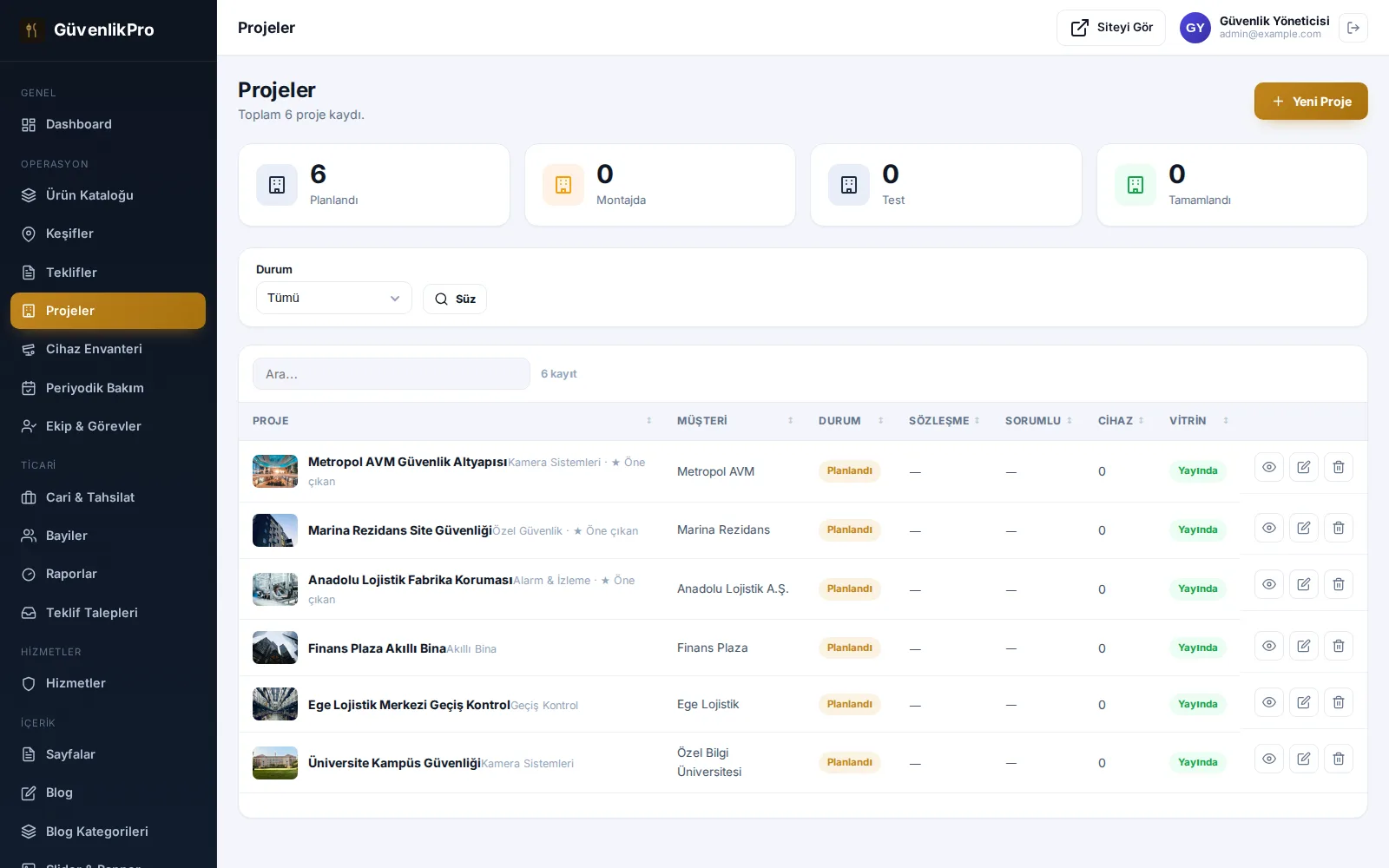
Kabul edilen teklif bir projeye dönüşür. Proje dört durumdan geçer: Planlandı, Montajda, Test, Tamamlandı. Ekranın üstündeki dört sayaç hangi aşamada kaç iş olduğunu anında gösterir.
Ne işe yarar
Montaj işlerini baştan sona takip etmenizi sağlar. Hangi işin sahada olduğunu, hangisinin teste geçtiğini ve hangisinin kapandığını tek ekranda görürsünüz.
Panelde nerede
- Operasyon → Projeler
/admin/projeler - Operasyon → Ekip & Görevler
/admin/gorevler - Operasyon → Cihaz Envanteri
/admin/envanter
Adım adım
- 1Projeyi açın
Kabul edilen tekliften projeyi oluşturun: müşteri, sözleşme bilgisi, sorumlu ve planlanan tarih.
- 2Montaja alın
Ekibi görevlendirip Montajda yapın. Kurulan her cihazı envantere işleyin; garanti ve bakım takibi buna bağlıdır.
- 3Test edin
Kurulum bitince Test aşamasına geçin. Kamera açıları, kayıt süresi ve uzaktan erişim burada doğrulanır.
- 4Teslim edin
Müşteri onayıyla Tamamlandı yapın. Proje isterseniz vitrinde referans olarak yayınlanabilir.
- PlanlandıSözleşme yapıldı, tarih ve sorumlu belirlendi; malzeme hazırlanıyor.
- MontajdaEkip sahada. Kurulan cihazlar tek tek envantere işlenir.
- TestSistem çalışıyor mu diye sınanır: görüntü, kayıt, uzaktan erişim.
- TamamlandıMüşteri teslim aldı. Periyodik bakım planı bu tarihten kurulur.
Montajda kurulan her cihazı envantere işleyin. Bu adım atlanırsa iki yıl sonra “o binada hangi kamera vardı, garantisi ne zaman bitiyor” sorusuna cevap veremezsiniz; periyodik bakım planı da kurulamaz.
Tamamlanan projeleri referans olarak yayınlayın. Vitrindeki proje sayfası, yeni müşterinin “bu firma benim gibi bir işi yapmış mı” sorusunu yanıtlayan en güçlü sayfadır.
Cihaz envanteri ve periyodik bakım#
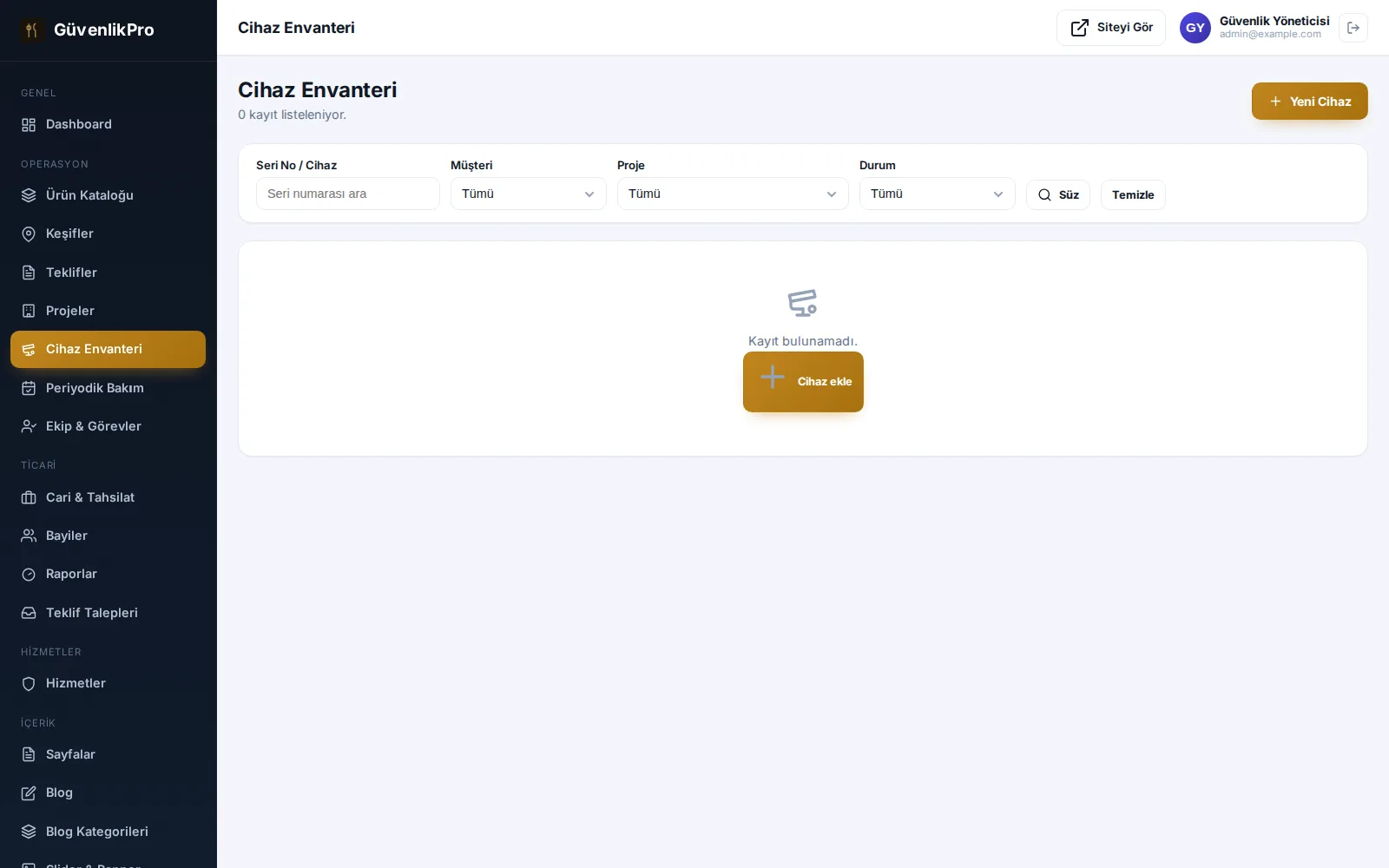
Kurulan her cihaz envantere girer: hangi projede, hangi müşteride, hangi seri numarasıyla. Envanter üzerine periyodik bakım planı kurulur ve bakım zamanı geldiğinde iş listenize düşer.
Ne işe yarar
Sahadaki cihaz parkını ve bakım takvimini yönetir. Bakım sözleşmesi satan bir firma için bu iki ekran gelirin sürekliliğini sağlayan yerdir.
Panelde nerede
- Operasyon → Cihaz Envanteri
/admin/envanter - Operasyon → Periyodik Bakım
/admin/bakim - Operasyon → Projeler
/admin/projeler
Adım adım
- 1Montajda kaydedin
Kurulum sırasında cihazı envantere girin: model, seri numarası, konum ve bağlı olduğu proje.
- 2Bakım planını kurun
Müşteri bazında periyodik bakım planı açın: aralık, sorumlu ve kapsam. Plan Aktif olduğu sürece bakımlar üretilir.
- 3Bakımı işleyin
Yapılan her bakımı kayda geçirin: tarih, yapan kişi, bulgular. Bu kayıt bir sonraki ziyarette elinizdeki tek geçmiştir.
- 4Arızayı işaretleyin
Bozulan cihazı Arızalı, kaldırılanı Söküldü yapın. Envanterin gerçekle uyumu buna bağlıdır.
Bakım planını durdurmak ile silmek farklıdır. Sözleşmesi biten müşterinin planını durdurun; silerseniz geçmiş bakım kayıtlarının hangi plana ait olduğu kaybolur ve müşteri geri döndüğünde geçmişi gösteremezsiniz.
Seri numarasını mutlaka girin. Arıza çıktığında üreticiyle garanti görüşmesi yapabilmenin tek yolu odur; sahaya tekrar gidip numara okumak zorunda kalmazsınız.
Ekip ve görevler#
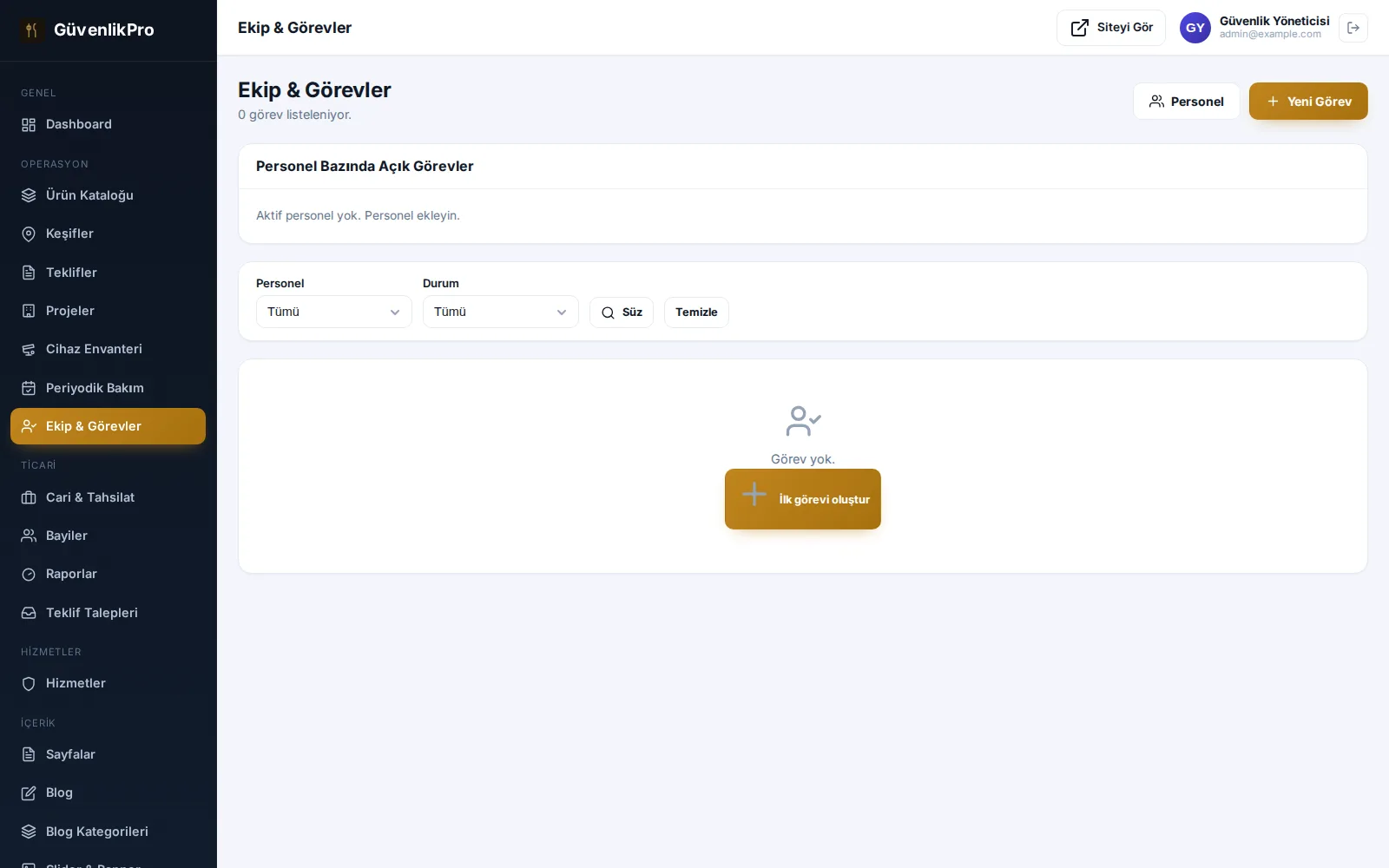
Sahada çalışan ekip montajcı, tekniker ve satış rollerine ayrılır. Görevler bu kişilere atanır; her görev bir önceliğe (düşük, normal, yüksek, acil) ve bir duruma sahiptir.
Ne işe yarar
Kimin ne yaptığını ve neyin beklediğini gösterir. Görev bir keşfe, projeye ya da bakıma bağlanabilir; bağımsız da açılabilir.
Panelde nerede
- Operasyon → Ekip & Görevler
/admin/gorevler - Operasyon → Projeler
/admin/projeler - Sistem → Kullanıcılar
/admin/kullanicilar
Adım adım
- 1Ekibi tanımlayın
Her saha çalışanı için bir kayıt açın ve rolünü belirtin. Panele girecekse ayrıca kullanıcı hesabı gerekir.
- 2Görev açın
Başlık, sorumlu, öncelik ve varsa bağlı olduğu keşif, proje ya da bakım. Bağlantı, işin bağlamını korur.
- 3İlerleyişi işleyin
İşe başlandığında Devam Ediyor, bittiğinde Tamamlandı. Açık kalan görevler listenin üstünde birikir.
- 4Yükü dağıtın
Bir kişide yığılan görevleri görün ve dağıtın. Öncelik alanı, aynı gün yapılması gerekenleri ayırt etmenizi sağlar.
Ekip kaydı ile panel kullanıcısı ayrı şeylerdir. Ekip kaydı bir iş kaynağıdır; kullanıcı ise panele giren kişidir. Sahadaki herkese panel hesabı açmanız gerekmez, ama görev atayabilmek için ekip kaydı gerekir.
Acil önceliğini gerçekten acil işler için saklayın. Her görev acil olduğunda öncelik alanı bilgi taşımayı bırakır ve liste yeniden sıradan bir yığına döner.
Cari, bayi ve raporlar#
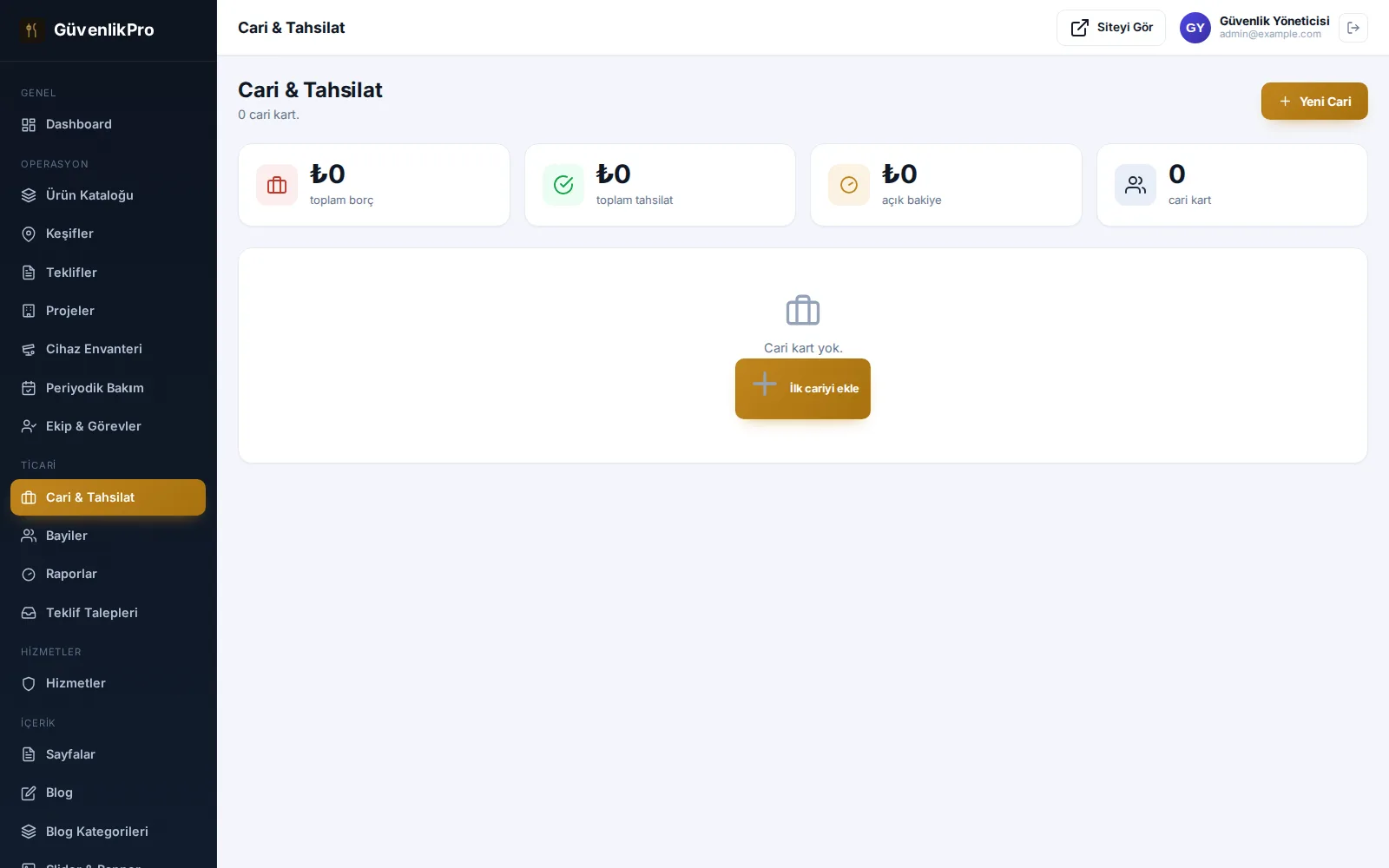
Cari & Tahsilat müşteri bazında borç ve alacak tutar; Bayiler ekranı ise sizin üzerinizden satış yapan iş ortaklarını yönetir. Raporlar ekranı ikisini de dönemsel olarak özetler.
Ne işe yarar
Kimden ne kadar alacağınızı, hangi bayinin ne kadar iş getirdiğini ve dönemin nasıl geçtiğini söyler. Müşteri tipleri kurumsal, bireysel, bayi ve kamu olarak ayrışır.
Panelde nerede
- Ticari → Cari & Tahsilat
/admin/cari - Ticari → Bayiler
/admin/bayiler - Ticari → Raporlar
/admin/raporlar
Adım adım
- 1Müşteri tipini seçin
Kurumsal, bireysel, bayi ve kamu ayrımı raporlarda ve fiyatlamada işinize yarar.
- 2Hareketleri izleyin
Proje tamamlandığında ya da bakım yapıldığında borç; tahsilat yapıldığında alacak yazılır.
- 3Bayileri yönetin
Bayi kayıtlarını açın ve getirdikleri işleri bu kayda bağlayın; hakediş hesabı bu bağa dayanır.
- 4Dönemi okuyun
Raporlar ekranında teklif kabul oranı, proje sayısı ve tahsilat durumuna bakın.
Cari ekranı muhasebe programı değildir: müşteri bakiyesini izler, resmî defter tutmaz ve fatura kesmez. Mali kayıtlarınızı muhasebe yazılımınızda tutmaya devam edin.
Teklif kabul oranını düzenli okuyun. Oran düşükse sorun genellikle fiyat değil, keşif ile teklif arasında geçen süredir: geç gönderilen teklif, müşteri başka yerden fiyat almışken ulaşır.