Bu yazılım nedir?#
Restoran, kafe ve otel işletmeleri için temassız QR menü, masadan sipariş ve paket servis sistemi. Masaya yapıştırılan karekod menüyü açar, misafir masadan ya da adresinden sipariş verir, sipariş mutfak ekranına düşer.
Kutudan ne çıkar
- 29 yönetim ekranı: 4 grup hâlinde
- 12 ziyaretçi sayfası: ana sayfa, listeler, detay ve formlar
- Örnek içerik: kurulum sihirbazı demo kayıtları yükler, hepsini silebilirsiniz
- Kaynak kod: şifrelenmemiş, düz PHP
Nasıl çalışır
- Düz PHP + MySQL; Composer ve Node.js gerekmez
- Standart bir cPanel hesabında çalışır
- Lisans alan adına bağlanır
- Güncellemeler panelden tek tıkla gelir
Sunucu gereksinimleri#
Aşağıdakiler yazılımın çalışması için gereken asgari koşullardır. Neredeyse tüm paylaşımlı hosting paketleri bunları zaten karşılar.
- PHP 8.0 veya üzeri (cPanel → "Select PHP Version" menüsünden seçin)
- MySQL / MariaDB veritabanı
- Şu PHP eklentileri açık olmalı: pdo_mysql, mbstring, openssl, gd, curl
- Apache mod_rewrite (cPanel'de standarttır)
- Kök dizin ve
storage/klasörü için yazma izni - Geçerli bir missweb.com lisans anahtarı (müşteri panelinizden alınır)
PHP sürümünü cPanel'de “Select PHP Version” menüsünden değiştirebilirsiniz. Eklentilerden biri kapalıysa aynı ekrandan açabilir ya da hosting firmanızdan açmasını isteyebilirsiniz.
Adım adım kurulum#
Kurulum tarayıcıdan çalışan bir sihirbazla yapılır: veritabanı bilgilerini, yönetici hesabınızı ve lisans anahtarınızı girersiniz; şema, örnek içerik ve lisans etkinleştirmesi otomatik tamamlanır.
- DosyalarZIP'i alan adınızın köküne çıkarın.
- VeritabanıcPanel'den veritabanı + kullanıcı açın.
- Sihirbaz/install.php adresini açın.
- Güvenlikinstall.php dosyasını silin.
- Dosyaları yükleyin. ZIP içindeki dosyaları
public_html/klasörüne çıkarın. Pakette gelen.htaccessgerekli yönlendirmeyi yapar.
Daha güvenli yöntem: dosyalarıpublic_htmldışına yükleyip cPanel → Domains'ten alan adının kök dizinini.../publicklasörüne ayarlamak. - Veritabanı oluşturun. cPanel → MySQL® Databases: bir veritabanı, bir kullanıcı açın ve kullanıcıyı veritabanına tüm yetkilerle ekleyin. Üç bilgiyi not alın.
- Sihirbazı çalıştırın. Tarayıcıdan
https://alanadınız.com/install.phpadresine gidin; veritabanı bilgilerini, yönetici hesabınızı ve lisans anahtarınızı girin. Kurulumu Tamamla deyin. - install.php dosyasını silin. Sihirbaz ikinci kez çalışmaz ama dosyayı sunucudan
kaldırmak en güvenlisidir.
.envdosyasının iznini600yapın: içinde veritabanı şifreniz vardır. - Panele girin.
https://alanadınız.com/admin/loginadresinden kurulumda belirlediğiniz hesapla oturum açın.
Sunucuya SSH erişiminiz varsa şema ve örnek içeriği
komut satırından da kurabilirsiniz: php bin/console fresh. Sihirbaz bunu zaten
yaptığı için normal kurulumda gerekmez.
Lisans ve alan adı#
Lisans anahtarınızı müşteri panelinizden
alırsınız. Biçimi SH-XXXX-XXXX-XXXX-XXXX şeklindedir.
- Lisans alan adına bağlanır. Anahtar, ilk kurulumda hangi alan adında çalıştırılırsa o alan adına otomatik bağlanır.
- Alan adı değiştirebilirsiniz. Müşteri panelinizden ya da destek üzerinden alan adı değişikliği yapılabilir.
- Panelden durum görürsünüz.
Yönetim → Lisansekranı lisansın durumunu, bağlı alan adını ve destek bitiş tarihini gösterir; “yenile” ile sunucuya yeniden sorar. - Süresiz kullanım. Yazılımı kullanma hakkı süresizdir; yıllık yenilenen şey güncelleme ve destek hakkıdır.
İlk yarım saat#
Kurulumdan hemen sonra şu sırayı izlerseniz site yayına hazır hâle gelir. Sıra önemlidir: içerik girmeden önce kimlik ve iletişim bilgilerini tanımlayın.
- Ayarlar → İşletme adı, logo, iletişim
- Kategoriler ve Ürünler
- Bölgeler ve Masalar & QR
- Ayarlar → Paket Servis (kullanacaksanız)
- Slider ve Galeri
- Örnek (demo) içeriği gözden geçirin: kullanacaklarınızı düzenleyin, gerisini silin.
Yönetim paneli haritası#
Yönetim paneli 4 grupta 29 ekrandan oluşur. Aşağıdaki liste panelin sol menüsünün birebir karşılığıdır: kurulumdan sonra göreceğiniz şey budur.
Genel1
- Dashboard
/admin
Menü7
- Ürünler
/admin/urunler - Kategoriler
/admin/kategoriler - Siparişler
/admin/siparisler - Mutfak Ekranı
/admin/mutfak - Masalar & QR
/admin/masalar - Bölgeler
/admin/bolgeler - Satış Raporları
/admin/raporlar
İçerik11
- Sayfalar
/admin/sayfalar - Blog
/admin/blog - Blog Kategorileri
/admin/blog-kategorileri - Slider & Banner
/admin/slider - Menüler
/admin/menuler - SSS
/admin/sss - Ekip
/admin/ekip - Referanslar
/admin/referanslar - Galeri
/admin/galeri - Bülten
/admin/bulten - Medya
/admin/medya
Sistem10
- Kullanıcılar
/admin/kullanicilar - Roller
/admin/roller - Hızlı İndeksleme
/admin/hizli-indeks - Görünüm
/admin/gorunum - Aktivite Kayıtları
/admin/aktivite - E-posta Şablonları
/admin/eposta-sablonlari - Yedekleme
/admin/yedekleme - Lisans
/admin/lisans - Güncellemeler
/admin/guncelleme - Ayarlar
/admin/ayarlar
Menü yetkiye duyarlıdır: bir role kapalı olan ekran o kullanıcının menüsünde hiç görünmez. Yukarıdaki liste tam yetkili yöneticinin gördüğüdür.
Günlük kullanım#
Yazılımın günlük akışı aşağıdaki gibidir. Adımlar sırayla ilerler; ilk kurulumda da bu sırayı izlemek en hızlısıdır.
- 1Menüyü kurun
Kategoriler ve Ürünler: kategori sırası menüdeki sırayı belirler. Ürün fotoğrafı ve fiyatı menüde doğrudan görünür.
- 2Bölge ve masaları tanımlayın
Bölgeler ekranıyla salon, teras, bahçe gibi alanları açar, Masalar & QR ekranından masaları bölgelere bağlarsınız. Her masa için benzersiz bir adres (/masa/{kod}) ve karekod üretilir; karekodu masaya yapıştırın.
- 3Paket servisi açın
Ayarlar → Paket Servis: teslimat ücreti, minimum sepet tutarı ve ücretsiz teslimat sınırı. Açıldığında ziyaretçi karekod olmadan /paket-siparis sayfasından sipariş verebilir; adres ve telefon zorunlu olur.
- 4Mutfağı ekrana bağlayın
Mutfak Ekranı siparişleri “yeni / hazırlanıyor / hazır” sütunlarında canlı gösterir; kendini periyodik yeniler ve bekleme eşiğini aşan siparişi kırmızıya çevirir. Tablet ya da tam ekran bir monitörde açılmak üzere tasarlanmıştır.
- 5Ölçün
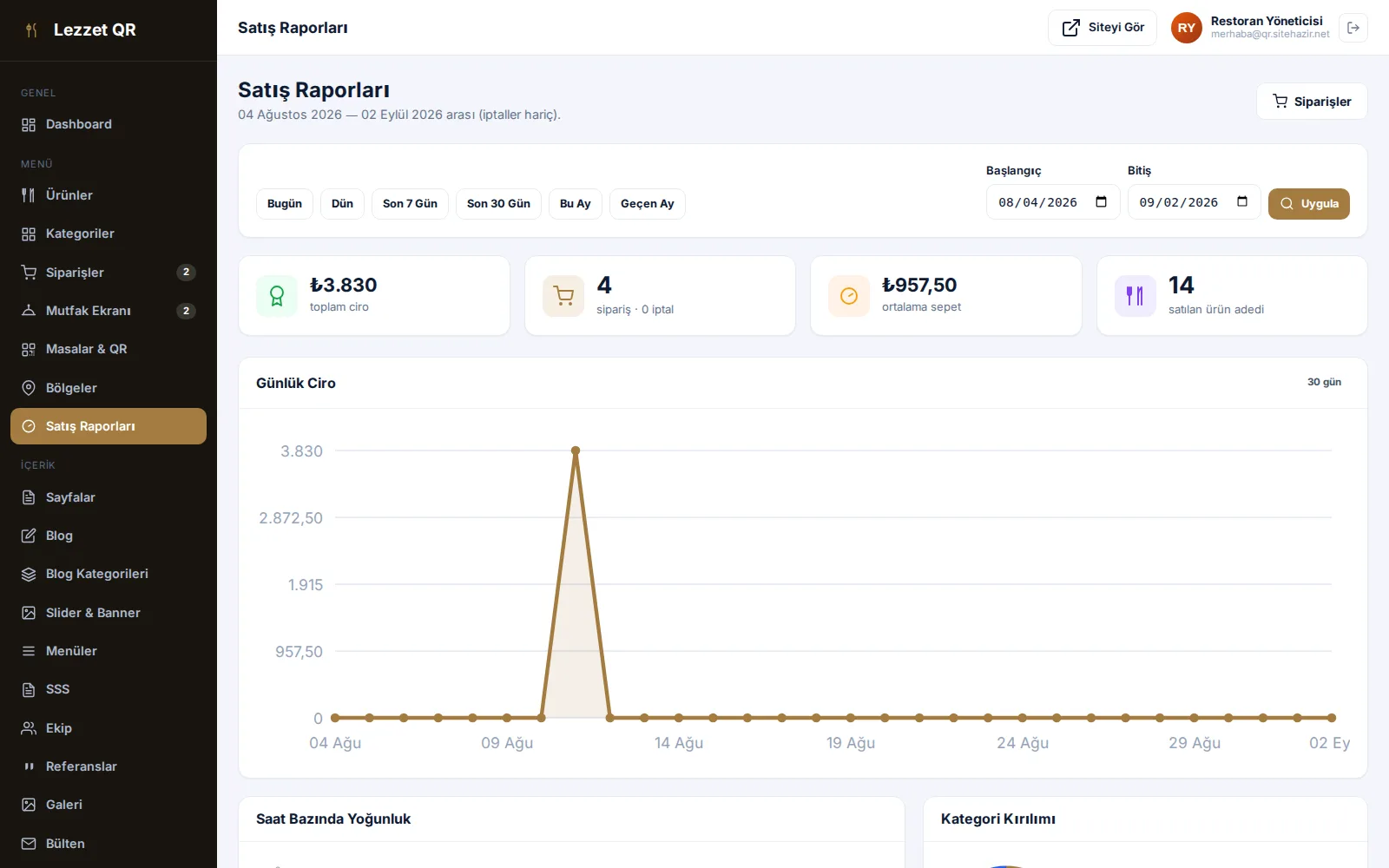
Satış Raporları ciro, sipariş sayısı, ortalama sepet, en çok satan ürünler, kategori ve masa/bölge kırılımı ile saat bazında yoğunluğu verir.
Masa adresi sabittir; menüyü değiştirseniz de karekodu yeniden basmanız gerekmez.
Pasif ürün menüden anında kalkar; silmeye gerek yoktur, satış geçmişi korunur.
İstemcide gösterilen değerler bilgilendirmedir; kural sunucuda denetlenir.
Ziyaretçinin gördüğü sayfalar#
Ziyaretçinin göreceği sayfalar ve adresleri. Bu adresler sabittir; menüyü değiştirmek adresleri değiştirmez.
| Adres | Ne gösterir |
|---|---|
/ | Ana sayfa |
/menu | Dijital menü: kategoriler ve ürünler |
/urun/{slug} | Ürün detayı |
/masa/{token} | Masaya özel menü: karekod bu adrese gider |
/paket-siparis | Paket servis siparişi: adres ve telefonla |
/siparis-sorgula | Sipariş durumu sorgulama |
Bu sayfaların tamamını canlı demoda gezebilirsiniz; demo, satın aldığınızda kurulacak yazılımın kendisidir.
İçerik ve SEO#
Kurumsal içerik ekranları bütün missweb.com yazılımlarında aynıdır: Sayfalar, Blog, Menüler, SSS, Referanslar, Ekip, Galeri ve Medya.
- Sayfalar: Hakkımızda, politikalar gibi statik içerikler. Her sayfanın kendi başlık/açıklama (SEO) alanı vardır.
- Menüler: üst menünün sırası buradan yönetilir. Yeni bir sayfa eklemek menüyü kendiliğinden değiştirmez; menüye siz eklersiniz.
- Medya: yüklediğiniz tüm görsellerin ortak kütüphanesi; her yükleme alanından buraya erişebilirsiniz.
- Hızlı İndeksleme: yeni ve güncellenen adresleri arama motorlarına IndexNow protokolüyle bildirir. Kurulum sınamasını bir kez çalıştırıp anahtarınızı doğrulayın.
- Site haritası:
/sitemap.xmlotomatik üretilir; Google Search Console'a bu adresi tanıtın.
E-posta bildirimleri#
Bildirim e-postaları (form bildirimi, durum değişikliği) sunucunun kendi posta
işleviyle gönderilir; ayrı bir SMTP ekranı yoktur. Metinleri
Yönetim → E-posta Şablonları ekranından düzenlersiniz.
- Gönderen adresi
Ayarlarekranındaki firma e-postasıdır; alan adınıza ait bir adres kullanın (gmail gibi bir adres gönderen olarak kullanılırsa postalar engellenir). - Alan adınızın SPF kaydı yoksa postalar spam'e düşebilir: hosting firmanızdan kayıtları eklemesini isteyin.
- Kurulumdan sonra bir deneme formu doldurup postanın ulaştığını doğrulayın.
Kullanıcılar ve roller#
Panele birden çok kişi erişecekse her birine kendi hesabını açın; hesap paylaşmayın. Kim ne yaptı sorusunun cevabı buna bağlıdır.
- Kullanıcılar: hesap açma, şifre sıfırlama, hesabı devre dışı bırakma.
- Roller: her rol hangi ekranlara erişeceğini belirler; yetkisi olmayan ekran menüde hiç görünmez.
- Aktivite Kayıtları: hangi kullanıcının neyi ne zaman değiştirdiğini gösterir. Bir kaydın kaybolduğunu düşündüğünüzde ilk bakılacak yer burasıdır.
Görünüm ve özel kod#
Yönetim → Görünüm ekranı Özel CSS, Özel JavaScript ve
Head/Footer kodu alanlarını içerir. Etiketleri (<style>,
<script>) yazmanıza gerek yoktur; alanlar bunları kendisi ekler.
- Head kodu: Google Analytics, Search Console doğrulaması, piksel kodları.
- Özel CSS: renk, boşluk ve köşe ayarları. Tema dosyasını elle düzenlemeyin; güncellemede değişir ve değişiklikleriniz kaybolur. Özel CSS bir ayardır, güncellemelerden etkilenmez.
- Dikkat:
display:noneile bölüm gizlemek içeriği sayfada bırakır (arama motorları ve ekran okuyucular okumaya devam eder). Bir bölümü kapatmak istiyorsanız ilgili ekrandan pasife alın.
Yedekleme#
Yönetim → Yedekleme ekranı veritabanınızın tam bir kopyasını
.sql dosyası olarak indirir. Ekran ayrıca tablo ve kayıt sayılarını gösterir.
- İki parça vardır: veritabanı ve
public/uploads/klasörü (görseller). Yalnız veritabanını yedeklemek yetmez. - Büyük değişiklikten önce yedek alın: toplu silme, içe aktarma ve güncelleme öncesi.
- Yedeği sunucu dışında saklayın. Sunucu kaybedilirse üzerindeki yedek de kaybolur.
Güncelleme#
Yönetim → Güncellemeler ekranı yeni sürüm olup olmadığını lisans
sunucusuna sorar. Varsa tek tıkla indirilir, dosyalar değiştirilir ve veritabanı göçleri çalışır.
- Önce yedek alın. Güncelleme dosyaları değiştirir; geri dönüş yolunuz yedektir.
- Güncelle deyin. Paket indirilir, sağlaması (SHA-256) doğrulanır, site kısa süre bakıma alınır ve dosyalar değiştirilir.
- Kontrol edin. Vitrini ve paneli açıp birkaç ekranı gezin.
- Ayarlarınız korunur: özel CSS, e-posta şablonları, içerik ve ayarlar veritabanındadır.
- Dosyada yaptığınız elle değişiklikler kaybolur. Özelleştirmeyi panel alanlarından yapın.
- Güncelleme hakkınızın süresi
Lisansekranında yazar; süre dolduğunda yazılım çalışmaya devam eder, yalnız yeni sürümleri alamazsınız.
Sorun giderme#
| Belirti | Olası neden | Çözüm |
|---|---|---|
| Kurulumda “veritabanına bağlanılamadı” | Kullanıcı veritabanına eklenmemiş ya da yetkisi eksik | cPanel → MySQL Databases'te kullanıcıyı veritabanına tüm yetkilerle ekleyin. |
| Ana sayfa açılıyor, iç sayfalar 404 | mod_rewrite kapalı ya da .htaccess yüklenmemiş | ZIP'teki gizli .htaccess dosyasının yüklendiğinden emin olun; FTP istemcinizde “gizli dosyaları göster” açık olsun. |
| Beyaz ekran / 500 hatası | PHP sürümü eski ya da bir eklenti kapalı | cPanel → Select PHP Version'dan 8.0+ seçin; pdo_mysql, mbstring, openssl, gd, curl açık olsun. |
| Görsel yüklenmiyor | public/uploads klasörü yazılabilir değil | Klasör iznini 755 yapın (bazı sunucularda 775). |
| “Lisans doğrulanamadı” | Anahtar başka bir alan adına bağlı ya da sunucu dışarı çıkamıyor | Yönetim → Lisans ekranından yenileyin; sorun sürerse hosting firmanızdan dış bağlantıya izin vermesini isteyin. |
| E-postalar ulaşmıyor | Gönderen adresi alan adınıza ait değil ya da SPF kaydı yok | Ayarlar'daki e-postayı alan adınıza ait bir adresle değiştirin, SPF kaydını ekletin. |
| Değişiklik sitede görünmüyor | Tarayıcı ya da sunucu önbelleği | Sayfayı sert yenileyin (Ctrl+F5); sunucuda önbellek katmanı varsa onu da temizleyin. |
| Panele giremiyorum | Şifre unutuldu | Sunucuya erişiminiz varsa php bin/console create-admin ile yeni bir yönetici oluşturabilirsiniz; yoksa destek talebi açın. |
Sık sorulan sorular#
Kurulumu sizin yapmanız mümkün mü?
Evet. Kurulum desteği için destek talebi açmanız yeterli; hosting bilgilerinizi paylaştığınızda kurulumu biz tamamlarız.
Kaynak kod açık mı, değiştirebilir miyim?
Kod şifrelenmemiş düz PHP'dir ve okuyabilirsiniz. Ancak dosyada yaptığınız değişiklikler bir sonraki güncellemede kaybolur; kalıcı özelleştirme için panel alanlarını kullanın veya özel geliştirme için bizimle görüşün.
Aynı lisansı iki alan adında kullanabilir miyim?
Hayır. Lisans alan adına bağlıdır. İkinci bir kurulum için ikinci lisans gerekir; alan adı değişikliği ise müşteri panelinizden yapılabilir.
Örnek içeriği silmek zorunda mıyım?
Hayır ama önerilir. Demo kayıtları yayına çıkmadan önce silin ya da kendi içeriğinizle değiştirin; arama motorlarının örnek metinleri indekslemesini istemezsiniz.
Güncelleme ücretli mi?
Lisansınıza dâhil olan süre boyunca ücretsizdir. Süre bittiğinde yazılım çalışmaya devam eder; yalnız yeni sürümleri alabilmek için güncelleme hakkını yenilemeniz gerekir.
Sunucumu kaybedersem ne olur?
Yedeğiniz varsa yeni sunucuda kurulum yapıp veritabanı yedeğini ve uploads
klasörünü geri yüklersiniz. Yedeği sunucu dışında saklamanız bu yüzden önemlidir.
Destek#
Menü ve kategoriler#
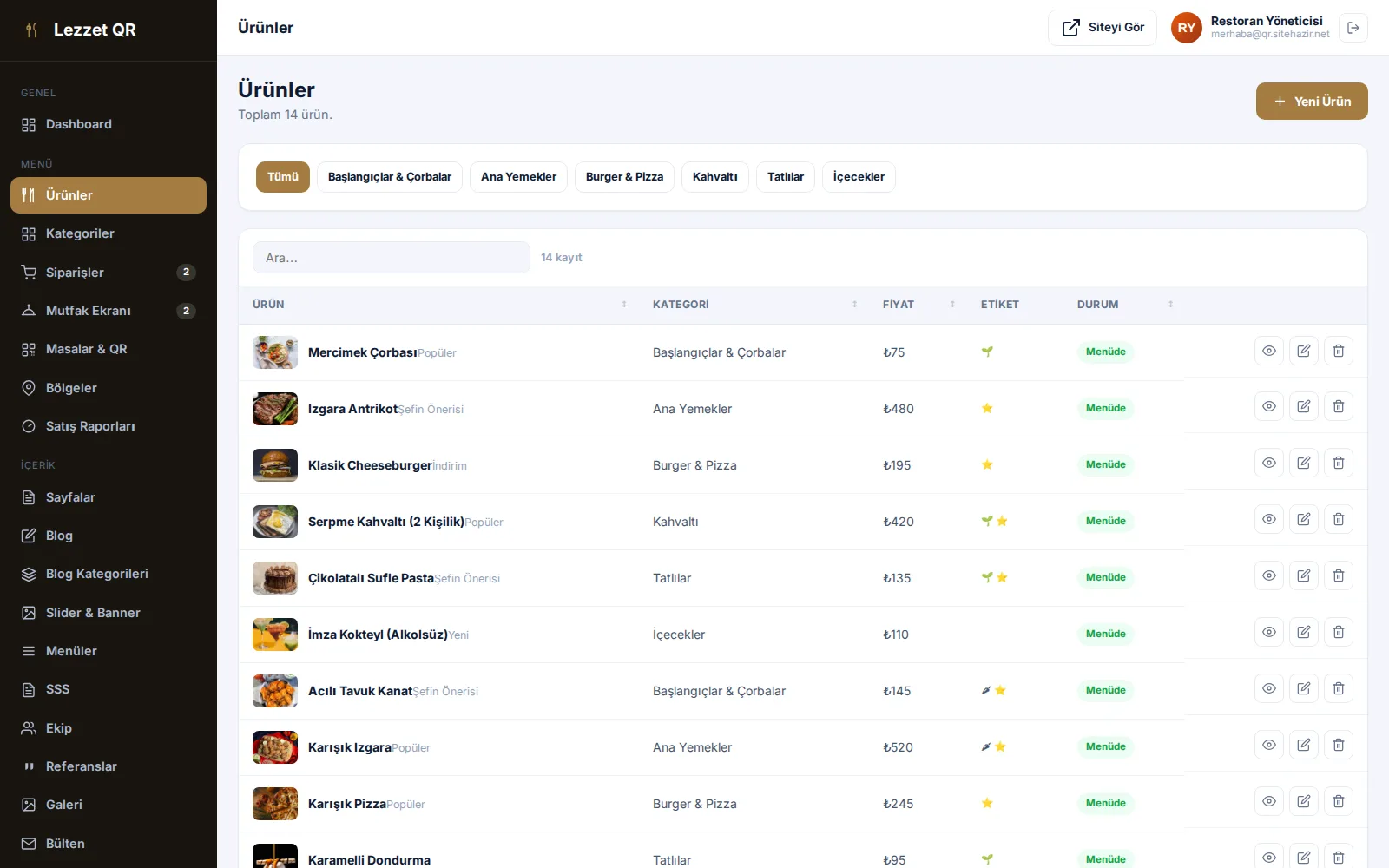
Menü kategoriler ve ürünlerden oluşur. Kategori sırası, misafirin telefonunda gördüğü sıradır; ürün ise ad, açıklama, fiyat ve görsel taşır. Menüyü doğru sıralamak, satışın en ucuz artırma yoludur.
Ne işe yarar
QR ile açılan menüyü, paket sipariş sayfasını ve mutfağa düşen sipariş kalemlerini besleyen kaynak burasıdır. Menü tek yerde tutulur; masa, paket ve gel-al aynı listeden beslenir.
Panelde nerede
- Menü → Kategoriler
/admin/kategoriler - Menü → Ürünler
/admin/urunler - İçerik → Galeri
/admin/galeri
Adım adım
- 1Kategorileri sıralayın
Başlangıçlar, ana yemekler, tatlılar, içecekler. Sıra menüde birebir aynen görünür; en çok sattığınızı üste alın.
- 2Ürünleri girin
Ad, açıklama, fiyat ve görsel. Açıklama alanını gerçekten doldurun: içindekiler ve porsiyon bilgisi soruları azaltır.
- 3Görselleri tamamlayın
Görseli olan ürün belirgin şekilde daha çok sipariş edilir. Aynı ışıkta ve aynı açıdan çekilmiş fotoğraflar menüyü profesyonel gösterir.
- 4Tükeneni kapatın
O gün bitmiş ürünü pasife alın. Misafir sipariş verip sonra “yok” demekten daha kötü bir deneyim yoktur.
Fiyat değişikliği anında yayına girer: QR menüyü o an açık tutan misafir sayfayı yenilediğinde yeni fiyatı görür. Servis saatinin ortasında toplu fiyat güncellemesi yapmayın; gün başında ya da kapanışta yapın.
Menüyü kendi telefonunuzdan okutup baştan sona gezin. Masaüstünde iyi görünen uzun ürün adları telefonda iki satıra düşer; sıralama ve kısaltma kararlarını gerçek ekranda verin.
Masalar, bölgeler ve QR#
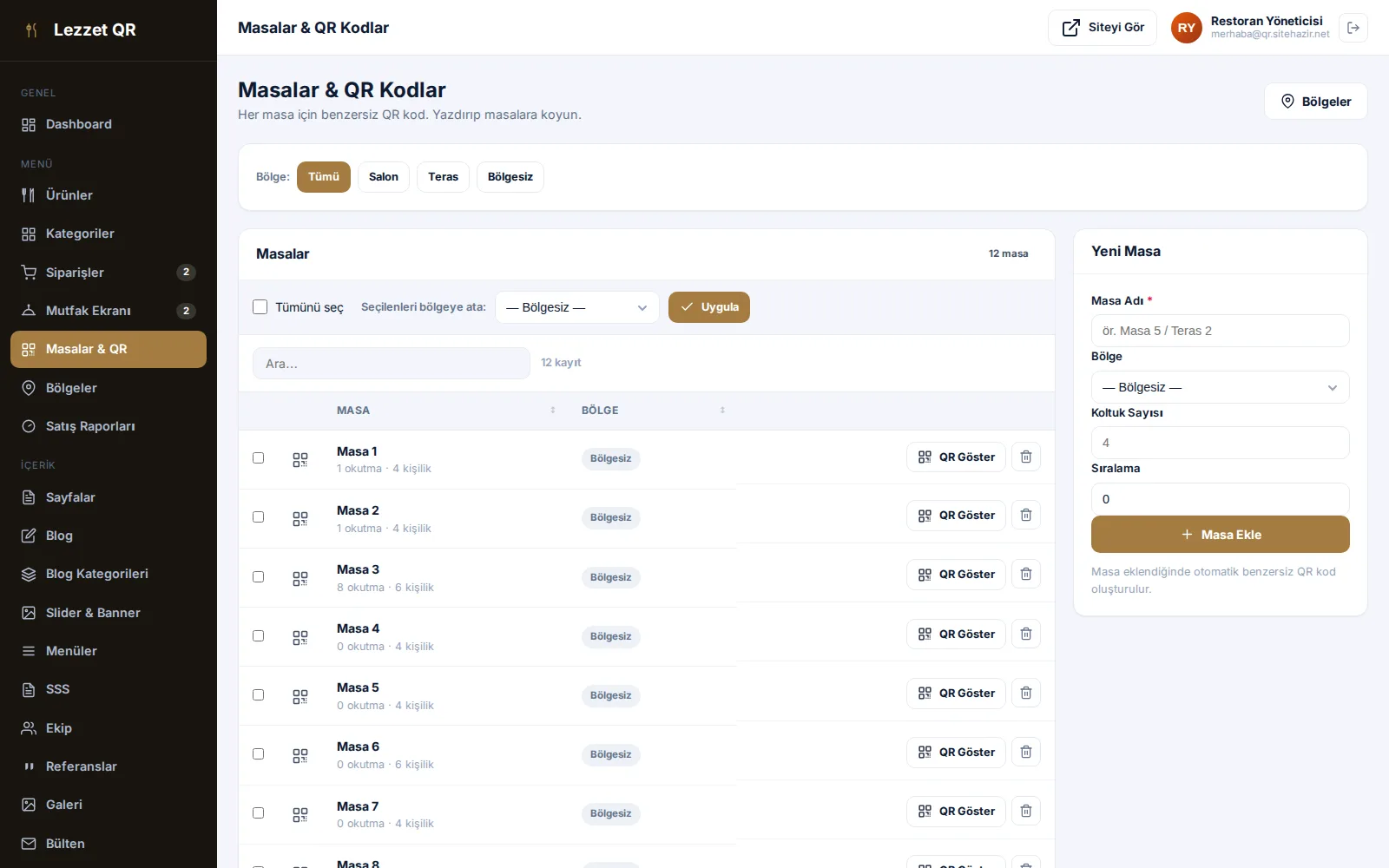
Her masanın benzersiz bir QR kodu vardır. Misafir okuttuğunda menü o masaya bağlı olarak açılır; verdiği sipariş doğrudan o masanın hesabına düşer. Bölgeler ise masaları gruplar: salon, teras, bahçe.
Ne işe yarar
Siparişin hangi masadan geldiğini garsona söylemeden bilmenizi sağlar. Bölgeler sayesinde teras siparişlerini salon siparişlerinden ayırabilir, servisi buna göre kurabilirsiniz.
Panelde nerede
- Menü → Masalar & QR
/admin/masalar - Menü → Bölgeler
/admin/bolgeler - Menü → Siparişler
/admin/siparisler
Adım adım
- 1Bölgeleri açın
Salon, teras, bahçe gibi alanları tanımlayın. Tek alanlı çalışıyorsanız bu adımı atlayabilirsiniz.
- 2Masaları girin
Masa adı, bölge ve koltuk sayısı. Her kayıtta benzersiz QR kodu kendiliğinden üretilir.
- 3Kodları yazdırın
“QR Göster” ile kodu açıp yazdırın. Masaya sabitlerken kodun ıslanmayacağı ve sökülmeyeceği bir yer seçin.
- 4Okutarak deneyin
Her masanın kodunu bir kez kendiniz okutun. Menünün doğru masa adıyla açıldığını gördüğünüzde kurulum bitmiştir.
Bir masayı silerseniz QR kodu da geçersiz olur: o kodu okutan misafir menüye ulaşamaz. Masayı kaldıracaksanız önce üzerindeki kodu toplayın. Masa adını değiştirmek ise kodu bozmaz, güvenlidir.
Kodun yanına bir cümle koyun: “Menüyü açmak için okutun, siparişi buradan verin.” Kod tek başına ne yapılacağını anlatmaz; bu cümle okutma oranını gözle görülür artırır.
Siparişin yolculuğu#
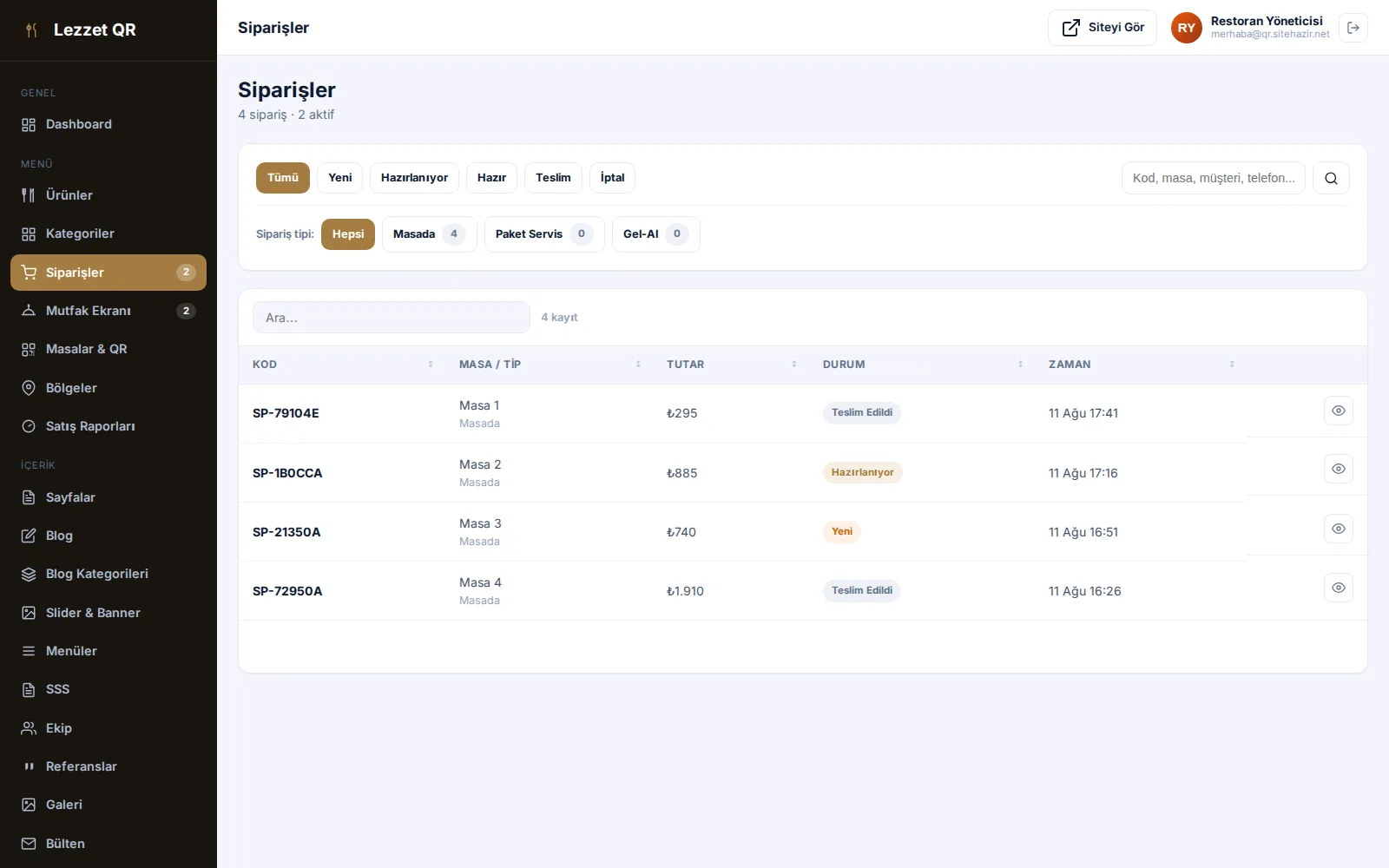
Sipariş üç kanaldan gelir: masadan (QR), paket servis ya da gel-al. Hangisi olursa olsun aynı listede toplanır ve beş durumdan geçer. Durumu mutfak ekranından ya da sipariş listesinden ilerletirsiniz.
Ne işe yarar
Gelen siparişi görmenizi, hazırlığa almanızı, hazır olduğunu bildirmenizi ve teslim etmenizi sağlar. Paket siparişlerde teslimat bilgisi de aynı kayıtta durur.
Panelde nerede
- Menü → Siparişler
/admin/siparisler - Menü → Mutfak Ekranı
/admin/mutfak - Menü → Satış Raporları
/admin/raporlar
Adım adım
- 1Siparişi görün
Yeni sipariş listede Yeni olarak belirir ve sol menüdeki sayaç artar. Mutfak ekranı açıksa orada da anında görünür.
- 2Hazırlığa alın
Durumu Hazırlanıyor yapın. Misafir sipariş sorgulama ekranından bu değişikliği görebilir.
- 3Hazır bildirin
Hazır durumu servis için sinyaldir: masaya götürülecek ya da kurye alacak.
- 4Teslimi kapatın
Sipariş verildiğinde Teslim Edildi yapın; kayıt gün sonu raporuna girer.
Üç kanal, tek liste
Menü tek yerde tutulur; sipariş nereden gelirse gelsin aynı ürün listesinden beslenir ve aynı akıştan geçer. Değişen tek şey teslim biçimidir.
- MasadaQR okutulur, sipariş masaya bağlanır
- Paket ServisAdres alınır, kuryeye çıkar
- Gel-AlMüşteri hazır olunca gelip alır
Beş durum
- YeniSipariş düştü; mutfak ekranında ve sayaçta anında görünür.
- HazırlanıyorMutfak işe başladı.
- HazırServise ya da kuryeye hazır.
- Teslim EdildiMisafire verildi; kayıt gün sonu raporuna girdi.
- İptalİlk iki adımdan çıkılır; hazırlanmış sipariş iptal edilmez.
Vitrinde online tahsilat yoktur: ödeme masada, kapıda ya da kasada alınır. Paket sipariş sayfanızda ödeme yöntemini açıkça yazın, yoksa misafir kartla ödeyeceğini sanarak sipariş verir.
Siparişi iptal etmek yerine mümkünse düzeltin. İptal, gün sonu raporunda ayrı sayılır ve çok sayıda iptal “menüde olmayan ürün satıyoruz” demektir; tükenen ürünleri gün içinde pasife almak bu sayıyı düşürür.
Mutfak ekranı#
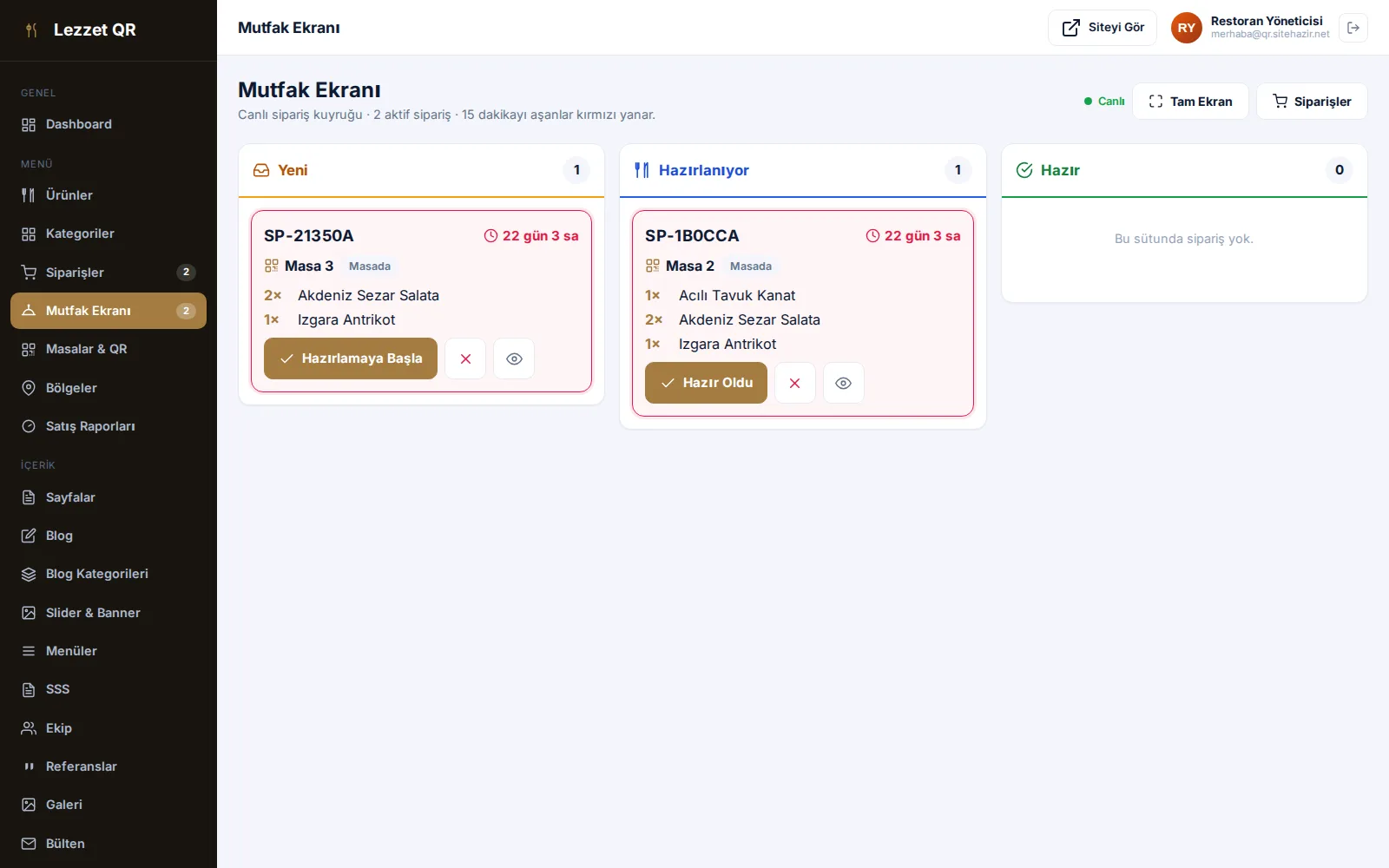
Mutfak ekranı, mutfakta duran bir tablete ya da ekrana açılmak için tasarlanmıştır: büyük kartlar, az düğme, kendiliğinden tazelenen liste. Amaç, siparişi bağırarak iletmeyi bitirmektir.
Ne işe yarar
Hangi siparişin ne kadar süredir beklediğini ve hangi kalemlerin hazırlanacağını gösterir. Kart üzerindeki tek düğmeyle sipariş bir sonraki duruma geçer.
Panelde nerede
- Menü → Mutfak Ekranı
/admin/mutfak - Menü → Siparişler
/admin/siparisler - Sistem → Roller
/admin/roller
Adım adım
- 1Ekranı açın
Mutfaktaki tablet ya da ekranda bu sayfayı açık bırakın. Liste kendiliğinden tazelenir, yenilemeye gerek yoktur.
- 2Sınırlı rol verin
Mutfak personeline yalnız bu ekrana erişen bir rol tanımlayın. Fiyat ve rapor ekranlarını görmesine gerek yoktur.
- 3Kartı ilerletin
Hazırlığa başlarken ve bitirirken karttaki düğmeye basın. Servis ekibi durumu sipariş listesinden görür.
- 4Süreyi izleyin
Uzun bekleyen kartlar belirginleşir. Yoğun saatte hangi kalemin darboğaz olduğunu buradan görürsünüz.
Mutfak ekranı tarayıcıda açık kalmalıdır. Tabletin ekran kilidini ve uyku süresini kapatın; kilitlenen ekranda yeni sipariş görünmez ve sipariş kaçırılır.
Ekranı mutfakta herkesin göreceği bir yere koyun, kasanın arkasına değil. Bu ekranın tek işi bilgiyi mutfağa taşımaktır; görünmediği yerde hiçbir işe yaramaz.
Satış raporları#
Satış Raporları ekranı gün, kanal ve ürün kırılımını verir: hangi saatte kaç sipariş geldi, masadan mı paketten mi, hangi ürün ne kadar sattı.
Ne işe yarar
Menü kararlarının verildiği yerdir. Hiç satmayan ürünü menüden çıkarmak, çok satan ürünü üste almak ve yoğun saate göre personel planlamak buradan okunur.
Panelde nerede
- Menü → Satış Raporları
/admin/raporlar - Genel → Dashboard
/admin - Sistem → Aktivite Kayıtları
/admin/aktivite
Adım adım
- 1Günü kapatın
Servis bitiminde günün cirosunu ve sipariş sayısını okuyun; kasayla karşılaştırın.
- 2Ürün kırılımına bakın
Hiç satmayan ürünler menüyü uzatır ve seçimi zorlaştırır. Ayda bir bu listeyi temizleyin.
- 3Saat dağılımını okuyun
Yoğun saatler personel planınızı belirler. Mutfak ekranındaki bekleme süreleriyle birlikte okuyun.
- 4Kanalları karşılaştırın
Paket servis payı büyüyorsa paket sayfanızın ve teslim sürenizin ayrı ilgi hak ettiği anlamına gelir.
Rapordaki ciro iptal edilen siparişleri içermez ama tahsil edilmiş tutar da değildir: ödeme sistem dışında alındığı için kasa sayımı ile rapor arasındaki fark her zaman sizin kontrolünüzde kalmalıdır.
En çok satan ilk beş ürünü menünün en üstteki kategorisine taşıyın. QR menüde misafir aşağı inmek yerine ilk gördüğünden seçer; sıralama tek başına ortalama sepeti değiştirir.